Windows-Systembereinigung unter Windows 11/10: So räumen Sie Ihren PC komplett auf

5 Min.

Aktualisiert am 2026-04-30 12:16:07 auf Festplatte

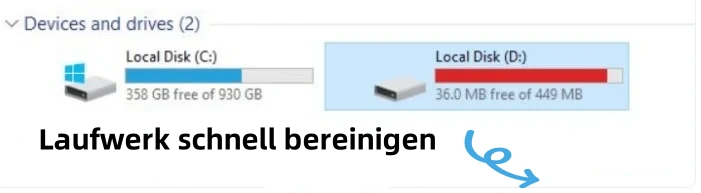
Fühlt sich Ihr Windows-PC träge an? Sie sind nicht allein. Egal, ob Sie Windows 10 oder Windows 11 verwenden, zu wissen, wie man eine ordnungsgemäße Systembereinigung Windows durchführt, ist eine der effektivsten Methoden, um die Geschwindigkeit wiederherzustellen und wertvollen Speicherplatz zurückzugewinnen. In diesem Leitfaden führen wir Sie durch die zuverlässigsten Methoden, von integrierten Windows-Tools bis hin zu speziellen PC-Cleanern, damit Ihr PC ohne technische Kopfschmerzen optimal läuft.

1. Warum sollten Sie Windows 10/11 regelmäßig bereinigen?

Die meisten Benutzer denken nicht an Windows-Dateibereinigung , bis ihr PC bereits sehr langsam ist. Aber es lohnt sich sehr, dies zur Gewohnheit zu machen. Hier ist, warum eine regelmäßige Systembereinigung wichtig ist:

  • Verbessert die Leistung: Weniger Junk-Dateien bedeuten schnellere Startzeiten, schnelleren Dateizugriff und ein insgesamt reaktionsschnelleres System.
  • Reduziert Fehler und Abstürze: Beschädigte temporäre Dateien und aufgeblähte Caches können unerwartete Fehler auslösen. Das Bereinigen hält Ihr System stabil.
  • Verlängert die Lebensdauer der Hardware: Ein System, das seinen Speicher nicht ständig maximal ausnutzt, belastet Ihre Festplatte und SSD weniger.
  • Hält Windows reibungslos am Laufen: Im Laufe der Zeit verhindern Systemvolumen-Informationsbereinigung Windows 11 und ähnliche Wartungsaufgaben Fragmentierung der Festplatte und Registry-Aufblähung.

⚡ 2. Wie führt man eine Systembereinigung unter Windows durch?

Es gibt mehrere bewährte Methoden, um Windows-Systemdateien zu bereinigen und Speicherplatz freizugeben. Verwenden Sie eine oder kombinieren Sie mehrere für die besten Ergebnisse.

Methode 1: Temporäre Dateien bereinigen

Windows enthält eine integrierte Funktion namens Storage Sense, die das Entfernen von System-Junk-Dateien ohne Drittanbieter-Tools erleichtert.

  • Drücken Sie Windows + I , um die Einstellungen zu öffnen. Gehen Sie zu System > Speicher. Klicken Sie auf Temporäre Dateien.

    click temporary files
  • Windows durchsucht und zeigt eine Liste von Dateikategorien an, die Sie entfernen können. Aktivieren Sie die Kontrollkästchen neben den Dateitypen, die Sie löschen möchten. Klicken Sie auf Dateien entfernen , um zu bestätigen.

    click remove files

Sie können auch Storage Sense aktivieren, um diesen Vorgang zeitgesteuert zu automatisieren, sodass Ihr PC automatisch eine Systembereinigung durchführt.

Erweiterte Lektüre: [2026] So können Sie Windows temporäre Dateien löschen oder wiederherstellen

Methode 2: Verwenden Sie Computer-Cleaner-Software

Wenn Sie eine schnellere und gründlichere Lösung wünschen, ist Computer-Cleaner-Software wie 4DDiG Partition Manager eine ausgezeichnete Wahl. Es ist ein All-in-One-Tool für Festplattenverwaltung und Windows-Reinigung, das nicht nur Junk-Entfernung, sondern auch Partitionsverwaltung, Festplattenmigration und Speicheroptimierung übernimmt.

  • Laden Sie 4DDiG Partition Manager von der offiziellen Website herunter und installieren Sie es. Starten Sie das Programm und gehen Sie zum Windows Clean Modul. Wählen Sie die Arten von Junk-Dateien aus, die Sie bereinigen möchten, und klicken Sie auf die Schaltfläche Scan starten , um den Scan zu beginnen.

    KOSTENLOSER DOWNLOAD

    Sicherer Download

    windows clean
  • Nach dem Scannen zeigt das Tool temporäre Dateien, System-Caches, Protokolldateien und andere Junk-Dateien an, die sicher entfernt werden können. Wählen Sie die Dateikategorien aus, die Sie löschen möchten, und klicken Sie auf Bereinigen , um fortzufahren.

    select items to clean
  • Nach Abschluss bestätigt das Tool, wie viel Speicherplatz freigegeben wurde.

    clean successfully

Methode 3: Windows mit der Datenträgerbereinigung bereinigen

Das klassische Dienstprogramm Datenträgerbereinigung ist seit Jahrzehnten Teil von Windows und bleibt eine der schnellsten Methoden für eine Systembereinigung.

  • Drücken Sie Windows + S und geben Sie Datenträgerbereinigung ein, dann drücken Sie Enter. Wählen Sie das Laufwerk, das Sie bereinigen möchten, und klicken Sie auf OK.

    type disk cleanup
  • Windows berechnet, wie viel Speicherplatz freigegeben werden kann. Aktivieren Sie die Dateikategorien, die Sie entfernen möchten. Klicken Sie auf OK und bestätigen Sie mit Klick auf Dateien löschen.

    select files and click ok

Diese Methode ist zuverlässig für die Windows-Dateibereinigung und kann mehrere Gigabyte aus Windows Update-Caches und alten Systemwiederherstellungspunkten zurückgewinnen.

Methode 4: Den Papierkorb leeren

Es klingt einfach, aber ein voller Papierkorb kann unbemerkt Gigabytes an Speicherplatz belegen. Viele Benutzer löschen Dateien und vergessen, dass sie noch im Papierkorb liegen, was den verfügbaren Speicherplatz belastet.

  • Klicken Sie mit der rechten Maustaste auf das Papierkorb Symbol auf Ihrem Desktop. Wählen Sie Papierkorb leeren.

    empty recycle bin
  • Klicken Sie auf Ja , um alle Elemente dauerhaft zu löschen.

Das Leeren des Papierkorbs ist ein schneller Erfolg bei jeder Systembereinigung Windows Routine, überspringen Sie es nie.

Weitere häufig gestellte Fragen zur Systembereinigung Windows

1. Wie überprüfe ich den Festplattenspeicher auf dem PC?

Hier ist der schnellste Weg: Öffnen Sie den Datei-Explorer und klicken Sie im linken Bereich auf Dieser PC. Unter jedem Laufwerk sehen Sie eine visuelle Leiste, die den belegten und verfügbaren Speicherplatz anzeigt. Alternativ gehen Sie zu Einstellungen > System > Speicher für eine detaillierte Aufschlüsselung nach Dateikategorien, einschließlich Apps, temporäre Dateien und Systemdateien.

2. Ist es sicher, Systemdateien unter Windows 10 zu bereinigen?

Ja, aber mit einigen Vorbehalten. Sie sollten Folgendes vermeiden:

  • Systemwiederherstellungspunkte, die Sie noch benötigen könnten
  • Dateien, bei denen Sie sich unsicher sind, aus unbekannten Verzeichnissen
  • Alles, was als derzeit in Verwendung markiert ist

3. Wie bereinige ich System-Junk-Dateien unter Windows 7?

Obwohl Windows 7 nicht mehr offiziell unterstützt wird, verlassen sich viele Benutzer weiterhin darauf. Sie können auch das integrierte Windows-Tool Datenträgerbereinigung verwenden, um Ihren Windows-PC zu bereinigen.

4. Gibt es ein Windows-Bereinigungstool?

Ja, Windows enthält mehrere integrierte Optionen. Das bekannteste ist das Datenträgerbereinigung Dienstprogramm. Unter Windows 10 und 11 dient Storage Sense als moderneres, automatisiertes Bereinigungstool.

Für Benutzer, die mehr Kontrolle und eine tiefere Reinigung wünschen, funktionieren Drittanbieter-Lösungen wie 4DDiG Partition Manager als voll ausgestatteter Windows 10 Cache Cleaner und Festplattenoptimierer, der weit über das hinausgeht, was integrierte Tools bieten.

5. Was kann ich löschen, wenn mein C-Laufwerk voll ist?

Wenn auf Ihrem C-Laufwerk wenig Speicherplatz vorhanden ist, ist Folgendes im Allgemeinen sicher zu löschen:

  • Temporäre Dateien (Inhalte des Ordners %temp%)
  • Windows Update Cache
  • Heruntergeladene Programmdateien und Offline-Webseiten
  • Inhalte des Papierkorbs
  • Browser-Cache und Cookies
  • Doppelte Dateien und große Medien, die Sie nicht mehr benötigen

Wenn dies nach dem Löschen nicht hilft, können Sie das C-Laufwerk erweitern.

Fazit

Mit dem richtigen Ansatz zur Systembereinigung Windows können Sie die Geschwindigkeit, Stabilität und Speicherkapazität Ihres Computers drastisch verbessern. Für das umfassendste und unkomplizierteste Erlebnis kombiniert 4DDiG Partition Manager tiefe Windows-Dateibereinigung, Festplattenanalyse und Partitionsverwaltung in einem leistungsstarken Tool. Egal, ob Sie mit einem vollen C-Laufwerk zu kämpfen haben oder nur routinemäßige Wartung durchführen, dieses Tool erleichtert das Reinigen Ihres Windows-PCs und hält ihn reibungslos am Laufen.

KOSTENLOSER DOWNLOAD

Sicherer Download

Andreas Dietrich (Chefredakteur)

Andreas Dietrich ist der Technischer Autor und Redakteur von 4DDiG. Er hat mehr als 8 Jahre Erfahrung im Bereich der technischen Dokumentation.

(Klicken Sie hier, um diesen Beitrag zu bewerten)

Sie haben mit 4,5 bewertet  ( Menschen waren beteiligt)