Star Wars Zero Company: PC-Systemanforderungen – Läuft das Spiel auf Ihrem PC?

5 Min.

Aktualisiert am 2026-08-27 16:35:27 auf Festplatte

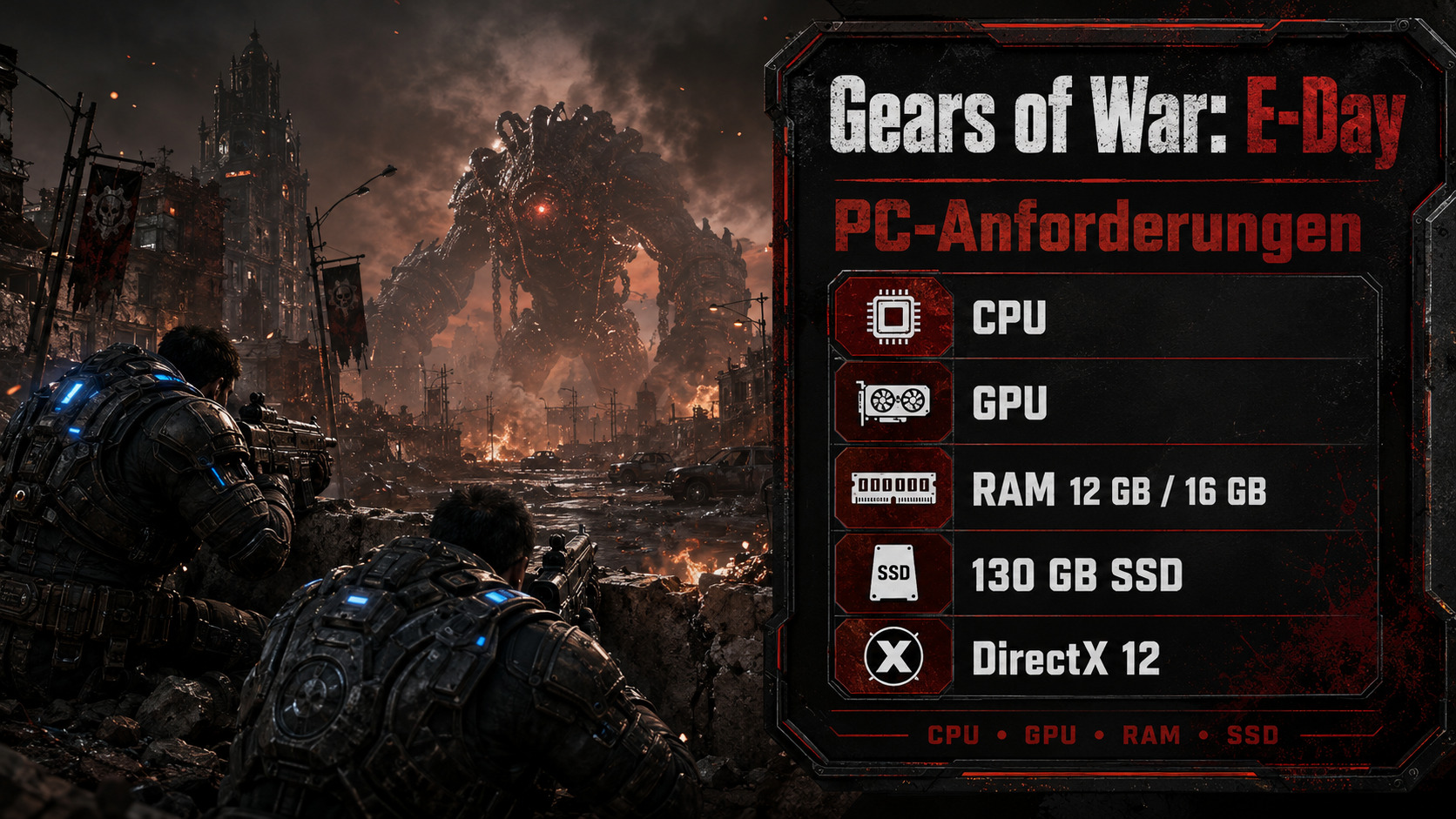
Star Wars Zero Company erscheint am 27. August 2026 für PC. Obwohl es sich um ein rundenbasiertes Taktikspiel handelt, fallen die offiziellen PC-Systemanforderungen vergleichsweise hoch aus. Bereits für 1080p bei 30 FPS mit niedrigen Grafikeinstellungen nennt EA mindestens 16 GB RAM und eine GTX 1080, RX 5600 XT oder Intel Arc B580. Für 1440p bei 60 FPS mit hohen Einstellungen werden sogar 32 GB RAM sowie eine RTX 3080 oder RX 7800 XT empfohlen.

In diesem Ratgeber finden Sie die vollständigen Star Wars Zero Company PC-Systemanforderungen, erfahren, was die Angaben für die tatsächliche Spielleistung bedeuten, und sehen, wie Sie Ihren PC auf den Release vorbereiten – vom Freigeben von Speicherplatz bis zum Upgrade des Betriebssystems.

Star Wars Zero Company PC-Systemanforderungen

1. Star Wars Zero Company: Minimale PC-Systemanforderungen

Die Mindestanforderungen sind auf ein grundsätzlich spielbares Erlebnis ausgelegt – nicht auf 60 FPS bei hohen Grafikeinstellungen. EA verknüpft die Mindesthardware mit nativen 1920 x 1080 Pixeln, 30 FPS und der Grafikvoreinstellung „Niedrig“. Dieses Leistungsziel ist entscheidend, wenn Sie prüfen möchten, ob Ihr PC Star Wars Zero Company ausführen kann.

Mindestanforderungen
Betriebssystem 64-Bit-Windows 10/11 (Windows 11 empfohlen)
Prozessor Intel Core i5-8400 / AMD Ryzen 5 2600X
Arbeitsspeicher 16 GB
Grafikkarte GTX 1080 / RX 5600 XT / Intel Arc B580
DirectX DirectX 12
Speicherplatz 50 GB
Leistungsziel 1080p / 30 FPS / Niedrig

Wenn Sie eine neuere Grafikkarte mit einer niedrigeren Modellnummer verwenden, sollten Sie nicht nur die Produktbezeichnung, sondern die tatsächliche Leistung vergleichen. Auch Notebook- und Desktop-Versionen können sich deutlich unterscheiden. Als verlässlicher Richtwert für die minimalen Star Wars Zero Company Systemanforderungen gilt daher eine Leistung auf dem Niveau einer GTX 1080, RX 5600 XT oder Intel Arc B580 beziehungsweise darüber. Wer eine Intel-Arc-Grafikkarte nutzt, sollte laut EA außerdem Resizable BAR aktivieren, um die FPS-Leistung in Star Wars Zero Company zu verbessern.

2. Star Wars Zero Company: Empfohlene PC-Systemanforderungen

Die empfohlenen Systemanforderungen zielen auf eine deutlich höhere Bildqualität und Leistung ab: native 2560 x 1440 Pixel bei 60 FPS mit der Grafikvoreinstellung „Hoch“.

Empfohlene Anforderungen
Betriebssystem 64-Bit-Windows 10/11 (Windows 11 empfohlen)
Prozessor Intel Core i7-10700K / AMD Ryzen 7 3700X
Arbeitsspeicher 32 GB
Grafikkarte RTX 3080 / RX 7800 XT
DirectX DirectX 12
Speicherplatz 50 GB
Leistungsziel 1440p / 60 FPS / Hoch

Die Empfehlung von 32 GB RAM bedeutet nicht, dass Star Wars Zero Company bereits zum Starten 32 GB benötigt. EA nennt 16 GB als Minimum und 32 GB für das empfohlene Leistungsziel von 1440p, 60 FPS und hohen Einstellungen. Ebenso ist die RTX 3080 nicht die allgemeine Mindest-GPU. Wer Mindest- und empfohlene Anforderungen sauber trennt, kann die eigene Hardware vor dem Release 2026 deutlich realistischer einschätzen.

⚡ 3. So bereiten Sie Ihren PC auf Star Wars Zero Company vor

Schritt 1: Genügend Speicherplatz freihalten

Die angegebenen 50 GB sollten Sie nicht als exakten Zielwert betrachten. Beim Download und bei der Installation kann zusätzlicher temporärer Speicherplatz benötigt werden, und spätere Updates können den Platzbedarf erhöhen. Planen Sie deshalb auf dem Spielelaufwerk ausreichend Reserve ein, um Installations- oder Patch-Probleme zu vermeiden.

Methode 1: Unnötige Dateien löschen

Beginnen Sie mit temporären Dateien, Caches, alten Downloads und anderem Windows-Datenmüll, bevor Sie persönliche Dateien oder weiterhin genutzte Spiele löschen. 4DDiG Partition Manager bietet mit der Windows-Bereinigung mehr als das Entfernen einfacher temporärer Dateien und Cache-Daten. Die Funktion erfasst auch Datenmüll aus Anwendungen und Browsern. Dateien, die sicher gelöscht werden können, werden automatisch vorausgewählt, sodass Sie die Ergebnisse vor dem Entfernen noch einmal prüfen können.

  • Starten Sie 4DDiG Partition Manager und öffnen Sie die „Windows-Bereinigung“. Wählen Sie die Kategorien der Junk-Dateien aus, die geprüft werden sollen, und starten Sie den Scan.

    KOSTENLOSER DOWNLOAD

    Sicherer Download

    Windows-Bereinigung mit 4DDiG Partition Manager
  • Prüfen Sie die gefundenen Elemente. Heben Sie die Auswahl bei Dateien auf, die Sie behalten möchten, und klicken Sie anschließend auf „Bereinigen“.

    Zu bereinigende Dateien in 4DDiG Partition Manager auswählen
  • Öffnen Sie nach Abschluss den Datei-Explorer und prüfen Sie, wie viel freier Speicherplatz auf dem für das Spiel vorgesehenen Laufwerk verfügbar ist.

    Windows-Bereinigung erfolgreich abgeschlossen

Fehlen auf Ihrem PC nur wenige Gigabyte, ist die Bereinigung häufig der schnellste Vorbereitungsschritt. Sie eignet sich auch vor einem großen Download zum Release, da sich Speicherplatz freigeben lässt, ohne die Partitionsstruktur zu verändern.

Methode 2: Spielepartition vergrößern

Ist das Spielelaufwerk voll, während eine andere Partition auf demselben Datenträger noch viel freien Speicherplatz bietet, kann eine Anpassung der Partitionsgröße sinnvoller sein als das Löschen weiterer Dateien. 4DDiG Partition Manager unterstützt „Größe ändern/verschieben“, um den verfügbaren Speicher neu zu verteilen.

  • Starten Sie 4DDiG Partition Manager erneut. Klicken Sie in der linken Seitenleiste auf „Partitionsverwaltung“, wählen Sie die gewünschte Partition aus und anschließend unten im Fenster „Größe ändern/verschieben“.

    KOSTENLOSER DOWNLOAD

    Sicherer Download

    Partition mit 4DDiG Partition Manager vergrößern oder verkleinern
  • Ziehen Sie im Pop-up-Fenster die Ränder der ausgewählten Partition, um ihre Größe anzupassen. Alternativ können Sie die gewünschte Größe in GB manuell eingeben. Prüfen Sie anschließend die Vorschau der Änderungen. Wenn alles korrekt ist, klicken Sie auf „OK“, um fortzufahren.

    Größe einer Partition mit 4DDiG Partition Manager anpassen
    Hinweis:

    Um eine Partition zu verschieben, ziehen Sie den gesamten Partitionsbereich in den nicht zugeordneten Speicherplatz oder legen Sie manuell fest, wie viel nicht zugeordneter Speicherplatz vor beziehungsweise hinter der Partition liegen soll.

  • Prüfen Sie die Zusammenfassung der geplanten Änderungen. Wenn alles stimmt, klicken Sie auf „OK“, um den Vorgang zu starten.

    Partitionsänderung mit OK bestätigen
  • Die Änderung der Partitionsgröße beginnt anschließend. Klicken Sie nach Abschluss auf „Fertig“.

    Partitionsgröße erfolgreich geändert

Wenn der gesamte physische Datenträger nahezu voll ist, ist eine Bereinigung oder der Umstieg auf eine größere SSD in der Regel die sinnvollere Lösung.

Schritt 2: Auf Windows 11 aktualisieren

EA unterstützt offiziell sowohl 64-Bit-Windows 10 als auch Windows 11, empfiehlt jedoch Windows 11 für die Mindest- und die empfohlenen Konfigurationen. Star Wars Zero Company setzt außerdem DirectX 12 voraus. Stellen Sie daher vor dem Release sicher, dass Sie eine aktuelle 64-Bit-Windows-Version verwenden.
  • Öffnen Sie unter Windows 10 „Einstellungen > Update und Sicherheit > Windows Update“.

  • Wählen Sie Nach Updates suchen und installieren Sie zunächst alle ausstehenden Windows-10-Updates.

    In Windows 10 nach Updates suchen
  • Wenn Windows 11 für Ihr Gerät angeboten wird, wählen Sie „Herunterladen und installieren“ und folgen Sie anschließend den Anweisungen auf dem Bildschirm.

Wenn Windows Update das Upgrade nicht anbietet, können Sie Windows 11 alternativ mithilfe einer Windows-11-ISO-Datei installieren.

Bonus-Tipp: Windows 11 auf nicht unterstützter Hardware installieren

Wenn Ihr PC die Windows-11-Kompatibilitätsprüfung aufgrund der Anforderungen an TPM 2.0, CPU oder Secure Boot nicht besteht, bietet 4DDiG Partition Manager ein Windows-11-Upgrade-Tool, das die Kompatibilität prüfen und Sie bei der Installation von Windows 11 auf dem PC unterstützen kann.

  • Öffnen Sie in 4DDiG Partition Manager „Windows-Download und -Upgrade“ und wählen Sie „Windows 11 Upgrade“.

    KOSTENLOSER DOWNLOAD

    Sicherer Download

    Mit 4DDiG Partition Manager auf Windows 11 upgraden
  • 4DDiG prüft die Windows-Kompatibilität automatisch und zeigt an, welche Windows-11-Anforderungen der PC nicht erfüllt.

    Windows-11-Kompatibilität des PCs prüfen
  • Wenn Sie fortfahren möchten, folgen Sie den Anweisungen des Tools, um eine bootfähige Installation durchzuführen oder den Datenträgertyp zu konvertieren.

    Windows-11-Systemanforderungen umgehen
  • Wählen Sie anschließend die Windows-Sprache und -Version aus und starten Sie das Upgrade.

    Windows-11-Sprache und Version auswählen
  • Das Umgehen der Windows-11-Anforderungen kann einige Zeit dauern. Nach Abschluss können Sie das Upgrade auf Windows 11 durchführen.

    Windows-11-Installation starten

Fazit

Die offiziellen Star Wars Zero Company PC-Systemanforderungen geben einen klaren Richtwert vor: Für 1080p bei 30 FPS und niedrigen Einstellungen werden mindestens 16 GB RAM, eine GTX 1080, RX 5600 XT oder Intel Arc B580, DirectX 12 und 50 GB Speicherplatz benötigt. Für 1440p bei 60 FPS und hohen Einstellungen empfiehlt EA 32 GB RAM sowie eine RTX 3080 oder RX 7800 XT.

Prüfen Sie vor dem Release am 27. August Ihre Grafikkarte und den Arbeitsspeicher, planen Sie zusätzlichen freien Speicherplatz ein und halten Sie Windows aktuell. Wenn die Speicheraufteilung das Problem ist, kann 4DDiG Partition Manager Windows-Datenmüll bereinigen oder Partitionsgrößen anpassen. Das integrierte Windows-11-Tool kann zudem beim Upgrade unterstützen; bei nicht unterstützter Hardware sollten Sie dabei die oben genannten Hinweise beachten.

KOSTENLOSER DOWNLOAD

Sicherer Download

Andreas Dietrich (Chefredakteur)

Andreas Dietrich ist der Technischer Autor und Redakteur von 4DDiG. Er hat mehr als 8 Jahre Erfahrung im Bereich der technischen Dokumentation.

(Klicken Sie hier, um diesen Beitrag zu bewerten)

Sie haben mit 4,5 bewertet  ( Menschen waren beteiligt)