UEFI vs. Legacy BIOS: Was sind die Unterschiede und welcher Modus ist besser?

UEFI oder Legacy BIOS? Vergleichen Sie die Unterschiede sowie Vor- und Nachteile beider Boot-Modi und erfahren Sie, welcher Modus für Ihren PC besser geeignet ist.

5 Min.

Aktualisiert am 2026-07-22 18:57:56 auf Festplatte

Beim Start eines Computers kann die Wahl zwischen UEFI (Unified Extensible Firmware Interface) und Legacy BIOS (Basic Input/Output System) die Leistung, Sicherheit und Kompatibilität deutlich beeinflussen. Wer den Vergleich UEFI vs Legacy versteht, kann beim Zusammenbau oder Upgrade eines PCs die passende Startmethode fundierter auswählen.

Legacy BIOS ist die klassische Firmware-Schnittstelle, die grundlegende Aufgaben wie die Initialisierung der Hardware und das Starten des Betriebssystems übernimmt. UEFI wurde als moderner Nachfolger entwickelt und bietet unter anderem schnellere Startvorgänge, Unterstützung für größere Datenträger, Sicherheitsfunktionen wie Secure Boot sowie häufig eine grafische Benutzeroberfläche für eine komfortablere Konfiguration.

In diesem Artikel vergleichen wir Legacy vs UEFI mit ihren jeweiligen Vor- und Nachteilen. Außerdem erfahren Sie, welcher Modus beim Vergleich UEFI vs Legacy für Ihr System besser geeignet ist.

UEFI und Legacy BIOS im Vergleich

Teil 1: Was ist UEFI?

UEFI steht für Unified Extensible Firmware Interface. Es handelt sich um eine moderne Firmware-Schnittstelle, die das klassische BIOS (Basic Input/Output System) ersetzen soll. UEFI stellt eine standardisierte Verbindung zwischen dem Betriebssystem und der Hardware während des Startvorgangs bereit. Im direkten Vergleich UEFI vs Legacy arbeitet UEFI mit einer moderneren Startarchitektur und kann zusätzliche Sicherheits- und Verwaltungsfunktionen bereitstellen.

UEFI soll das klassische BIOS langfristig ablösen, da es Funktionen ermöglicht, die im Legacy-BIOS-Modus nicht oder nur eingeschränkt verfügbar sind. Die für den Systemstart benötigten EFI-Dateien liegen auf einer speziellen Partition, der EFI-Systempartition (ESP). Dort befindet sich in der Regel auch der Bootloader des installierten Betriebssystems.

UEFI kann Hardware und Bootloader effizienter ansprechen und ermöglicht dadurch auf vielen modernen Systemen kürzere Startzeiten als Legacy BIOS.

Vor- und Nachteile:

  • Vorteile
  • Nachteile
    • Schnellere Startzeiten: UEFI ermöglicht auf moderner Hardware in der Regel einen schnelleren Systemstart als Legacy BIOS.
    • Unterstützung größerer Datenträger: In Verbindung mit GPT unterstützt UEFI das Starten von Datenträgern mit mehr als 2 TB sowie moderne SSDs.
    • Secure Boot: UEFI unterstützt Secure Boot. Die Funktion überprüft beim Start vertrauenswürdige Signaturen und kann verhindern, dass nicht autorisierte Bootloader oder bestimmte Schadsoftware geladen werden.
    • Grafische Benutzeroberfläche (GUI): Viele UEFI-Oberflächen bieten eine grafische Bedienung, die das Anpassen von Einstellungen und die Verwaltung des Systems erleichtert.
    • Kompatibilitätsprobleme: Sehr alte Hardware und ältere Betriebssysteme unterstützen UEFI möglicherweise nicht vollständig.
    • Komplexere Einstellungen: UEFI bietet mehr Optionen als Legacy BIOS und kann daher insbesondere für unerfahrene Nutzer schwieriger zu konfigurieren oder zu diagnostizieren sein.
    • Herstellerabhängige Unterschiede: Bezeichnungen, Menüführung und Funktionsumfang der UEFI-Oberfläche können je nach Mainboard- oder PC-Hersteller variieren.

Wie gelangt man zu den UEFI-Einstellungen?

Der Zugriff auf UEFI (Unified Extensible Firmware Interface) unterscheidet sich je nach Hersteller und Modell leicht. Bei modernen PCs ist das Zeitfenster zum Drücken einer Starttaste oft sehr kurz. Unter Windows 10 können Sie die UEFI-Firmwareeinstellungen deshalb auch über die erweiterten Startoptionen öffnen:

  • Klicken Sie mit der rechten Maustaste auf das Windows-Startmenü, öffnen Sie „Einstellungen“ und wählen Sie „Update und Sicherheit“.

    Windows-Einstellungen öffnen
  • Wählen Sie „Wiederherstellung“ und klicken Sie unter „Erweiterter Start“ auf „Jetzt neu starten“. Der Computer wird anschließend neu gestartet.

    Windows über den erweiterten Start neu starten
  • Wählen Sie „Problembehandlung“.

    Option Problembehandlung auswählen
  • Öffnen Sie „Erweiterte Optionen“.

    Erweiterte Optionen in Windows auswählen
  • Wählen Sie „UEFI-Firmwareeinstellungen“.

    UEFI-Firmwareeinstellungen öffnen
  • Klicken Sie auf „Neu starten“, um die UEFI-Oberfläche zu öffnen.

Teil 2: Was ist Legacy BIOS?

Legacy BIOS, kurz für Basic Input/Output System, ist eine klassische Firmware-Schnittstelle, die beim Einschalten des Computers die Hardware initialisiert und anschließend das Betriebssystem startet. Sie wurde über viele Jahre als Standard verwendet und ist älter als UEFI (Unified Extensible Firmware Interface).

Beim Einschalten führt das BIOS zunächst grundlegende Hardwareprüfungen durch. Danach sucht es auf dem ausgewählten Startdatenträger nach dem Bootloader, der Windows oder ein anderes installiertes Betriebssystem lädt.

Das klassische BIOS arbeitet in einer technisch stark eingeschränkten Umgebung und verwendet beim Start unter anderem einen 16-Bit-Modus. Auf modernen PCs kann die sequenzielle Initialisierung zahlreicher Geräte den Startvorgang verlangsamen.

Vor- und Nachteile:

  • Vorteile
  • Nachteile
    • Einfache Struktur: Legacy BIOS ist übersichtlich aufgebaut und für Nutzer älterer Computersysteme häufig leichter nachzuvollziehen.
    • Breite Kompatibilität mit älteren Systemen: Viele ältere Betriebssysteme und Hardwarekomponenten wurden speziell für Legacy BIOS entwickelt.
    • Unterstützung älterer Software: Legacy BIOS kann ältere Betriebssysteme und Bootmedien starten, die keinen UEFI-Modus unterstützen.
    • Weniger komplexe Konfiguration: Der geringere Funktionsumfang kann die Einrichtung auf älteren Systemen vereinfachen, bietet jedoch auch weniger moderne Schutzmechanismen.
    • Eingeschränkter Funktionsumfang: Legacy BIOS unterstützt viele moderne UEFI-Funktionen nicht, darunter Secure Boot und das native Starten von GPT-Systemdatenträgern.
    • Langsamere Startzeiten: Legacy BIOS startet auf moderner Hardware häufig langsamer als UEFI, insbesondere bei umfangreicher Hardwareausstattung.
    • Begrenzte Unterstützung moderner Hardware: Neuere Hardware, große Festplatten, moderne SSDs oder bestimmte Erweiterungskarten werden im Legacy-Modus möglicherweise nicht vollständig unterstützt.
    • Herstellerabhängige Unterschiede: Auch BIOS-Menüs und verfügbare Optionen unterscheiden sich je nach Hersteller und Gerätemodell.

Wie gelangt man ins BIOS?

Welche Taste das BIOS-Setup öffnet, hängt vom Hersteller und Modell des Computers ab. Die folgenden Schritte dienen als allgemeine Orientierung:

  • Computer neu starten oder einschalten: Starten Sie den Computer neu oder schalten Sie ihn ein, wenn er ausgeschaltet ist.
  • Taste für das BIOS-Setup ermitteln: Achten Sie unmittelbar nach dem Einschalten auf einen Hinweis zur Setup-Taste. Häufig verwendete Tasten sind Entf, F2, F10, F12, Esc oder Tab. Der Hinweis wird oft nur kurz angezeigt.
  • BIOS-Taste drücken: Drücken Sie die angezeigte Taste direkt nach dem Einschalten mehrmals, bis das BIOS-Setup geöffnet wird.

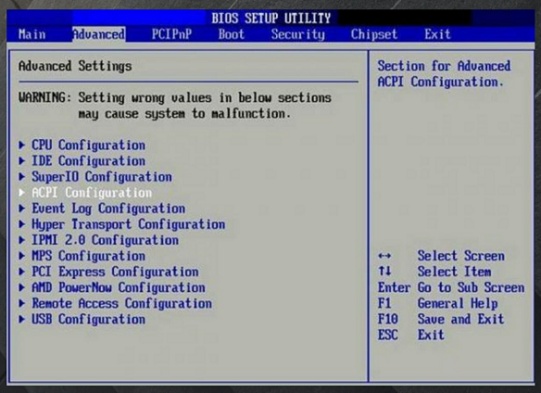
    BIOS-Setup aufrufen
  • BIOS-Einstellungen aufrufen: Navigieren Sie in der Regel mit der Tastatur durch die Menüs. Ändern Sie nur Einstellungen, deren Auswirkungen Sie kennen, da falsche Werte die Startfähigkeit oder Stabilität des Systems beeinträchtigen können.
  • BIOS verlassen: Speichern Sie die erforderlichen Änderungen und verlassen Sie anschließend das BIOS-Setup.

Teil 3: Legacy-BIOS-Modus ohne Datenverlust auf UEFI umstellen

Nachdem die Unterschiede zwischen beiden Startmodi geklärt sind, können Sie Legacy BIOS auf UEFI umstellen. Die Suchanfrage „Legacy UEFI vs UEFI“ bezieht sich häufig auf genau diese Entscheidung zwischen einem kompatiblen Mischmodus und dem reinen UEFI-Start. Gehen Sie wie folgt vor, um das System möglichst ohne Datenverlust umzustellen:

Schritt 1: Partitionsstil des Datenträgers in der Datenträgerverwaltung prüfen

Prüfen Sie vor der Umstellung von Legacy BIOS auf UEFI, ob der Systemdatenträger den Partitionsstil MBR oder GPT verwendet:

  • Klicken Sie mit der rechten Maustaste auf die Startschaltfläche und wählen Sie im Menü „Datenträgerverwaltung“.
  • Klicken Sie mit der rechten Maustaste auf den Systemdatenträger und wählen Sie „Eigenschaften“.
  • Öffnen Sie die Registerkarte „Volumes“ und prüfen Sie im Bereich „Datenträgerinformationen“ den Eintrag „Partitionsstil“. Dort wird angezeigt, ob der Datenträger MBR oder GPT verwendet.

    Partitionsstil MBR oder GPT prüfen

Schritt 2: MBR ohne Datenverlust in GPT konvertieren

Für die Konvertierung von MBR in GPT ohne Datenverlust empfehlen wir den 4DDiG Partition Manager. Die Software unterstützt die Umwandlung des Partitionsstils von MBR zu GPT.

Die wichtigsten Vorteile:

  • Einfache Konvertierung: 4DDiG Partition Manager bietet eine übersichtliche, benutzerfreundliche Oberfläche und erleichtert die Konvertierung von MBR zu GPT.
  • Datenschutz während der Umwandlung: Das Tool ist darauf ausgelegt, den Partitionsstil zu konvertieren, ohne vorhandene Dateien zu löschen. Trotzdem empfiehlt sich vor Änderungen am Systemdatenträger immer eine aktuelle Datensicherung.

So konvertieren Sie mit 4DDiG Partition Manager einen MBR-Datenträger ohne Datenverlust in GPT:

  • Laden Sie 4DDiG Partition Manager herunter und installieren Sie das Programm auf Ihrem PC. Starten Sie die Anwendung, wählen Sie links „Datenträger konvertieren“ und klicken Sie anschließend auf „MBR in GPT konvertieren“.

    KOSTENLOS HERUNTERLADEN

    Sicherer Download

    MBR ohne Datenverlust in GPT konvertieren
  • Wählen Sie den Datenträger aus, den Sie konvertieren möchten, und klicken Sie auf „Weiter“. Danach wird die Ausführungsoberfläche angezeigt.

    Datenträger auswählen und MBR-zu-GPT-Konvertierung fortsetzen

    Handelt es sich beim ausgewählten Laufwerk um den Systemdatenträger, lädt das Programm die benötigte PE-Komponente herunter. Nach erfolgreichem Download erscheint ein Hinweisfenster. Speichern Sie geöffnete Dateien und stellen Sie eine zuverlässige Stromversorgung sicher. Prüfen Sie die Angaben und klicken Sie auf „Bestätigen“. Nach dem Neustart wird die PE-Umgebung automatisch geladen.

    Konvertierung bestätigen und Computer neu starten
  • Wählen Sie nach dem Start des Programms in der PE-Umgebung erneut „MBR in GPT konvertieren“.

    MBR-zu-GPT-Konvertierung in WinPE auswählen
  • Wählen Sie den gewünschten Datenträger aus und klicken Sie auf „Weiter“.

  • 4DDiG Partition Manager konvertiert den Datenträger nun von MBR in GPT. Die Dauer hängt unter anderem von der Anzahl und Größe der Partitionen ab.

    MBR-Datenträger wird in GPT konvertiert
  • Die Konvertierung wurde erfolgreich abgeschlossen. Beachten Sie die folgenden Schritte, da der Computer andernfalls möglicherweise nicht ordnungsgemäß startet.

    Computer nach der GPT-Konvertierung starten Schritt 1 Computer nach der GPT-Konvertierung starten Schritt 2

Schritt 3: UEFI als Startmodus festlegen

Nachdem der Systemdatenträger erfolgreich von MBR in GPT konvertiert wurde, müssen Sie in der Firmware UEFI als Startmodus auswählen. Bei einer Einstellung wie „Legacy+UEFI vs UEFI“ wählen Sie für ein GPT-basiertes Windows-System den reinen UEFI-Modus. Gehen Sie dazu wie folgt vor:

  • Starten Sie den Computer neu und öffnen Sie das UEFI-/BIOS-Setup. Drücken Sie dazu während des Einschaltens die herstellerspezifische Taste, zum Beispiel Entf, F2, F10 oder Esc.
  • Navigieren Sie im UEFI-/BIOS-Setup mit den Pfeiltasten zum Menü „Boot“ oder „Boot Options“.
  • Suchen Sie die Einstellung für den Startmodus. Je nach System kann sie „Boot Mode“, „Boot Option Priorities“ oder ähnlich heißen. Wählen Sie dort „UEFI“ als bevorzugten Modus aus.

    UEFI als Startmodus festlegen
  • Speichern Sie die Änderungen und verlassen Sie das UEFI-/BIOS-Setup. Häufig wird dazu F10 verwendet. Der Computer startet anschließend neu.
  • Prüfen Sie nach dem Neustart, ob Windows ordnungsgemäß geladen wird. In den Systeminformationen können Sie zusätzlich kontrollieren, ob unter „BIOS-Modus“ der Wert „UEFI“ angezeigt wird.
Das könnte Sie auch interessieren

MBR vs. GPT: Was ist der Unterschied?

Fazit

Der Vergleich UEFI vs Legacy zeigt: Legacy BIOS bleibt vor allem für ältere Hardware und Betriebssysteme relevant. UEFI ist für moderne PCs in der Regel die bessere Wahl, da es GPT-Systemdatenträger, Secure Boot, große Laufwerke und häufig schnellere Startvorgänge unterstützt.

Für die Umstellung von Legacy BIOS auf UEFI sollten Sie zuerst den Partitionsstil des Systemdatenträgers prüfen, MBR bei Bedarf mit einem zuverlässigen Tool wie dem 4DDiG Partition Manager in GPT konvertieren und anschließend in den Firmware-Einstellungen den UEFI-Modus aktivieren.

KOSTENLOS HERUNTERLADEN

Sicherer Download

Andreas Dietrich (Chefredakteur)

Andreas Dietrich ist der Technischer Autor und Redakteur von 4DDiG. Er hat mehr als 8 Jahre Erfahrung im Bereich der technischen Dokumentation.

(Klicken Sie hier, um diesen Beitrag zu bewerten)

Sie haben mit 4,5 bewertet  ( Menschen waren beteiligt)