Wie behebt man den ChatGPT-Fehler „Zu viele gleichzeitige Anfragen“?

5 Min.

Aktualisiert am 2026-01-27 18:59:11 auf Festplatte

Wenn Sie sich für Arbeit, Studium oder tägliche Produktivität auf ChatGPT verlassen, sind wenige Unterbrechungen frustrierender, als plötzlich den ChatGPT-Fehler: „Zu viele gleichzeitige Anfragen“ zu sehen. Dieses Problem tritt oft ohne Vorwarnung auf und blockiert den Zugang genau dann, wenn Sie ihn am dringendsten benötigen. In dieser Anleitung erklären wir zunächst, was der Fehler bedeutet, schlüsseln dann die tatsächlichen Ursachen auf und stellen anschließend Schritt-für-Schritt-Lösungen vor, die im Jahr 2026 funktionieren.

1. Was ist der ChatGPT-Fehler „Zu viele gleichzeitige Anfragen“?
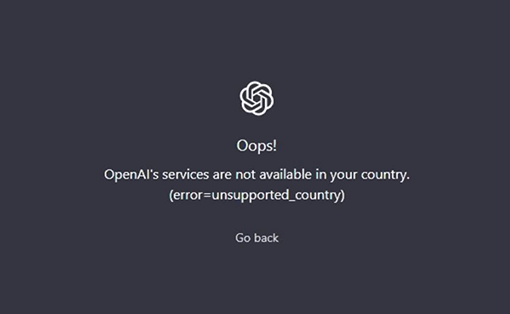
Die Meldung ChatGPT Fehler: Zu viele gleichzeitige Anfragen besagt, dass Ihr Anfragevolumen oder die Anzahl der mit Ihnen verknüpften aktiven Sitzungen das zulässige Limit überschritten hat.

chatgpt fehler Zu viele gleichzeitige Anfragen

Dies geschieht, wenn die Server von OpenAI vorübergehend neue Anfragen von Ihrem Konto oder Ihrer IP-Adresse blockieren, da zu viele Anfragen zur gleichen Zeit verarbeitet werden. Dies ist kein Fehler in Ihrem Browser oder Gerät. Stattdessen handelt es sich um einen Ratenbegrenzungsmechanismus, der die Systemstabilität schützen und eine faire Nutzung für alle Benutzer gewährleisten soll.

🔍 Häufige Ursachen für den Fehler „Zu viele gleichzeitige Anfragen“ in ChatGPT

Das Verständnis der Ursachen hilft Ihnen, die richtige Lösung zu wählen, anstatt zu raten.

  • Hohe Anfragefrequenz: Das zu schnelle Senden von Prompts, insbesondere langer oder komplexer, kann die Ratenlimits von ChatGPT auslösen, selbst bei normalen Benutzern.
  • Mehrere aktive Sitzungen: Das gleichzeitige Einloggen bei ChatGPT in mehreren Browsern, Geräten oder Tabs erhöht die Anzahl der gleichzeitigen Anfragen.
  • VPN oder geteilte IP-Adresse: VPNs weisen oft geteilte IPs zu. Wenn viele Benutzer über dieselbe IP auf ChatGPT zugreifen, können Limits für alle gelten.
  • Serverauslastung oder teilweise Ausfälle: Während Spitzenzeiten oder Service-Verschlechterungen kann OpenAI strengere Limits durchsetzen, um die Plattformstabilität aufrechtzuerhalten.
  • Browser-Cache oder Konflikte bei Seitendaten: Beschädigter lokaler Speicher kann wiederholte Hintergrundversuche verursachen, die ungewollt das Anfragevolumen erhöhen.

2. Wie behebt man den Fehler „Zu viele gleichzeitige Anfragen“ für ChatGPT?

Lösung 1: Aktualisieren Sie Ihre Seite

Manchmal erscheint der Fehler „Zu viele gleichzeitige Anfragen“ aufgrund einer teilweise geladenen Anfrage und nicht wegen eines echten Nutzungslimits. Das Aktualisieren der Seite zwingt ChatGPT, die Sitzung neu zu laden und vorübergehende Konflikte zu beheben. Dies ist die schnellste und einfachste Lösung und somit der beste Ausgangspunkt, bevor Sie fortgeschrittenere Lösungen ausprobieren.

  • Klicken Sie auf die „Aktualisieren“-Taste des Browsers oder drücken Sie „Strg + R“.

    browser aktualisieren
  • Warten Sie 10–15 Sekunden, bevor Sie einen weiteren Prompt senden, und vermeiden Sie wiederholtes Aktualisieren, da dies das Problem verschlimmern könnte.

Eine einzige Aktualisierung behebt oft vorübergehende Anfragekonflikte, die durch blockierte Antworten verursacht wurden.

Lösung 2: Überprüfen Sie Downdetector und die OpenAI-Statusseite

Serviceausfälle, Traffic-Spitzen oder Backend-Wartungen können weltweit Anfragelimits auslösen. Das Überprüfen des Plattformstatus hilft Ihnen, unnötige Fehlersuche zu vermeiden, wenn Warten die einzige wirksame Option ist.

  • Überprüfen Sie die OpenAI-Statusseite auf aktuelle Vorfälle. Wenn ein Ausfall gemeldet wird, warten Sie, bis sich die Dienste stabilisiert haben.

    openai status
  • Wenn ChatGPT weitverbreitete Probleme hat, ist Warten die einzige effektive Lösung.

Lösung 3: Deaktivieren Sie Ihr VPN

VPNs verwenden oft geteilte IP-Adressen, sodass Ihre Anfragen möglicherweise mit dem Traffic anderer Benutzer gruppiert werden. Das vorübergehende Deaktivieren des VPN ermöglicht es ChatGPT, eine saubere, direkte Verbindung zu erkennen, und entfernt Ratenlimits oft sofort.

  • Beginnen Sie damit, Ihren VPN-Client zu öffnen und die Verbindung zum „VPN“ zu trennen.
    Das Deaktivieren des VPN-Zugangs und das Löschen relevanter Daten ist eine der zuverlässigsten Lösungen für wiederkehrende Anfragefehler.

Lösung 4: Speicher und Seitendaten löschen

Beschädigter Browserspeicher oder hängende Sitzungsdaten können dazu führen, dass ChatGPT fehlgeschlagene Anfragen im Hintergrund wiederholt erneut versucht. Das Löschen von Seitendaten setzt Ihre Sitzungsumgebung zurück, entfernt versteckte Konflikte und ermöglicht ChatGPT einen Neustart, ohne Ihr Konto oder Ihren online gespeicherten Chatverlauf zu beeinträchtigen.

  • Öffnen Sie die „Einstellungen“ in Ihrem Browser und gehen Sie zu „Datenschutz und Sicherheit“.

  • Wählen Sie „Browserdaten löschen“ und wählen Sie die Art der Seitendaten und des Speichers, die Sie löschen möchten, sowie den Zeitraum, und klicken Sie auf „Daten löschen“.

    browserdaten löschen

Es wird empfohlen, „Gesamte Zeit“ und alle Datenoptionen auszuwählen, um die besten Ergebnisse zu erzielen. Dies entfernt hängende Sitzungen, die möglicherweise stillschweigend gleichzeitige Anfragen auslösen.

Lösung 5: IP-Adresse zurücksetzen

Das Zurücksetzen Ihrer IP-Adresse durch einen Neustart Ihres Routers weist eine neue Netzwerkidentität zu, was vorübergehende Einschränkungen aufheben kann. Diese Methode ist besonders effektiv, wenn der Fehler über verschiedene Browser oder Geräte im gleichen Netzwerk hinweg besteht.

  • Starten Sie Ihren Router neu, indem Sie ihn für 5-10 Minuten vom Strom trennen und dann wieder einschalten.

  • Verbinden Sie sich erneut mit dem Internet und öffnen Sie ChatGPT in einer neuen Browsersitzung.

Eine neue IP löscht oft kurzfristige Ratenlimits, die auf Netzwerkebene verhängt wurden.

⚡ Systemeffizienz steigern und Überlastung verhindern: Tiefe Festplattenbereinigung mit 4DDiG

Wiederholte Browserprobleme, Cache-Beschädigungen und Hintergrund-Systemverlangsamungen können indirekt zu wiederholten Ladefehlern bei ChatGPT beitragen. Die Aufrechterhaltung eines sauberen und effizienten Systems hilft, Anfrageschleifen und Browserinstabilität zu verhindern.

4DDiG Partition Manager enthält eine Funktion zum Löschen von Daten, die unnötige Daten auf tiefer Ebene entfernt und so Systemmüll reduziert, der die Browserleistung beeinträchtigen kann.

ℹHauptfunktionen umfassen:

  • Partitionsverwaltung für eine bessere Systemorganisation
  • Boot-Reparatur und Optimierung der Festplattengesundheit
  • Festplatten klonen für sichere Backups vor Systemänderungen
  • Windows schnell installieren ohne Installationsmedium
  • Windows 11 Upgrade-Anforderungen umgehen
  • Installieren und öffnen Sie 4DDiG Partition Manager. Klicken Sie in der linken Seitenleiste auf „Toolkit“ und wählen Sie dann „Daten löschen“ („Data Erase“), um fortzufahren.

    KOSTENLOSER DOWNLOAD

    Sicherer Download

    auf daten löschen klicken
    Hinweis:

    Wenn Sie eine Partition auf einer externen Festplatte löschen, schließen Sie das Laufwerk zuerst an Ihren Computer an.

  • Wählen Sie die Festplatte oder Partition aus, die Sie löschen möchten, und klicken Sie auf Weiter.

    zum fortfahren auf weiter klicken
  • Nachdem Sie bestätigt haben, dass Sie die richtige Festplatte oder Partition ausgewählt haben, klicken Sie auf „Bestätigen“, um zu beginnen.

    auf sicher klicken um festplattenlöschung zu starten
  • Der Löschvorgang kann eine Weile dauern, bitte warten Sie geduldig, bis er abgeschlossen ist.

    festplatte erfolgreich gelöscht

Durch das Freigeben von Speicherplatz und die Verbesserung der Systemreaktionsfähigkeit ist es weniger wahrscheinlich, dass Hintergrundprozesse die ChatGPT-Sitzungen stören.

Weitere FAQs zum ChatGPT-Fehler: Zu viele gleichzeitige Anfragen

1. Wie lange muss ich warten, bis ChatGPT wieder verfügbar ist?

In den meisten Fällen liegt die Wartezeit zwischen einigen Minuten und einer Stunde, abhängig von der Serverauslastung und davon, wie stark Ihr Konto oder Ihre IP ratenbegrenzt wurde. Bei wiederholten Verstößen kann sich die Abklingzeit verlängern.

2. Wie hoch ist das Anfragelimit für ChatGPT?

ChatGPT gibt keine genauen Limits öffentlich bekannt, aber Einschränkungen hängen vom Kontotyp, der Serverauslastung und den Nutzungsmustern ab. Kostenlose Benutzer erleben im Allgemeinen strengere Limits als zahlende Abonnenten.

3. Wie umgeht man die Meldung „Too many requests“ bei ChatGPT?

Es gibt keinen legitimen Weg, die Ratenlimits von ChatGPT zu umgehen. Das Reduzieren der Anfragefrequenz, das Schließen zusätzlicher Sitzungen, das Deaktivieren von VPNs und das Warten auf die Abklingzeit sind jedoch sichere und effektive Lösungen.

4. Wie umgeht man das Stundenlimit von ChatGPT?

Stundenlimits werden automatisch zurückgesetzt. Der beste Ansatz ist zu warten, die Nutzungsintensität zu reduzieren oder auf einen kostenpflichtigen Plan umzusteigen, der höhere Anfrageschwellen bietet.

Fazit

Der ChatGPT-Fehler „Zu viele gleichzeitige Anfragen“ ist ein Ratenbegrenzungsmechanismus, keine dauerhafte Sperre oder ein Kontoproblem. In den meisten Fällen stellen einfache Maßnahmen wie das Aktualisieren der Seite, das Deaktivieren von VPNs, das Löschen von Seitendaten oder kurzes Warten den Zugang schnell wieder her. Für langfristige Stabilität ist die Aufrechterhaltung der Systemgesundheit ebenso wichtig.

Tools wie 4DDiG Partition Manager helfen, Ihr System sauber und effizient zu halten, und reduzieren Browserkonflikte und Hintergrundprobleme, die zu wiederholten Ladefehlern beitragen können. Durch die Kombination von klugen Nutzungsgewohnheiten mit ordnungsgemäßer Systemwartung können Sie vermeiden, ChatGPT-Limits zu erreichen, und im Jahr 2026 und darüber hinaus ununterbrochenen Zugang genießen.

KOSTENLOSER DOWNLOAD

Sicherer Download

Andreas Dietrich (Chefredakteur)

Andreas Dietrich ist der Technischer Autor und Redakteur von 4DDiG. Er hat mehr als 8 Jahre Erfahrung im Bereich der technischen Dokumentation.

(Klicken Sie hier, um diesen Beitrag zu bewerten)

Sie haben mit 4,5 bewertet  ( Menschen waren beteiligt)