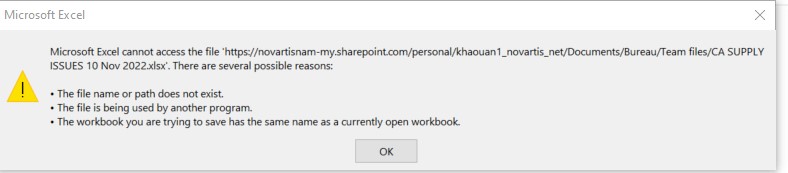
Wie behebt man den Laufzeitfehler 1004 in Excel?
Haben Sie jemals Excel geöffnet und plötzlich den Laufzeitfehler 1004 erhalten, der Ihre Arbeit oder das Ausführen eines Makros stoppte? Das kann wirklich frustrierend sein. Die gute Nachricht ist, dass er meist leicht zu beheben ist, wenn man weiß, wonach man suchen muss. In dieser Anleitung erklären wir, was dieser Fehler bedeutet, warum er auftritt, und zeigen Schritt-für-Schritt-Lösungen, damit Ihre Excel-Arbeit wieder reibungslos läuft. Lassen Sie uns anfangen.
1. Was ist der Laufzeitfehler 1004?
Der Excel-Laufzeitfehler 1004 ist ein generischer Laufzeitfehler in Excel. Dieser Fehlercode selbst hat keine einzelne spezifische Bedeutung, zeigt aber an, dass Excel den Vorgang nicht abschließen konnte.
Er tritt normalerweise auf, wenn Excel einen Befehl nicht ausführen oder Ihren VBA-Code nicht korrekt verarbeiten kann. Manchmal erscheint er als Laufzeitfehler 1004: Anwendungs- oder objektdefinierter Fehler, was verwirrend sein kann, wenn Sie mit VBA nicht vertraut sind.
✅ Häufige Ursachen für den Laufzeitfehler 1004
Hier sind die häufigsten Gründe, warum der Laufzeitfehler 1004 auftritt:
- Makros oder VBA-Einstellungen sind deaktiviert: Excel benötigt die Erlaubnis, Makros auszuführen. Wenn der Makrozugriff blockiert ist, kann Ihr Code nicht ausgeführt werden, was den Fehler verursacht.
- Beschädigte Arbeitsmappe oder Arbeitsblatt: Manchmal ist die Datei, an der Sie arbeiten, beschädigt, was Excel daran hindert, bestimmte Befehle auszuführen.
- Problematischer VBA-Code: Fehler in Ihren VBA-Skripten, wie falsche Referenzen oder fehlende Objekte, können den Laufzeitfehler 1004: Anwendungs- oder objektdefinierter Fehler auslösen.
- Fehlende oder veraltete Add-Ins: Einige Excel-Add-Ins oder externe Verweise können Konflikte mit Makros oder VBA-Code verursachen.
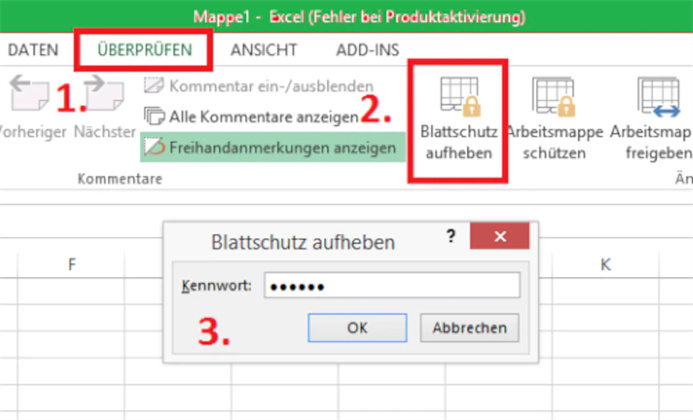
- Geschützte Blätter oder Bereiche: Wenn Ihr Makro versucht, ein geschütztes Blatt oder eine gesperrte Zelle zu ändern, wird Excel diesen Fehler ausgeben.
- Netzwerk- oder Speicherortprobleme: Dateien, die auf einem Netzlaufwerk gespeichert sind oder eingeschränkten Zugriff haben, können manchmal dazu führen, dass Excel beim Ausführen von VBA-Code fehlschlägt.
Jetzt fragen Sie sich sicher, wie man den Laufzeitfehler 1004 in Excel oder VBA behebt. Lassen Sie uns Ihnen dabei helfen.
2. Wie behebt man den Laufzeitfehler 1004?
Wenn Sie den Laufzeitfehler 1004 in Excel oder VBA sehen, bedeutet das normalerweise, dass etwas in Ihrer Einrichtung oder Datei nicht stimmt. Unten finden Sie vier klare Wege, um diesen Fehler zu beheben, jeweils mit einfachen Schritten, die Sie in Excel befolgen können.
Lösung 1: VBA-Projektzugriff in Excel aktivieren (Makro-Benachrichtigungsmodus)
Dieser Fehler tritt oft auf, weil Excel Makros nicht erlaubt, auf das VBA-Projektmodell zuzugreifen. Das Aktivieren dieser Option gibt Ihren VBA-Skripten die benötigte Berechtigung zur Ausführung.
-
Öffnen Sie Excel und klicken Sie oben links auf Datei. Wählen Sie unten in der Seitenleiste Optionen.
-
Wählen Sie im Fenster „Excel-Optionen“ das Trust Center. Klicken Sie auf Einstellungen für das Trust Center > Einstellungen für Makros.
-
Setzen Sie das Häkchen bei Zugriff auf das VBA-Projektobjektmodell vertrauen. Klicken Sie zum Speichern auf OK.
Dies ermöglicht Ihrem VBA-Code eine reibungslosere Ausführung und verhindert den VBA-Laufzeitfehler 1004, der durch blockierten Projektzugriff verursacht wird.
Lösung 2: GWXL97.XLA-Dateien suchen und löschen
Manchmal versucht Excel, alte oder in Konflikt stehende Add-In-Dateien zu laden, und die Datei GWXL97.XLA ist eine bekannte Ursache für den Excel-Laufzeitfehler 1004. Das Löschen dieser Datei kann das Problem lösen.
-
Öffnen Sie den Datei-Explorer auf Ihrem Computer. Gehen Sie zu:
C:\Programme\Microsoft Office\Office\XLSTART
-
Suchen Sie in diesem Ordner nach GWXL97.XLA. Klicken Sie mit der rechten Maustaste auf die Datei und wählen Sie Löschen.
Öffnen Sie Excel erneut und versuchen Sie Ihr Makro noch einmal.
Wenn Excel die Datei nicht findet oder der Fehler weiterhin angezeigt wird, gehen Sie zur nächsten Lösung über.
Lösung 3: Ihre Arbeitsmappe reparieren
Beschädigte Arbeitsmappen können Fehler auslösen, wenn VBA versucht, Befehle auf defekten Objekten oder ungültigen Daten auszuführen. Das Reparieren der Arbeitsmappe behebt dies oft.
-
Öffnen Sie Excel und klicken Sie auf Datei > Öffnen. Navigieren Sie zum Speicherort Ihrer beschädigten Arbeitsmappe.
-
Klicken Sie einmal, um die Datei auszuwählen (öffnen Sie sie noch nicht). Klicken Sie dann auf den Pfeil neben Öffnen.
-
Wählen Sie Öffnen und Reparieren und klicken Sie bei Aufforderung auf Reparieren.
Dies hilft, beschädigte Elemente in der Arbeitsmappe zu beheben, die den Laufzeitfehler 1004: Anwendungs- oder objektdefinierter Fehler verursachen können.
Lösung 4: Den VBA-Code überprüfen
Oftmals stammt der Fehler von inkorrektem Code, zum Beispiel durch Bezugnahme auf einen Bereich, der nicht existiert, oder einen falsch geschriebenen Blattnamen.
-
Drücken Sie Alt + F11, um den VBA-Editor zu öffnen.
-
Suchen Sie nach hervorgehobenen Zeilen in Ihrem Code (Excel zeigt normalerweise an, wo der Fehler liegt).
-
Überprüfen Sie, ob alle Blattnamen und Bereiche existieren und korrekt geschrieben sind. Stellen Sie sicher, dass Schleifen, Variablen und Objektreferenzen gültig sind.
Speichern Sie schließlich und führen Sie das Makro erneut aus.
Das Beheben dieser Fehler stoppt oft den VBA-Laufzeitfehler 1004, da Ihr Code nur mit gültigen Objekten und Bereichen arbeiten wird.
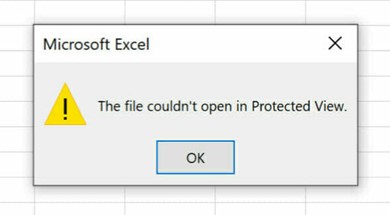
Excel konnte nicht in geschützter Ansicht geöffnet werden? 7 schnelle Lösungen
⚡ Bonus: Beschädigte Partitionen hinter Laufzeitfehler 1004 mit 4DDiG Partition Manager reparieren
Manchmal liegt der Laufzeitfehler 1004 in Excel nicht nur an der Datei oder dem VBA-Code, sondern er kann auch auftreten, wenn Ihre Festplattenpartitionen korrupt oder beschädigt sind. Wenn Ihr Systemdatenträger Probleme hat, können Excel und andere Programme fehlschlagen, wenn sie versuchen, auf bestimmte Dateien oder Bereiche zuzugreifen.
Um tiefere Laufwerks- oder Partitionsprobleme sicher zu beheben, können Sie den 4DDiG Partition Manager verwenden, ein Tool, das Ihnen hilft, Festplattenpartitionen mit Zuversicht zu verwalten und zu reparieren.
Warum 4DDiG Partition Manager wählen?
- All-in-one Partitionstool: Partitionen ohne Datenverlust ändern, formatieren, löschen oder reparieren.
- Zuverlässige Reparaturfunktionen: Beschädigte oder RAW-Partitionen wiederherstellen, die Excel-Fehler verursachen könnten.
- Datenträger bereinigen: Problematische Partitionen sicher löschen, um sie für frische Konfigurationen vorzubereiten.
-
Laden Sie den 4DDiG Partition Manager herunter und öffnen Sie ihn. Klicken Sie in der linken Seitenleiste auf „Toolkit“ und wählen Sie dann „Partition(en) reparieren“, um fortzufahren.
KOSTENLOSER DOWNLOADSicherer Download
Hinweis:
Wenn Sie eine Partition auf einer externen Festplatte reparieren müssen, stellen Sie sicher, dass die externe Festplatte an Ihren Computer angeschlossen ist.
-
Wählen Sie den Datenträger aus, der die zu reparierende Partition enthält, und klicken Sie dann auf „Jetzt reparieren“, um zu beginnen.
-
Sobald die Partition repariert ist, klicken Sie auf „Fertig“, um den Vorgang abzuschließen.
Weitere FAQs zum Laufzeitfehler 1004
1. Wie umgeht man einen Laufzeitfehler in VBA?
Sie können den Laufzeitfehler 1004 vorübergehend umgehen, indem Sie „On Error Resume Next“ am Anfang Ihres VBA-Makros hinzufügen. Dies ermöglicht Excel, die Zeilen zu überspringen, die den Fehler verursachen, behebt aber nicht das eigentliche Problem. Um das Problem dauerhaft zu lösen, überprüfen Sie Ihren Code, stellen Sie sicher, dass alle Blatt- und Bereichsverweise korrekt sind, und sorgen Sie dafür, dass Makros den richtigen Zugriff haben.
2. Wie macht man Excel-VBA-Code schneller?
Die Verbesserung der Effizienz Ihres VBA-Codes kann helfen, Fehler durch lange Schleifen zu vermeiden. Sie können die Bildschirmaktualisierung ausschalten, die Berechnung während der Ausführung des Makros auf manuell setzen, das unnötige Auswählen oder Aktivieren von Zellen vermeiden und Arrays anstelle von Schleifen durch Bereiche verwenden. Diese Schritte machen Ihren Code schneller und verringern die Wahrscheinlichkeit, dass der Excel-Laufzeitfehler 1004 ausgelöst wird.
Fazit
Der Laufzeitfehler 1004 in Excel ist ein häufiges, aber behebbares Problem. In dieser Anleitung haben wir die häufigsten Ursachen beschrieben und klare Schritt-für-Schritt-Lösungen bereitgestellt. Indem Sie diese Methoden befolgen, können Sie den Laufzeitfehler 1004 schnell beseitigen und eine reibungslose, ununterbrochene Excel-Leistung wiederherstellen.
Wenn Ihr Laufzeitfehler 1004 aufgrund einer zugrundeliegenden Festplattenbeschädigung oder eines Partitionsschadens weiterhin besteht, bietet der 4DDiG Partition Manager ein leistungsstarkes, benutzerfreundliches Tool, um Partitionen effektiv zu diagnostizieren, zu reparieren und zu verwalten.
Sicherer Download