Windows 11 26H2 ISO herunterladen & bootfähigen USB-Stick erstellen

5 Min.

Aktualisiert am 2026-08-26 18:38:00 auf Festplatte

Eine Windows 11 26H2 ISO bietet eine flexible Möglichkeit, Windows 11 26H2 zu installieren oder ein vorhandenes System zu aktualisieren. Sie können die ISO-Datei unter Windows bereitstellen und ein Inplace-Upgrade durchführen, bei dem persönliche Dateien und Apps erhalten bleiben. Alternativ lässt sich damit ein bootfähiger USB-Stick für eine Neuinstallation auf demselben oder einem anderen PC erstellen.

In dieser Anleitung erfahren Sie, wie Sie eine Windows 11 26H2 ISO aus geeigneten Quellen beziehen, mit Rufus ein bootfähiges Installationsmedium erstellen und Windows 11 26H2 Schritt für Schritt installieren.

1. Was ist eine Windows 11 26H2 ISO?

Eine Windows 11 26H2 ISO ist eine Datenträgerabbilddatei, die die für die Installation von Windows erforderlichen Dateien enthält. Anders als ein gewöhnliches Windows-Update kann eine ISO-Datei lokal gespeichert und später erneut für Installation, Upgrade oder Wiederherstellung verwendet werden. Eine Windows 11 26H2 ISO eignet sich unter anderem für:

  • Ein Inplace-Upgrade durchführen: Stellen Sie die ISO-Datei in Windows bereit und starten Sie das Setup, um das System zu aktualisieren, während persönliche Dateien, Apps und Einstellungen erhalten bleiben.
  • Einen bootfähigen USB-Stick erstellen: Schreiben Sie die ISO auf einen USB-Stick und verwenden Sie ihn für eine Neuinstallation, Systemreparatur oder die Installation auf einem anderen PC.
  • Windows 11 in einer virtuellen Maschine installieren: Binden Sie die ISO beispielsweise in VMware oder VirtualBox ein, um Windows 11 26H2 zu testen, ohne das bestehende Betriebssystem zu verändern.
  • Windows neu installieren oder wiederherstellen: Verwenden Sie die ISO als Installationsmedium, wenn Windows nicht mehr ordnungsgemäß startet oder eine Neuinstallation erforderlich ist.

Microsoft hat Windows 11, Version 26H2, als das reguläre Funktionsupdate für die zweite Jahreshälfte 2026 angekündigt. 26H2 verwendet denselben Servicing-Branch wie Windows 11 25H2 und wird auf geeigneten Systemen über ein Enablement Package aktiviert. Derzeit befindet sich 26H2 jedoch noch im Windows Insider Program und ist noch nicht allgemein als reguläre öffentliche Windows-Version verfügbar.

⚡ 2. Windows 11 26H2 ISO kostenlos herunterladen

Welche Methode am besten geeignet ist, hängt davon ab, ob Sie eine geführte Oberfläche bevorzugen, auf eine offizielle Microsoft-ISO warten oder eine aktuelle Insider-Version für Testzwecke benötigen. Bei Vorabversionen sollten Sie bedenken, dass diese Fehler enthalten können und nicht für produktive Hauptsysteme gedacht sind.

Methode 1: Windows 11 26H2 ISO mit 4DDiG Partition Manager herunterladen

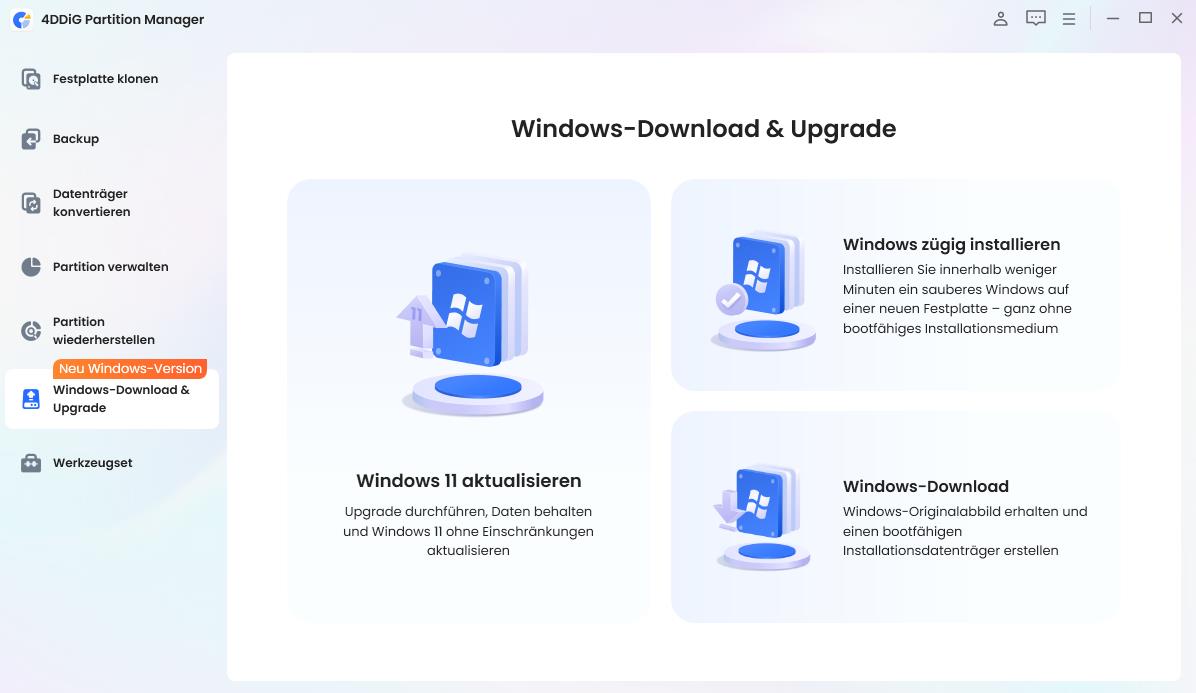
4DDiG Partition Manager richtet sich an Nutzer, die einen übersichtlichen, geführten Ablauf bevorzugen. Über die Windows-Download-Funktion lässt sich ein Systemabbild speichern oder ein Installationsmedium vorbereiten. Das kann besonders praktisch sein, wenn Sie einen anderen PC vorbereiten und zusätzlich Funktionen zur Windows-11-Kompatibilitätsprüfung oder Partitionsverwaltung benötigen.

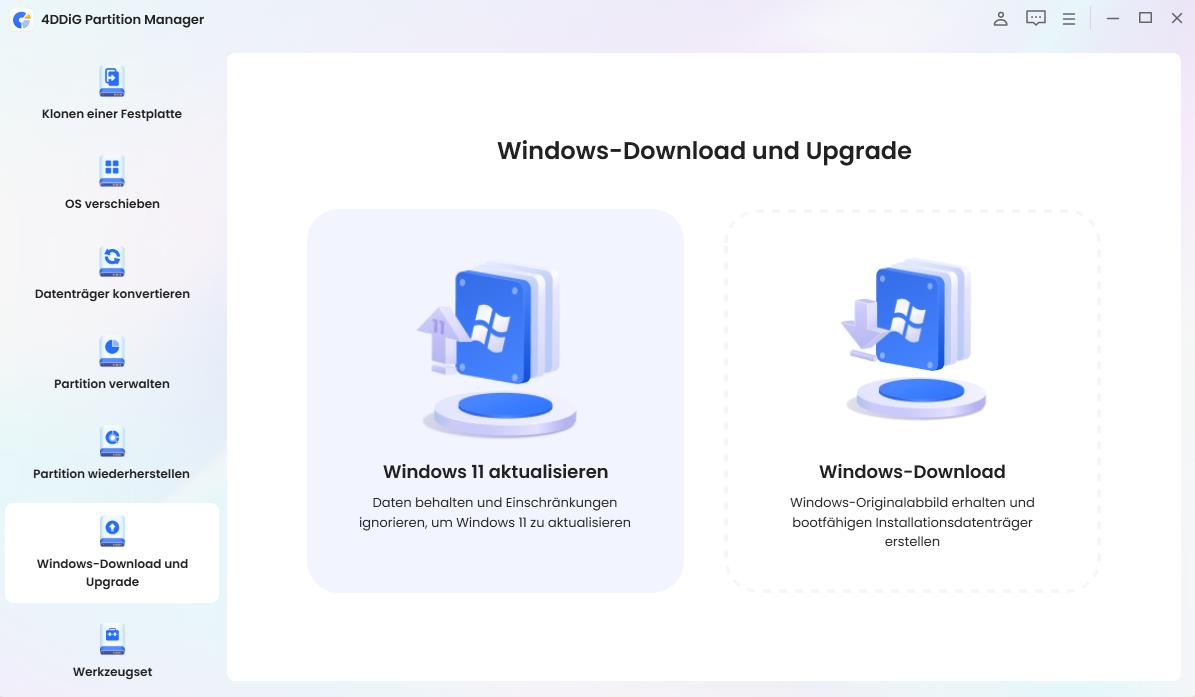
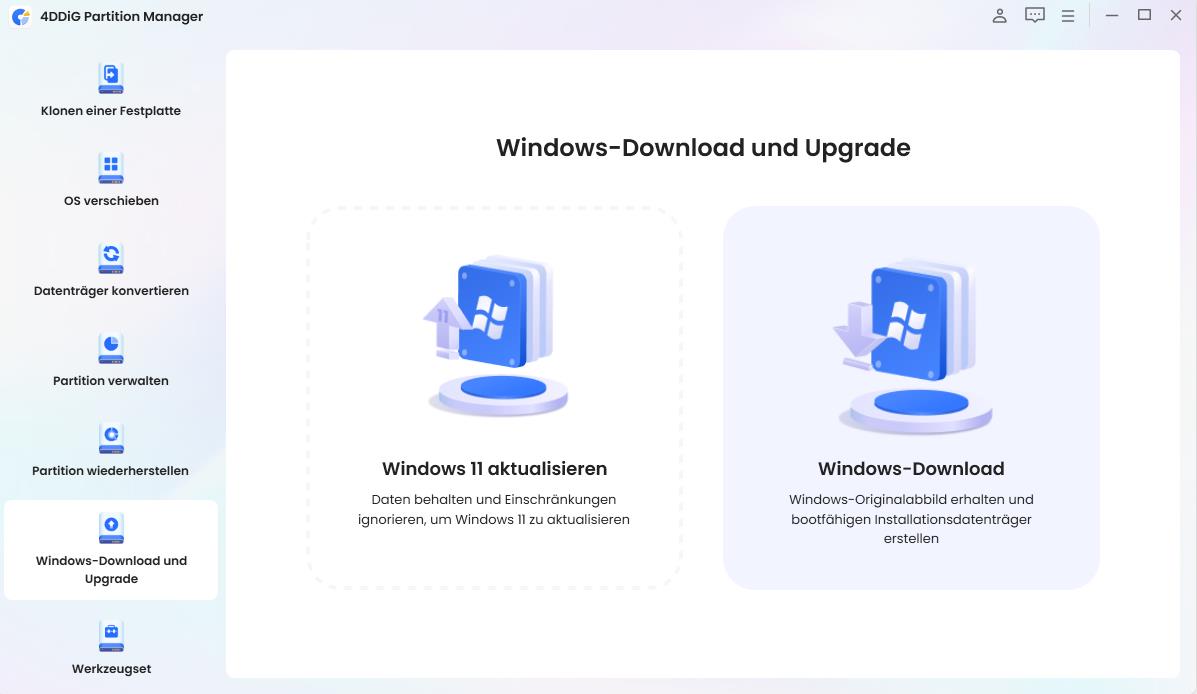
  • Installieren und öffnen Sie 4DDiG Partition Manager. Wählen Sie Windows-Download und -Upgrade und anschließend Windows-Download.

    KOSTENLOS HERUNTERLADEN

    Sicherer Download

    Windows-Download im 4DDiG Partition Manager auswählen
  • Wechseln Sie zur Option Nur Systemabbild herunterladen. Wählen Sie Windows 11 26H2, anschließend die gewünschte Sprache und einen Zielordner mit ausreichend freiem Speicherplatz.

    Windows 11 26H2 ISO als Systemabbild herunterladen
  • Klicken Sie anschließend auf Start, bestätigen Sie den Vorgang und warten Sie, bis die ISO-Datei im ausgewählten Ordner gespeichert wurde.

    Windows 11 ISO-Datei mit 4DDiG herunterladen

Methode 2: Windows 11 26H2 ISO bei Microsoft herunterladen

Microsoft ist grundsätzlich die bevorzugte Quelle für eine offizielle Windows-ISO. Zum aktuellen Zeitpunkt ist Windows 11 26H2 jedoch noch keine allgemein verfügbare Windows-Version. Prüfen Sie deshalb auf der offiziellen Microsoft-Downloadseite, ob eine öffentliche Windows 11 26H2 ISO inzwischen angeboten wird. Ist dies noch nicht der Fall, laden Sie dort nicht einfach eine andere Windows-11-Version herunter und behandeln Sie sie als 26H2.

  • Öffnen Sie die offizielle Downloadseite für Windows 11. Sobald Windows 11 26H2 dort offiziell angeboten wird, suchen Sie den Bereich zum Herunterladen des Windows 11-Datenträgerimages (ISO) für x64-Geräte, wählen Sie die passende Multi-Edition-ISO und bestätigen Sie die Auswahl.

    Windows 11 ISO-Edition auf der Microsoft-Downloadseite auswählen
  • Wählen Sie die gewünschte Produktsprache, laden Sie die 64-Bit-ISO herunter und überprüfen Sie anschließend die Integrität der heruntergeladenen Datei.

    Sprache für den Windows 11 ISO-Download auswählen

Methode 3: Windows 11 26H2 ISO mit UUP dump erstellen

UUP dump ist ein inoffizielles Angebot, das sich vor allem an erfahrene Nutzer, IT-Tester und Anwender virtueller Maschinen richtet, die eine aktuelle Insider-Vorabversion benötigen, bevor Microsoft eine fertige öffentliche ISO bereitstellt. Der Dienst erstellt ein Skriptpaket, das Dateien der Unified Update Platform von Microsofts Windows-Update-Servern lädt und daraus lokal eine ISO-Datei erzeugt.

  • Öffnen Sie UUP dump und wählen Sie einen passenden 26H2-Build. Für die meisten Intel- und AMD-PCs wählen Sie amd64/x64; für ein ARM-Gerät verwenden Sie arm64.

    Windows 11 26H2 Build in UUP dump auswählen
  • Wählen Sie die gewünschte Sprache und Windows-Edition.

  • Wählen Sie „Herunterladen und in ISO konvertieren“. Lassen Sie die Update-Integration aktiviert, wenn aktuelle Korrekturen in das Abbild eingebunden werden sollen.

    Windows 11 26H2 Dateien in eine ISO-Datei konvertieren
  • Laden Sie das ZIP-Paket herunter und entpacken Sie es in einen kurzen Pfad, beispielsweise C:\UUP26H2.

  • Führen Sie uup_download_windows.cmd aus. Lassen Sie das Fenster geöffnet, während die Dateien heruntergeladen und in eine ISO konvertiert werden.

  • Die fertige ISO-Datei finden Sie anschließend im entpackten Ordner.

3. Bootfähigen USB-Stick mit einer Windows 11 26H2 ISO erstellen

Mit Rufus können Sie aus einer ISO-Datei einen bootfähigen USB-Stick erstellen. Diese Methode eignet sich, wenn die ISO bereits vorliegt und Sie ein Installationsmedium für eine Neuinstallation, Wiederherstellung oder einen anderen Computer benötigen. Sichern Sie vorher alle Daten auf dem USB-Stick, da dessen Inhalt beim Erstellen des Installationsmediums gelöscht wird.

  • Starten Sie Rufus und verbinden Sie einen leeren USB-Stick mit mindestens 8 GB Speicherplatz. Wählen Sie den USB-Stick unter Gerät aus.

  • Stellen Sie die Startart auf Datenträger oder ISO-Abbild, klicken Sie auf Auswahl und öffnen Sie die Windows 11 26H2 ISO.

  • Wählen Sie für die meisten modernen UEFI-PCs das Partitionsschema GPT. MBR sollten Sie nur verwenden, wenn das Zielgerät ausdrücklich einen Legacy-BIOS-kompatiblen Start benötigt.

    Windows 11 26H2 USB-Stick in Rufus mit GPT und UEFI erstellen
  • Lassen Sie die empfohlenen Dateisystem-Einstellungen unverändert und klicken Sie auf Start.

  • Falls der Dialog Windows User Experience erscheint, aktivieren Sie nur die Optionen, die Sie für den Ziel-PC tatsächlich benötigen.

  • Bestätigen Sie den Löschhinweis und warten Sie, bis Rufus Bereit anzeigt.

4. Windows 11 26H2 von einer ISO-Datei installieren

Wenn Sie eine ISO-Datei direkt unter Windows bereitstellen und das Setup starten, können Sie ein Inplace-Upgrade durchführen und – sofern Edition, Sprache und Architektur übereinstimmen – persönliche Dateien und Apps beibehalten.

  • Sichern Sie wichtige Daten und schließen Sie den PC an die Stromversorgung an.

  • Klicken Sie mit der rechten Maustaste auf die ISO-Datei und wählen Sie Bereitstellen. Öffnen Sie anschließend das virtuelle DVD-Laufwerk und führen Sie setup.exe aus.

  • Legen Sie fest, ob Windows Setup während der Installation Updates herunterladen soll, und akzeptieren Sie anschließend die Lizenzbedingungen.

  • Prüfen Sie, ob Persönliche Dateien und Apps behalten ausgewählt ist. Steht diese Option nicht zur Verfügung, kontrollieren Sie, ob Sprache, Edition und Architektur der ISO mit dem installierten Windows übereinstimmen.

  • Klicken Sie auf Installieren und lassen Sie den Computer die erforderlichen Neustarts durchführen.

    Windows 11 26H2 von einer ISO-Datei installieren
  • Öffnen Sie Einstellungen > System > Info oder führen Sie winver aus, um nach Abschluss zu prüfen, welche Windows-Version tatsächlich installiert wurde.

Häufige Fragen zur Windows 11 26H2 ISO

1. Wie bekomme ich das Windows 11 26H2 Update?

Öffnen Sie Einstellungen > Windows Update und suchen Sie nach Updates. Während der Vorschauphase können interessierte Nutzer am Windows Insider Program teilnehmen und den Experimental-Kanal verwenden. Microsoft hat bestätigt, dass Windows 11 26H2 denselben Servicing-Branch wie 25H2 nutzt und auf geeigneten 25H2-basierten Geräten über ein Enablement Package aktiviert wird. Für die reguläre öffentliche Verteilung sollten Sie jedoch die offizielle Freigabe durch Microsoft abwarten.

2. Was ist neu in Windows 11 26H2?

Die endgültige Funktionsliste für die allgemein verfügbare Version steht noch nicht vollständig fest. Funktionen und Änderungen in Insider-Vorabversionen können bis zur Veröffentlichung verändert, ergänzt oder wieder entfernt werden.

Windows 11 26H2: Erste Funktionen und Highlights aus Preview Build 26220

3. Kann ich Windows 11 26H2 auf einem nicht unterstützten PC installieren?

Prüfen Sie zunächst, welche Windows-11-Anforderung der PC nicht erfüllt. 4DDiG Partition Manager kann die Kompatibilität prüfen und durch einen geführten Upgrade-Ablauf führen. Rufus bietet je nach Version ebenfalls Optionen für Installationsmedien. Beachten Sie jedoch, dass eine Installation auf nicht unterstützter Hardware von Microsoft nicht empfohlen wird und Kompatibilität, Support oder zukünftige Updates nicht garantiert sind.

Windows 11 25H2 auf nicht unterstützter Hardware installieren [Komplette Anleitung]

Fazit

Eine Windows 11 26H2 ISO eignet sich insbesondere für Tests von Vorabversionen, virtuelle Maschinen, Inplace-Upgrades und bootfähige Installationsmedien. Verwenden Sie vorzugsweise die offizielle Microsoft-ISO, sobald Windows 11 26H2 allgemein veröffentlicht und dort als ISO angeboten wird. UUP dump kommt eher für erfahrene Nutzer infrage, die gezielt eine aktuelle Insider-Version benötigen.

Sichern Sie vor der Installation wichtige Dateien, prüfen Sie Sprache, Edition und Systemarchitektur und setzen Sie eine Insider-Vorabversion nicht auf einem wichtigen Produktiv-PC ein. Für Nutzer, die sich nicht mit UUP-Konvertierungsskripten oder manuellen Einstellungen für Installationsmedien beschäftigen möchten, 4DDiG Partition Manager bietet einen leichter zugänglichen, geführten All-in-One-Ablauf.

KOSTENLOS HERUNTERLADEN

Sicherer Download

Andreas Dietrich (Chefredakteur)

Andreas Dietrich ist der Technischer Autor und Redakteur von 4DDiG. Er hat mehr als 8 Jahre Erfahrung im Bereich der technischen Dokumentation.

(Klicken Sie hier, um diesen Beitrag zu bewerten)

Sie haben mit 4,5 bewertet  ( Menschen waren beteiligt)