Windows 11 23H2 auf 26H2 aktualisieren: Sicher in zwei Schritten

5 Min.

Aktualisiert am 2026-09-03 17:41:48 auf Festplatte

Wenn Sie Windows 11 23H2 auf 26H2 aktualisieren möchten, empfiehlt sich ein zweistufiger Weg: Wechseln Sie zunächst per vollständigem Funktionsupdate von 23H2 auf die aktuelle reguläre Version 25H2. Sobald 26H2 allgemein verfügbar ist, können Sie anschließend auf 26H2 wechseln. Windows 11 23H2 basiert auf Build 22631, während 24H2, 25H2 und 26H2 zur neueren gemeinsamen Servicing-Basis gehören.

Genau deshalb ist das kleine 26H2-Aktivierungspaket (Enablement Package/eKB) nicht für 23H2 gedacht. Microsoft führt Windows 11 26H2 bereits im Windows-Insider-Programm; die allgemeine Verfügbarkeit ist für später im Jahr vorgesehen. In dieser Anleitung prüfen Sie TPM 2.0, UEFI, Secure Boot, GPT und Speicherplatz und führen beide Upgrade-Stufen möglichst sicher durch.

Windows 11 23H2 auf 26H2 aktualisieren

1. Kann man Windows 11 23H2 direkt auf 26H2 aktualisieren?

Nicht über das kleine 26H2-Aktivierungspaket. Microsoft hat bestätigt, dass Windows 11 26H2 als Aktivierungspaket (Enablement Package) für Geräte auf der gemeinsamen 24H2/25H2/26H2-Servicing-Basis bereitgestellt wird. Windows 11 23H2 nutzt noch die ältere Basis und kann dieses Aktivierungspaket daher nicht direkt verwenden. Für einen möglichst sauberen Upgrade-Pfad empfiehlt sich zunächst der vollständige Wechsel auf 25H2; der spätere Schritt auf 26H2 fällt dann deutlich kleiner aus.

Version Build-Basis Upgrade-Modell
Windows 11 23H2 22631 Ältere Servicing-Basis
Windows 11 24H2 26100 Vollständiger Wechsel von 23H2; neue gemeinsame Servicing-Basis
Windows 11 25H2 26200 Aktivierungspaket-Modell auf Basis von 24H2
Windows 11 26H2 26300 Aktivierungspaket (Enablement Package) auf der gemeinsamen 24H2/25H2/26H2-Basis

2. Welcher Upgrade-Pfad führt von Windows 11 23H2 zu 26H2?

Als sicheren Standardweg empfehlen wir Windows 11 23H2 → 25H2 → 26H2. Ein manueller Zwischenstopp bei 24H2 ist nicht erforderlich: Windows 11 25H2 ist die aktuelle reguläre Version, und Microsoft bestätigt, dass 24H2, 25H2 und 26H2 dieselbe Servicing-Basis verwenden. Nach dem vollständigen Wechsel von 23H2 auf 25H2 ist Ihr System damit technisch auf dem passenden Zweig für 26H2.

Wichtig ist die Unterscheidung zwischen einem vollständigen Funktionsupdate und einem Aktivierungspaket (eKB): Von 23H2 auf 25H2 erfolgt der Versionswechsel als vollständiges Upgrade. Danach können Sie Windows 11 26H2 installieren, sobald Microsoft die Version allgemein freigibt. Der kleine 26H2-Schalter ist für Geräte gedacht, die bereits auf der gemeinsamen 24H2/25H2/26H2-Basis laufen.

3. Vor dem Upgrade auf Windows 11 26H2: Systemanforderungen prüfen

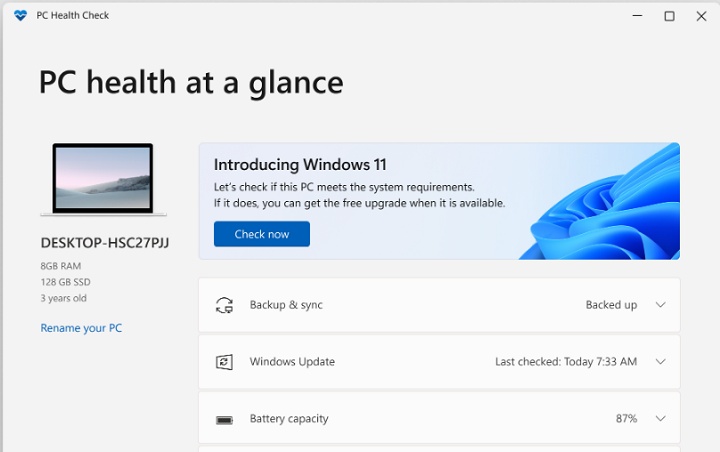
Bevor Sie das Upgrade starten, sollten Sie die grundlegenden Windows 11 26H2 Systemanforderungen prüfen. Für die offiziell unterstützte Installation gelten weiterhin die Windows-11-Mindestanforderungen von Microsoft, darunter TPM 2.0, UEFI mit Secure-Boot-Unterstützung, ein kompatibler 64-Bit-Prozessor und ein Speichergerät mit mindestens 64 GB.

TPM 2.0 prüfen

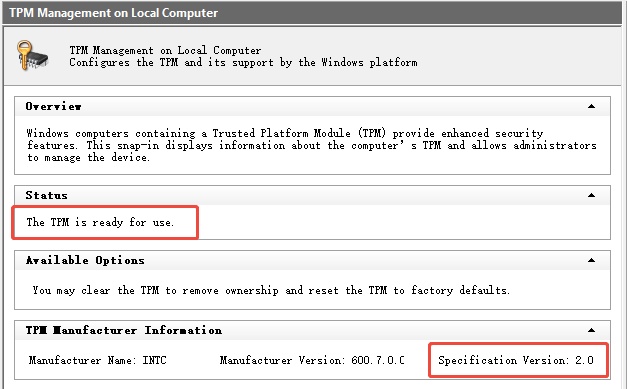
Drücken Sie Windows + R, geben Sie tpm.msc ein und prüfen Sie „Status“ sowie „Spezifikationsversion“. Für eine offiziell unterstützte Windows-11-Installation muss TPM 2.0 vorhanden sein. Ist TPM vorhanden, aber deaktiviert, lässt es sich je nach Plattform als Intel PTT oder AMD fTPM im UEFI aktivieren. Speichern Sie vor Änderungen an Firmware-Sicherheitsfunktionen Ihren BitLocker-Wiederherstellungsschlüssel.

Ausführliche Anleitung: Windows 11 26H2: TPM 2.0 prüfen, aktivieren und Kompatibilitätsprobleme lösen. Die offizielle Microsoft-Anleitung finden Sie unter TPM 2.0 auf dem PC aktivieren.

UEFI und Secure Boot prüfen

Drücken Sie Windows + R, geben Sie msinfo32 ein und prüfen Sie „BIOS-Modus“ sowie „Sicherer Startzustand“. Der BIOS-Modus sollte „UEFI“ anzeigen. Steht Secure Boot auf „Aus“, kann das Gerät trotzdem Secure-Boot-fähig sein. Aktivieren Sie Secure Boot erst, nachdem Sie geprüft haben, dass Windows im UEFI-Modus startet und der Systemdatenträger den GPT-Partitionsstil verwendet.

Ausführliche Anleitung: Windows 11 26H2: Secure Boot nicht verfügbar? So lösen Sie das Problem. Microsoft erklärt die Funktion und Aktivierung zusätzlich unter Windows 11 und sicherer Start.

Speicherplatz auf Laufwerk C prüfen

Öffnen Sie Einstellungen > System > Speicher und prüfen Sie, ob auf Laufwerk C ausreichend freier Platz für Installationsdateien, temporäre Daten und die Rückkehr zur vorherigen Version vorhanden ist. Microsoft nennt ein Speichergerät mit mindestens 64 GB als Windows-11-Mindestanforderung; das ist jedoch nicht mit 64 GB freiem Speicher gleichzusetzen. Je nach installierten Sprachen, optionalen Features, Treibern und Updates kann das Setup zusätzlichen freien Platz benötigen. Löschen Sie bei Bedarf temporäre Dateien oder vergrößern Sie Laufwerk C, bevor das Upgrade startet.

⚡ 4. Windows 11 23H2 auf 26H2 aktualisieren: So geht’s

Schritt 1: Windows 11 23H2 auf 25H2 aktualisieren

Da Windows 11 23H2 Home und Pro seit dem 11. November 2025 nicht mehr unterstützt werden, sollten Sie sich nicht ausschließlich darauf verlassen, dass „Nach Updates suchen“ automatisch den gewünschten Versionssprung anbietet. Microsoft empfiehlt, auf eine unterstützte Windows-11-Version zu wechseln. Erstellen Sie vor dem Inplace-Upgrade ein Backup und verwenden Sie aktuelle Installationsmedien.

Methode 1: Windows-11-ISO verwenden

  • Laden Sie die Windows 11 25H2 ISO herunter. Die offizielle Microsoft-Download-Seite bietet derzeit Windows 11 25H2 als aktuelle reguläre Version an. Nutzen Sie möglichst die offizielle Windows-11-Downloadseite von Microsoft.

    Windows 11 25H2 ISO herunterladen
  • Klicken Sie mit der rechten Maustaste auf die ISO-Datei und wählen Sie „Bereitstellen“. Öffnen Sie das eingebundene virtuelle Laufwerk und doppelklicken Sie auf setup.exe.

    Windows 11 ISO-Datei bereitstellen

    ISO-Datei unter Windows bereitstellen

  • Folgen Sie den Anweisungen des Setups. Prüfen Sie vor dem Start, ob „Persönliche Dateien und Apps behalten“ ausgewählt ist.

  • Starten Sie den PC neu, sobald das Setup dazu auffordert.

Methode 2: 4DDiG Partition Manager verwenden

Der 4DDiG Partition Manager bündelt die Kompatibilitätsprüfung, die Vorbereitung von Windows-Installationsmedien und wichtige Datenträgerfunktionen in einer Oberfläche. Damit können Sie das Upgrade auf Windows 11 25H2 vorbereiten und prüfen, ob etwa TPM, Secure Boot, Startmodus oder Datenträgerlayout Probleme verursachen. Verwenden Sie für die Installation eine vertrauenswürdige Windows-11-Quelle und sichern Sie wichtige Dateien vor dem Upgrade.

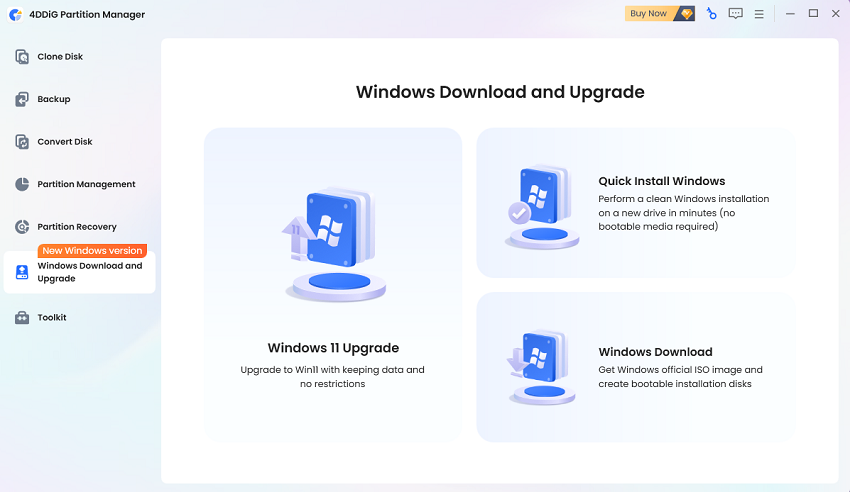
  • Laden Sie den 4DDiG Partition Manager herunter und starten Sie das Programm. Öffnen Sie im Menü „Windows herunterladen und upgraden“ und wählen Sie „Windows 11 Upgrade“.

    KOSTENLOSER DOWNLOAD

    Sicherer Download

    Windows 11 Upgrade im 4DDiG Partition Manager auswählen
  • Warten Sie, während das Programm TPM-Status, Secure-Boot-Konfiguration, Startmodus und Datenträgerlayout prüft. Sehen Sie sich den Kompatibilitätsbericht genau an und prüfen Sie, welche Punkte erfüllt sind und wo Handlungsbedarf besteht.

    Windows 11 Anforderungen mit 4DDiG prüfen und erkennen
  • Erfüllt der PC einzelne Anforderungen nicht, klicken Sie auf „Weiter“ und prüfen Sie die vorgeschlagene Option. Je nach erkanntem Problem kann das Programm Sie bei der Vorbereitung der Windows-11-Installation unterstützen.

    Nicht erfüllte Windows 11 Anforderungen prüfen und Upgrade vorbereiten
  • Wählen Sie anschließend die benötigte Windows-Version, Edition und Systemsprache aus. Achten Sie darauf, dass Edition und Sprache zu Ihrer vorhandenen Installation passen, wenn persönliche Dateien und Apps erhalten bleiben sollen.

    Windows 11 Version, Edition und Systemsprache auswählen
  • Sobald die Vorbereitung abgeschlossen ist, folgen Sie den Anweisungen auf dem Bildschirm, um das Windows-Upgrade fertigzustellen.

    Windows 11 Setup für das Upgrade starten

Schritt 2: Von Windows 11 25H2 auf 26H2 aktualisieren

Nach dem Wechsel auf 25H2 installieren Sie unter Einstellungen > Windows Update zunächst alle verfügbaren kumulativen Updates und starten den PC neu. Stand September 2026 wird Windows 11 26H2 bereits im Windows-Insider-Programm geführt; Microsoft plant die allgemeine Verfügbarkeit später im Jahr. Für produktiv genutzte PCs ist es sinnvoll, den regulären Rollout abzuwarten.

Methode 1: Windows 11 26H2 über Windows Update installieren

  • Öffnen Sie Einstellungen > Windows Update. Optional können Sie „Neueste Updates erhalten, sobald sie verfügbar sind“ aktivieren.

  • Klicken Sie auf „Nach Updates suchen“. Sobald „Windows 11, Version 26H2“ regulär für Ihr Gerät angeboten wird, wählen Sie „Herunterladen und installieren“.

    Windows 11 26H2 in Windows Update suchen
  • Starten Sie den PC nach Aufforderung neu. Melden Sie sich anschließend an und führen Sie winver aus, um Version und Build zu kontrollieren.

Wird 26H2 nicht angeboten, ist der PC nicht automatisch fehlerhaft. Der Rollout kann schrittweise erfolgen oder wegen eines bekannten Kompatibilitätsproblems vorübergehend zurückgehalten werden. Installieren Sie aktuelle Treiber und monatliche Windows-Updates und prüfen Sie später erneut. Bricht das Update dagegen wiederholt ab, hilft unser Leitfaden Windows 11 26H2-Upgrade fehlgeschlagen: Ursachen und Lösungen bei der gezielten Fehlerbehebung.

Methode 2: Windows 11 26H2 per ISO aktualisieren

  • Nach der allgemeinen Freigabe können Sie eine offizielle Windows 11 26H2 ISO verwenden. Laden Sie Installationsmedien nur aus einer vertrauenswürdigen Quelle und achten Sie darauf, dass Sprache, Edition und Architektur zu Ihrer vorhandenen Windows-Installation passen.

  • Klicken Sie mit der rechten Maustaste auf die ISO-Datei, wählen Sie „Bereitstellen“, öffnen Sie das virtuelle Laufwerk und starten Sie setup.exe direkt aus Windows.

  • Wählen Sie „Persönliche Dateien und Apps behalten“, prüfen Sie die Zusammenfassung und starten Sie anschließend das Inplace-Upgrade.

    Persönliche Dateien und Apps beim Windows 11 Upgrade behalten
  • Lassen Sie den PC während aller Neustarts eingeschaltet und am Strom. Prüfen Sie danach Aktivierung, Windows Update, Geräte-Manager und winver.

Wenn Datenträgerlayout, zu wenig freier Speicher auf Laufwerk C oder die Vorbereitung des Installationsmediums das Upgrade blockieren, kann der 4DDiG Partition Manager bei diesen Vorbereitungsschritten helfen, bevor Sie das Setup erneut starten.

Methode 3: Windows 11-Installationsassistent verwenden

  • Öffnen Sie die offizielle Windows-11-Downloadseite von Microsoft. Prüfen Sie dort zuerst, welche Version aktuell angeboten wird. Verwenden Sie den Installationsassistenten für 26H2 erst, wenn Microsoft die Downloadseite entsprechend auf 26H2 umgestellt hat.

    Windows 11 Installationsassistent herunterladen
  • Starten Sie die heruntergeladene Datei Windows11InstallationAssistant.exe als Administrator.

  • Klicken Sie auf „Annehmen und installieren“ und warten Sie, während das Tool die erforderlichen Dateien herunterlädt und das Upgrade vorbereitet.

    Windows 11 Installationsassistent: Annehmen und installieren
  • Klicken Sie nach Aufforderung auf „Jetzt neu starten“.

Öffnen Sie nach Abschluss Einstellungen > System > Info oder führen Sie winver aus, um die installierte Windows-Version zu bestätigen.

Fazit

Der klarste Weg, Windows 11 23H2 auf 26H2 zu aktualisieren, besteht aus zwei Stufen: Führen Sie zunächst ein vollständiges Inplace-Upgrade von 23H2 auf 25H2 durch. Sobald 26H2 allgemein verfügbar ist, wechseln Sie anschließend über Windows Update, eine passende ISO oder den von Microsoft aktualisierten Installationsassistenten auf 26H2. Ein separater manueller Zwischenstopp bei 24H2 ist dafür nicht erforderlich. Prüfen Sie vorher TPM 2.0, UEFI, Secure Boot, GPT, freien Speicherplatz und Ihre Datensicherung.

Der 4DDiG Partition Manager kann hilfreich sein, wenn ein MBR-Datenträger, eine zu kleine Systempartition oder die Vorbereitung von Installationsmedien das Upgrade erschwert. Er macht nicht unterstützte Hardware jedoch nicht automatisch zu einer von Microsoft offiziell unterstützten Konfiguration.

KOSTENLOSER DOWNLOAD

Sicherer Download

Andreas Dietrich (Chefredakteur)

Andreas Dietrich ist der Technischer Autor und Redakteur von 4DDiG. Er hat mehr als 8 Jahre Erfahrung im Bereich der technischen Dokumentation.

(Klicken Sie hier, um diesen Beitrag zu bewerten)

Sie haben mit 4,5 bewertet  ( Menschen waren beteiligt)