Wie behebt man den Duet Night Abyss UE4 Fatal Error?

5 Min.

Aktualisiert am 2026-01-27 18:59:17 auf Festplatte

Sind Sie auf den gefürchteten Duet Night Abyss UE4 Fatal Error gestoßen? Dieses technische Problem hat unzählige Spieler daran gehindert, auf das Spiel zuzugreifen, und verwandelt die Vorfreude in Enttäuschung. Aber keine Sorge, diese umfassende Anleitung führt Sie durch mehrere bewährte Lösungen, um dieses Problem zu beheben und Sie zurück ins Spiel zu bringen. Von einfachen Netzwerkanpassungen bis hin zu fortgeschrittenen Systemreparaturen haben wir die effektivsten Lösungen zusammengestellt, die Spielern weltweit geholfen haben, dieses Hindernis zu überwinden.

1. Was bedeutet der Duet Night Abyss UE4 Fatal Error?

Der Duet Night Abyss UE4 Fatal Error bezieht sich speziell auf die Unreal Engine 4 (UE4), die leistungsstarke Spiel-Engine, auf der Duet Night Abyss basiert. Wenn dieser schwerwiegende Fehler auftritt, deutet dies darauf hin, dass der Launcher auf ein unerwartetes Problem gestoßen ist, von dem er sich nicht automatisch erholen kann, was Ihren Zugriff auf das Spiel effektiv blockiert.

Duet Night Abyss UE4 Fatal Error

Diese Art von Fehler äußert sich als Pop-up-Meldung, wenn Sie versuchen, das Spiel zu starten, und zeigt normalerweise technische Details zum Fehler an. Der Fehler verhindert, dass der Spiel-Client initialisiert wird, sodass Sie auf ein Fehlerdialogfeld statt auf die schöne Benutzeroberfläche des Spiels starren.

Häufige Ursachen für den Duet Night Abyss Launcher Fatal Error

Die Identifizierung der Ursache ist entscheidend, um die richtige Lösung zu finden. Hier sind die häufigsten Gründe für dieses frustrierende Problem:

  • Netzwerkverbindungsprobleme: Der Launcher benötigt eine ständige Kommunikation mit den Spielservern, und jede Unterbrechung durch eine instabile Verbindung kann zu einem Fatal Error führen.
  • Beschädigte Spieldateien: Fehlende oder beschädigte Dateien im Installationsverzeichnis des Spiels können verhindern, dass der Launcher ordnungsgemäß lädt.
  • Veraltetes Windows-System: Das Ausführen einer veralteten Windows-Version kann zu Kompatibilitätsproblemen mit dem Launcher des Spiels führen.
  • Beschädigung von Systemdateien: Beschädigte Windows-Systemdateien können den Betrieb des Launchers stören. Diese kritischen Systemkomponenten müssen intakt sein, damit Anwendungen reibungslos laufen.
  • Regionale Einschränkungen oder Netzwerkbeschränkungen: Einige Benutzer erleben diesen Fehler aufgrund regionaler Zugriffsbeschränkungen oder Firewall-Konfigurationen, die die Verbindung des Launchers zu den Spielservern blockieren.
  • Konfigurationsprobleme des Launchers: Manchmal werden die Konfigurationsdateien des Launchers selbst beschädigt oder falsch konfiguriert, was zu Startfehlern führt.

Im nächsten Abschnitt werden wir mehrere Lösungen untersuchen, die diese verschiedenen Ursachen angehen und Ihnen helfen, die Lösung zu finden und umzusetzen, die für Ihre spezifische Situation funktioniert.

⚡ 2. Wie behebt man den Duet Night Abyss UE4 Fatal Error?

Probieren Sie diese Lösungen der Reihe nach aus, da sie von einfachen bis hin zu fortgeschritteneren Fehlerbehebungsmethoden reichen. Jede der folgenden Lösungen hat zahlreichen Spielern geholfen, das Problem erfolgreich zu lösen.

1Internetverbindung neu starten

Probleme mit der Netzwerkverbindung sind eine der häufigsten Ursachen für den Launcher Fatal Error. Ein einfacher Verbindungs-Reset kann oft Authentifizierungs- und Serverkommunikationsprobleme beheben.

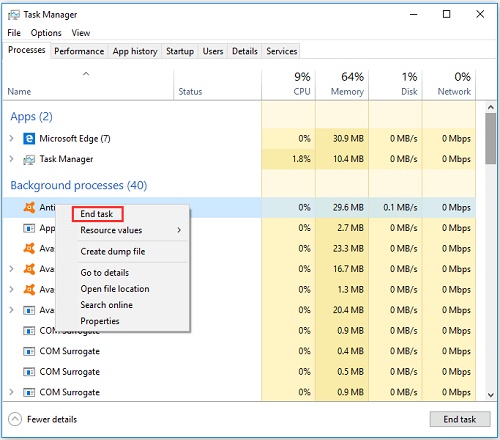
  • Schließen Sie den Duet Night Abyss Launcher vollständig. Stellen Sie sicher, dass Sie den Prozess über den Task-Manager beenden, falls er noch im Hintergrund läuft (drücken Sie Strg + Umschalt + Esc, suchen Sie den Launcher-Prozess, klicken Sie mit der rechten Maustaste darauf und wählen Sie „Task beenden“).

  • Starten Sie als Nächstes Ihren Router und Ihr Modem neu. Trennen Sie beide Geräte vom Strom, warten Sie 30 Sekunden und schließen Sie sie dann wieder an. Lassen Sie sie vollständig neu starten und eine Verbindung herstellen.

    Router neu starten
  • Starten Sie Ihren PC neu und verbinden Sie Ihr WLAN. Warten Sie, bis sich Ihre Verbindung stabilisiert hat und in Ihrer Taskleiste als verbunden angezeigt wird. Starten Sie danach Duet Night Abyss erneut und prüfen Sie, ob der Fehler weiterhin besteht.

Diese einfache Lösung behebt das Problem für viele Benutzer, insbesondere für diejenigen, die vorübergehende Netzwerkstörungen oder Zeitüberschreitungen bei der Verbindung haben.

2Duet Night Abyss über den Spieleordner starten

Das Umgehen des Launchers durch direktes Ausführen der ausführbaren Datei des Spiels kann manchmal Launcher-spezifische Fehler umgehen, während die zugrundeliegenden Dateien intakt bleiben.

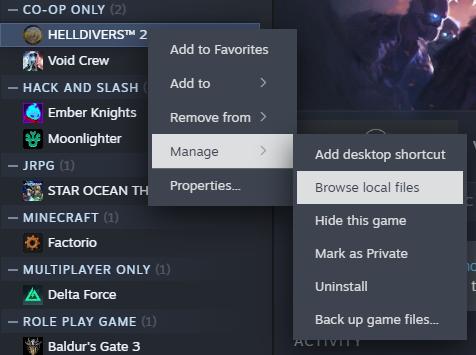
  • Navigieren Sie zu Ihrem Duet Night Abyss Installationsordner. Der Standardspeicherort ist normalerweise C:\Programme (x86)\Duet Night Abyss.

    Spiel über den Spieleordner ausführen

Wenn das Spiel erfolgreich startet, können Sie eine Desktop-Verknüpfung zu dieser ausführbaren Datei erstellen, um den Zugriff in Zukunft zu erleichtern.

3Launcher offline starten und dann zum Starten mit dem Internet verbinden

Dieser clevere Workaround behebt Authentifizierungs- und Serververbindungsprobleme, indem der Launcher offline initialisiert wird, bevor eine Online-Verbindung hergestellt wird.

  • Trennen Sie die Internetverbindung vollständig. Starten Sie den Duet Night Abyss Launcher im Offline-Modus. Er sollte starten, ohne zu versuchen, eine Verbindung zu den Authentifizierungsservern herzustellen.

  • Sobald die Benutzeroberfläche des Launchers erscheint, verbinden Sie sich sofort wieder mit dem Internet und klicken Sie auf Start, nachdem die Internetverbindung stabil ist.

Diese Methode hat sich als effektiv für Benutzer erwiesen, die Server-Kommunikations-Timeouts oder Authentifizierungsfehler erleben, die die Duet Night Abyss Launcher Fatal Error-Meldung auslösen.

4Ein VPN verwenden

Regionale Einschränkungen, Blockaden auf ISP-Ebene oder Netzwerk-Routing-Probleme können verhindern, dass der Launcher eine ordnungsgemäße Verbindung herstellt. Ein VPN kann diese Verbindungsprobleme lösen.

  • Wählen Sie einen seriösen VPN-Dienst und verbinden Sie sich mit einem VPN-Server. Versuchen Sie für Duet Night Abyss, eine Verbindung zu einem Server in einer großen Region herzustellen, da diese normalerweise stabile Verbindungen zu Spielservern haben.

  • Warten Sie, bis das VPN eine sichere Verbindung hergestellt hat. Starten Sie als Nächstes das Spiel.

    Mit VPN verbinden

Wenn das Spiel erfolgreich startet, müssen Sie das VPN möglicherweise jedes Mal verwenden, wenn Sie spielen, oder verschiedene Serverstandorte ausprobieren, um einen zu finden, der konstant funktioniert. Außerdem funktioniert diese Lösung auch bei langsamer Download-Geschwindigkeit bei Epic Games.

5Ihr Windows aktualisieren

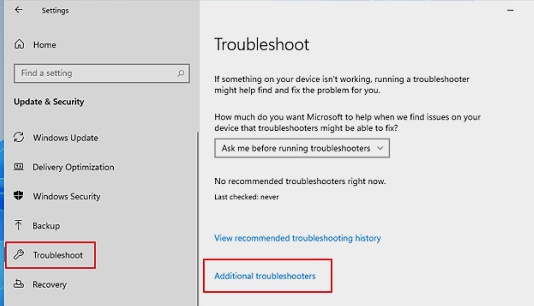
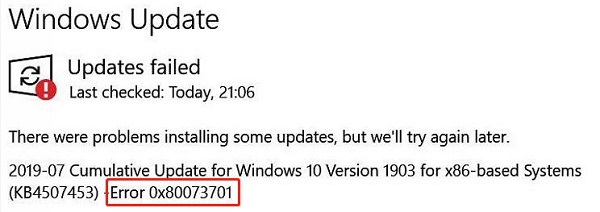
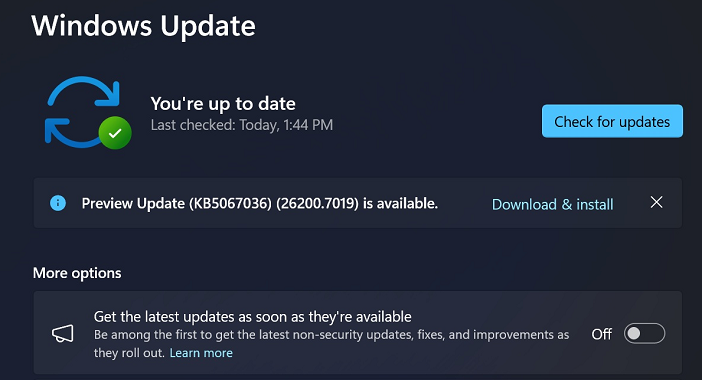
Ein veraltetes Windows-System kann Kompatibilitätsprobleme mit Unreal Engine 4 Anwendungen verursachen. Wenn Sie Ihr System auf dem neuesten Stand halten, stellen Sie sicher, dass Sie alle notwendigen Komponenten und Fixes für ein reibungsloses Spielerlebnis haben.

Für Benutzer, die anhaltende Systemprobleme haben oder eine schnellere, umfassendere Update-Lösung wünschen, bietet der 4DDiG Partition Manager einen optimierten Ansatz zur Neuinstallation oder zum Upgrade von Windows, während Ihre wichtigen Daten erhalten bleiben.

Hauptfunktionen des 4DDiG Partition Managers:

  • Umfassende Datenträgerverwaltung: Partitionen einfach ändern, zusammenführen, teilen, erstellen, löschen und formatieren
  • Systemmigration: Klonen Sie ganze Systeme oder migrieren Sie Windows auf SSD/HDD ohne Neuinstallation
  • Wiederherstellungsoptionen: Stellen Sie gelöschte oder verlorene Partitionen wieder her und reparieren Sie Boot-Probleme
  • Windows 11 Upgrade-Anforderungen umgehen: Ermöglicht Benutzern die Installation oder das Upgrade auf Windows 11 auf nicht unterstützter Hardware, indem bestimmte Systemprüfungen wie TPM, Secure Boot oder CPU-Anforderungen umgangen werden.
  • Laden Sie den 4DDiG Partition Manager über die offizielle Website herunter und installieren Sie ihn. Starten Sie die Anwendung nach Abschluss der Installation. Suchen Sie in der Hauptoberfläche den Bereich für Windows-Download und -Upgrade und klicken Sie auf die Option Windows schnell installieren.

    KOSTENLOSER DOWNLOAD

    Sicherer Download

    Windows schnell installieren
  • Wählen Sie auf dem nächsten Bildschirm die Windows-Version, die Sie installieren möchten, das angeschlossene Festplattenlaufwerk sowie weitere Informationen aus. Überprüfen Sie dann alles und klicken Sie auf Start.

    Zum Installieren auf Start klicken
  • Der Windows-Installationsprozess kann einige Zeit in Anspruch nehmen. Bitte warten Sie geduldig, bis die Installation abgeschlossen ist.

    Schnellinstallation erfolgreich

Dieses Tool sorgt für einen reibungsloseren und sichereren Windows-Installationsprozess im Vergleich zu manuellen Methoden. Seine umfassenden Funktionen zur Datenträgerverwaltung helfen auch dabei, Ihr System für eine insgesamt bessere Spielleistung zu optimieren.

6SFC-Scan ausführen, um beschädigte Windows-Dateien zu reparieren

Beschädigte Windows-Systemdateien können den Betrieb des Launchers beeinträchtigen. Der System File Checker (SFC) ist ein integriertes Windows-Dienstprogramm, das diese kritischen Dateien scannt und repariert.

  • Öffnen Sie die Eingabeaufforderung als Administrator. Geben Sie den folgenden Befehl ein und drücken Sie die Eingabetaste: DISM /Online /Cleanup-Image /RestoreHealth.

    DISM-Befehl ausführen
  • Warten Sie, bis der DISM-Scan abgeschlossen ist. Führen Sie nach Abschluss von DISM den SFC-Scan aus. Geben Sie den folgenden Befehl ein und drücken Sie die Eingabetaste: sfc /scannow. Lassen Sie den Scan ohne Unterbrechung durchlaufen.

    SFC-Scan ausführen
  • Wenn das Tool meldet, dass es Dateien repariert hat, starten Sie Ihren Computer neu, um die Änderungen zu übernehmen. Starten Sie das Spiel nach dem Neustart, um zu prüfen, ob der Fatal Error behoben ist.

Diese Methode behebt Korruption auf Systemebene, die verhindern kann, dass Anwendungen ordnungsgemäß ausgeführt werden.

Fazit

Der Duet Night Abyss UE4 Fatal Error kann frustrierend sein, aber wie wir gesehen haben, gibt es mehrere effektive Lösungen, um dieses Problem zu beheben. Von einfachen Netzwerk-Resets bis hin zu umfassenden Windows-Updates beheben diese sechs bewährten Lösungen die verschiedenen Ursachen des Launcher-Fehlers.

Für Benutzer, die mit anhaltenden Systemproblemen konfrontiert sind oder eine optimale Leistung sicherstellen möchten, kann die Funktion „Windows schnell installieren“ des 4DDiG Partition Managers eine gute Wahl sein. Denken Sie daran, Ihr System auf dem neuesten Stand zu halten und eine gute Systempflege zu betreiben, um ähnliche Probleme in der Zukunft zu vermeiden. Viel Spaß beim Spielen!

KOSTENLOSER DOWNLOAD

Sicherer Download

Andreas Dietrich (Chefredakteur)

Andreas Dietrich ist der Technischer Autor und Redakteur von 4DDiG. Er hat mehr als 8 Jahre Erfahrung im Bereich der technischen Dokumentation.

(Klicken Sie hier, um diesen Beitrag zu bewerten)

Sie haben mit 4,5 bewertet  ( Menschen waren beteiligt)