Partition auf USB-Stick löschen [Komplette Anleitung]
Nachdem Sie einen USB-Stick für verschiedene Aufgaben verwendet haben, stellen Sie möglicherweise fest, dass er mehrere Partitionen enthält. Diese Partitionen können den verfügbaren Speicherplatz einschränken oder verhindern, dass das Laufwerk normal funktioniert. In solchen Fällen möchten viele Benutzer die Partitionen von USB Stick löschen und ihn auf ein einzelnes, verwendbares Volume wiederherstellen.
In diesem Leitfaden erklären wir, wie Sie Partitionen auf USB Stick löschen können, indem wir mehrere sichere und effektive Methoden in Windows vorstellen. Wenn Sie die folgenden Schritte befolgen, können Sie die volle Kontrolle über Ihren USB-Speicher zurückgewinnen.
⚡ 1. Wie kann man Partitionen von einem USB-Stick löschen?
Es gibt mehrere Möglichkeiten, eine Partition von einem USB-Laufwerk zu entfernen. Windows bietet integrierte Tools wie die Datenträgerverwaltung und Diskpart, während Drittanbieter-Software den Prozess noch weiter vereinfachen kann. Im Folgenden finden Sie drei zuverlässige Lösungen, die helfen, USB-Partitionen zu löschen und den Flash-Speicher auf eine einzelne Partition wiederherzustellen.
Methode 1: USB-Laufwerkspartitionen über die Datenträgerverwaltung löschen
Die Datenträgerverwaltung ist ein integriertes Windows-Dienstprogramm, mit dem Benutzer Speichergeräte, einschließlich Festplatten und USB-Flash-Laufwerke, verwalten können. Es bietet eine grafische Benutzeroberfläche, die es relativ einfach macht, Partitionen von USB Stick löschen zu können, ohne Befehlszeilen-Tools verwenden zu müssen.
-
Stecken Sie das USB-Flash-Laufwerk in Ihren Computer und drücken Sie Windows + X, wählen Sie dann „Datenträgerverwaltung“ aus dem Menü.
-
Suchen Sie Ihr USB-Laufwerk in der Liste der verfügbaren Datenträger und klicken Sie mit der rechten Maustaste auf die Partition, die Sie entfernen möchten, und wählen Sie dann „Volume löschen“.
-
Bestätigen Sie die Aktion, falls Sie dazu aufgefordert werden, und wiederholen Sie den Vorgang, bis alle Partitionen entfernt sind.
Sobald die Partitionen gelöscht sind, wird der Speicherplatz auf dem Laufwerk als nicht zugeordnet angezeigt. Sie können dann bei Bedarf eine neue Partition erstellen.
Wann sollte die Datenträgerverwaltung verwendet werden?
Die Datenträgerverwaltung funktioniert gut, wenn Sie:
- Die Partition schnell vom USB-Laufwerk entfernen
- Eine oder mehrere Partitionen auf einem Flash-Laufwerk löschen
- grundlegende Partitionierungsoperationen auf dem USB-Laufwerk durchführen
Dieses Tool funktioniert jedoch möglicherweise in bestimmten Situationen nicht, z. B. wenn Benutzer die EFI-Partition, die von bootfähigen Betriebssystemen erstellt wurde, nicht löschen können. In diesen Fällen kann eine andere Methode erforderlich sein.
Methode 2: USB-Laufwerkspartitionen über den Partition Manager löschen
Während Windows-Tools Partitionierungsoperationen durchführen können, ziehen viele Benutzer einen einfacheren und sichereren Ansatz vor. 4DDiG Partition Manager bietet eine intuitive Benutzeroberfläche zum Verwalten von Speichergeräten. Dieses Tool ist besonders nützlich für Anfänger, die Partitionen auf USB Stick löschen möchten, ohne sich mit komplexen Befehlen auseinandersetzen zu müssen.
Es enthält auch erweiterte Funktionen zur Festplattenverwaltung, die es Benutzern ermöglichen, kompliziertere Aufgaben zu erledigen, wie z. B. das Ändern der Größe, Formatieren von Partitionen und Konvertieren von NTFS in FAT32. Darüber hinaus bietet das Tool weitere nützliche Funktionen:
- Festplatte/Partition klonen
- MBR in GPT konvertieren
- BitLocker entsperren/entfernen
- Festplatte sicher löschen
-
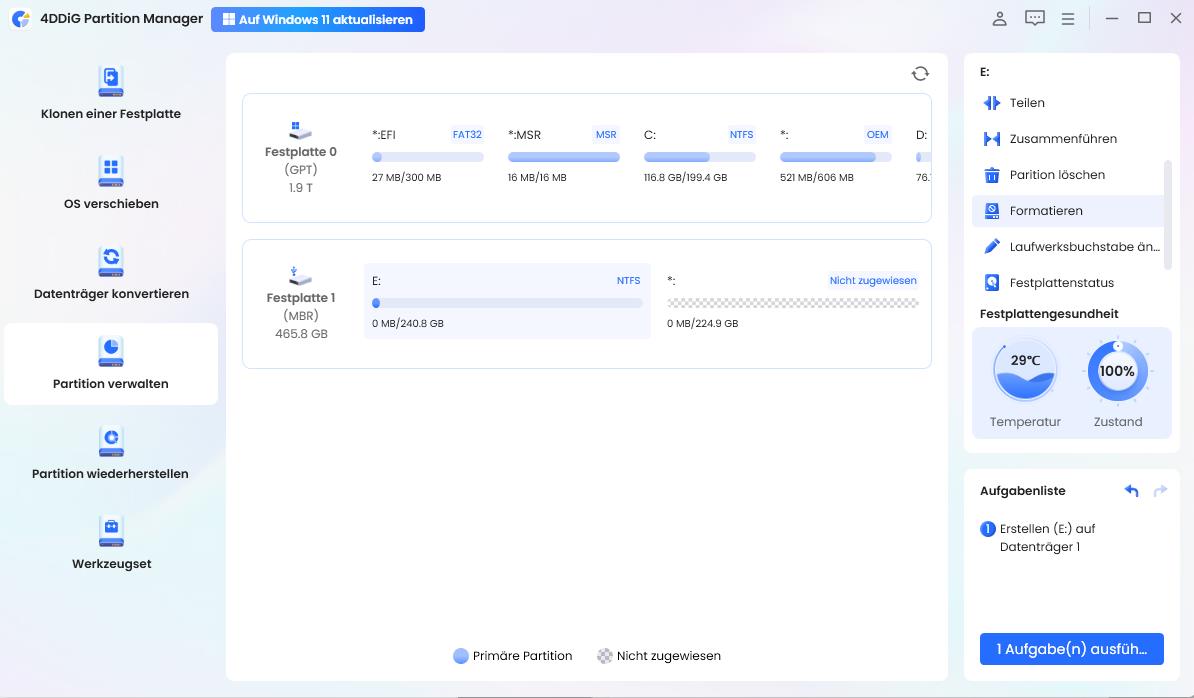
Installieren und öffnen Sie 4DDiG Partition Manager auf Ihrem Computer. Verbinden Sie das USB-Flash-Laufwerk mit dem System. Gehen Sie zu der Funktion „Partition Management” und suchen Sie in der Benutzeroberfläche das USB-Gerät in der Festplattliste. Wählen Sie Ihr USB-Laufwerk aus und klicken Sie im rechten Menü auf die Option „Löschen“.
KOSTENLOSER DOWNLOADSicherer Download
-
Bestätigen Sie die Änderungen und wenden Sie die Operation an, indem Sie auf „Ja“ im Popup-Menü klicken.
-
4DDiG wird nun eine neue Aufgabe zu seiner Aufgabenliste hinzufügen. Hier müssen Sie auf die Schaltfläche „Aufgabe ausführen“ in der unteren rechten Ecke klicken und nach Überprüfung der Details auf „OK“ bestätigen.
-
Warten Sie einfach, während 4DDiG die gesamte komplexe Arbeit für Sie erledigt, und wenn dies abgeschlossen ist, klicken Sie auf „Fertig“.
Nach Abschluss erscheinen die entfernten Partitionen als nicht zugeordneter Speicherplatz, sodass Sie ein neues Volume erstellen können.
Für Benutzer, die häufig Speichergeräte verwalten, machen Tools wie dieses das Löschen von Partitionen auf einem USB-Laufwerk viel einfacher und sicherer.
Methode 3: USB-Laufwerkspartitionen über den Diskpart-Befehl löschen
Diskpart ist ein leistungsstarkes Befehlszeilen-Tool, das mit Windows geliefert wird. Es ermöglicht Benutzern, fortschrittliche Festplattenverwaltungsaufgaben durchzuführen, einschließlich dem Ziel, Partitionen von USB Stick löschen zu können, selbst wenn grafische Tools fehlschlagen. Diese Methode ist besonders nützlich, wenn die Datenträgerverwaltung bestimmte geschützte oder versteckte Partitionen nicht entfernen kann.
-
Schließen Sie das USB-Flash-Laufwerk an Ihren Computer an, drücken Sie dann Windows + R, geben Sie „cmd“ ein und klicken Sie mit der rechten Maustaste auf die Eingabeaufforderung, um „Als Administrator ausführen“ auszuwählen.
-
Geben Sie den folgenden Befehl ein und drücken Sie die Eingabetaste:
- diskpart
- list disk
- select disk N (N ist die Nummer Ihres USB-Laufwerks)
- list partition
- select partition 0 (0 ist die Nummer Ihrer Partition)
- delete partition
- Exit
Vorteile der Verwendung von Diskpart
Diskpart kann Situationen bewältigen, in denen Benutzer:
- Die vom bootfähigen System erstellte Partition des USB-Sticks entfernen
- tiefergehende Partitionierungsoperationen durchführen
- Fälle beheben, in denen Sie die EFI-Partition auf dem USB nicht löschen können
Da Diskpart direkte Befehle verwendet, ist es sehr leistungsstark. Benutzer sollten jedoch vorsichtig sein, wenn sie Datenträger und Partitionen auswählen, da das Löschen der falschen Partition zu Datenverlust führen kann.
Partitionen löschen Windows 11/10: 3 Wege (GUI & Diskpart) [2026]
Häufig gestellte Fragen: Partitionen von USB-Stick löschen
1. Wie entfernt man alle Partitionen von einer Festplatte?
Sie können Tools wie Diskpart oder Partitionierungssoftware verwenden. Eine gängige Methode ist die Verwendung von Diskpart mit diesen Befehlen:
- diskpart
- list disk
- select disk #
- clean
Dieser Befehl löscht alle Partitionen auf der Festplatte, indem er jeden Eintrag in der Partitionstabelle entfernt. Seien Sie vorsichtig bei der Verwendung dieses Befehls, da er alle Partitionen und gespeicherten Daten dauerhaft entfernt.
2. Wie entfernt man eine Partition auf einem USB-Laufwerk auf einem Mac?
Mac-Benutzer können Partitionen auf USB-Laufwerken mit dem integrierten Dienstprogramm „Festplattendienstprogramm“ löschen. Schließen Sie das USB-Laufwerk an Ihren Mac an und öffnen Sie das Festplattendienstprogramm. Wählen Sie das USB-Laufwerk im linken Bereich aus. Klicken Sie auf die Option „Partition“. Wählen Sie die Partition aus, die Sie entfernen möchten, und klicken Sie auf die Minus (-) Schaltfläche. Schließlich wenden Sie die Änderungen an. Dieser Prozess führt das Löschen der Partition von dem USB-Laufwerk durch.
3. Wie reinigt man eine USB-Partition?
Das Reinigen einer USB-Partition bedeutet, vorhandene Partitionen zu löschen und das Laufwerk zurückzusetzen. Sie können die Datenträgerverwaltung oder Partitionierungsmanager und den Befehl „clean“ von Diskpart verwenden.
Fazit
In diesem Leitfaden haben wir mehrere Methoden erklärt, wie Sie Partitionen von USB Stick löschen können, einschließlich der Datenträgerverwaltung, Diskpart-Befehlen und Drittanbieter-Tools. Während die integrierten Windows-Dienstprogramme grundlegende Aufgaben erledigen können, bietet dedizierte Software häufig eine einfachere und zuverlässigere Erfahrung.
Wenn Sie häufig Speichergeräte verwalten oder einen einfacheren Weg zur Durchführung von Flash-Laufwerkspartitionen wünschen, bieten Tools wie 4DDiG Partition Manager eine bequeme Lösung. Es vereinfacht die Partitionierung und hilft Benutzern, Partitionen sicher zu löschen, ohne komplizierte Befehle.
Sicherer Download