Nicht unterstützten PC auf Windows 11 26H2 aktualisieren – Systemanforderungen umgehen

5 Min.

Aktualisiert am 2026-06-17 19:20:05 auf Festplatte

In Windows 11 26H2 werden weiterhin Systemanforderungen wie TPM 2.0 und kompatible CPUs zur Verbesserung von Sicherheit und Leistung gefordert. Viele Benutzer können jedoch immer noch nicht auf normale Weise auf Windows 11 26H2 aktualisieren, da ihre „CPU nicht unterstützt“ wird oder „kein TPM 2.0 vorhanden“ ist.

Dieser Artikel erklärt, wie Sie die Anforderungen für Windows 11 26H2 umgehen und die Systemanforderungen überprüfen können. Außerdem werden fünf Methoden vorgestellt, um Einschränkungen wie TPM, Secure Boot und CPU zu umgehen und nicht unterstützte PCs auf Windows 11 26H2 zu aktualisieren.

Kann man auch auf nicht unterstützten PCs auf Windows 11 26H2 upgraden?

Kurz gesagt, ja, es ist möglich, ein Upgrade oder eine saubere Installation auf nicht unterstützten PCs durchzuführen, die die Systemanforderungen für Windows 11 26H2 nicht erfüllen, indem man die Anforderungsprüfung umgeht. Viele fragen sich, ob man **Windows 11 auf alten Rechner installieren** kann, und die Antwort ist oft positiv.

Windows 11 erfordert zwingend TPM 2.0, Secure Boot, eine kompatible CPU und weitere Voraussetzungen. Daher können PCs, die diese Anforderungen nicht erfüllen, Windows 11 26H2 nicht auf normale Weise installieren.

Mit Tools wie 4DDiG Partition Manager, Rufus, Flyby11 oder durch Bearbeiten der Registry können Sie jedoch die TPM- und CPU-Prüfungen umgehen und Windows 11 26H2 installieren.

Im nächsten Kapitel erfahren Sie, wie Sie überprüfen können, ob Ihr PC die Systemanforderungen für Windows 11 26H2 erfüllt.

So überprüfen Sie, ob Ihr PC die Anforderungen für Windows 11 26H2 erfüllt

Bevor Sie auf Windows 11 26H2 aktualisieren, sollten Sie überprüfen, ob Ihr PC die Systemanforderungen erfüllt.

Für eine einfache Überprüfung empfehlen wir den 4DDiG Partition Manager. Er diagnostiziert automatisch Anforderungen wie CPU, TPM 2.0, Secure Boot, Arbeitsspeicher und Speicherplatz und bestätigt, ob ein Upgrade auf Windows 11 26H2 möglich ist.

Darüber hinaus bietet er Lösungen für die jeweiligen Ursachen, falls die Anforderungen nicht erfüllt werden. Wenn die Systemfestplatte beispielsweise im MBR-Format vorliegt, unterstützt er die Konvertierung in GPT, und bei Problemen mit den TPM- oder CPU-Anforderungen ermöglicht er die Installation von Windows 11 durch Umgehen der Anforderungen.

Die Schritte zur Überprüfung der Anforderungen mit dem 4DDiG Partition Manager sind wie folgt:

KOSTENLOSER DOWNLOAD

Sicherer DownloadSicherer Download

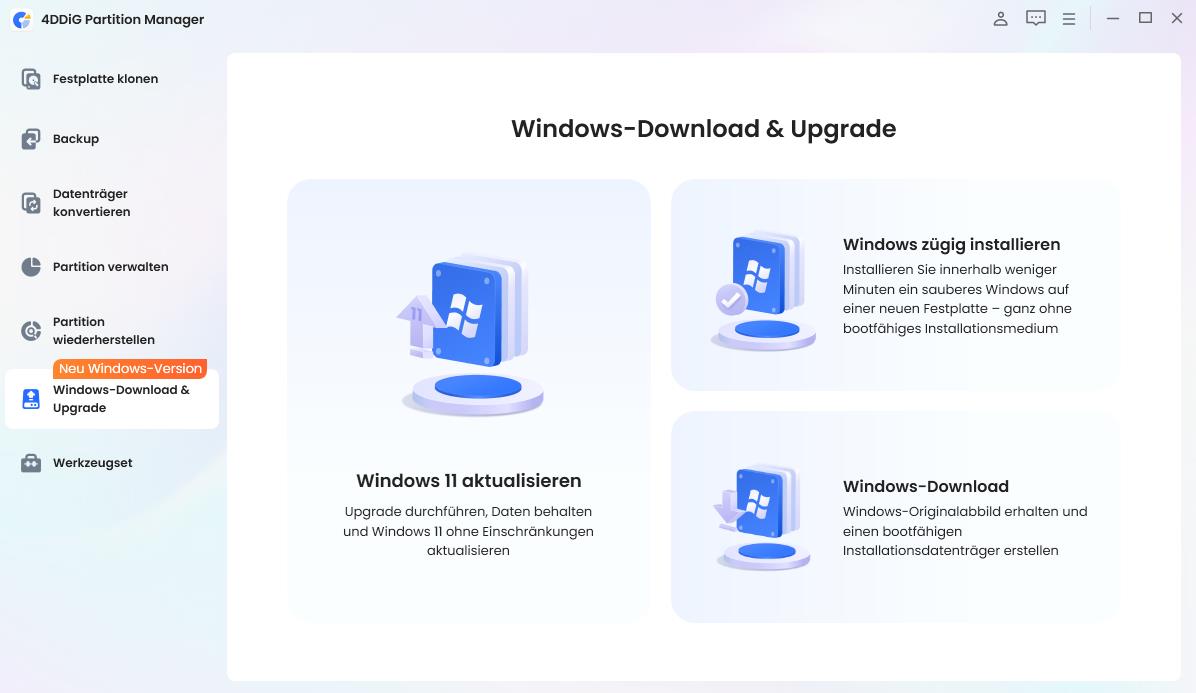
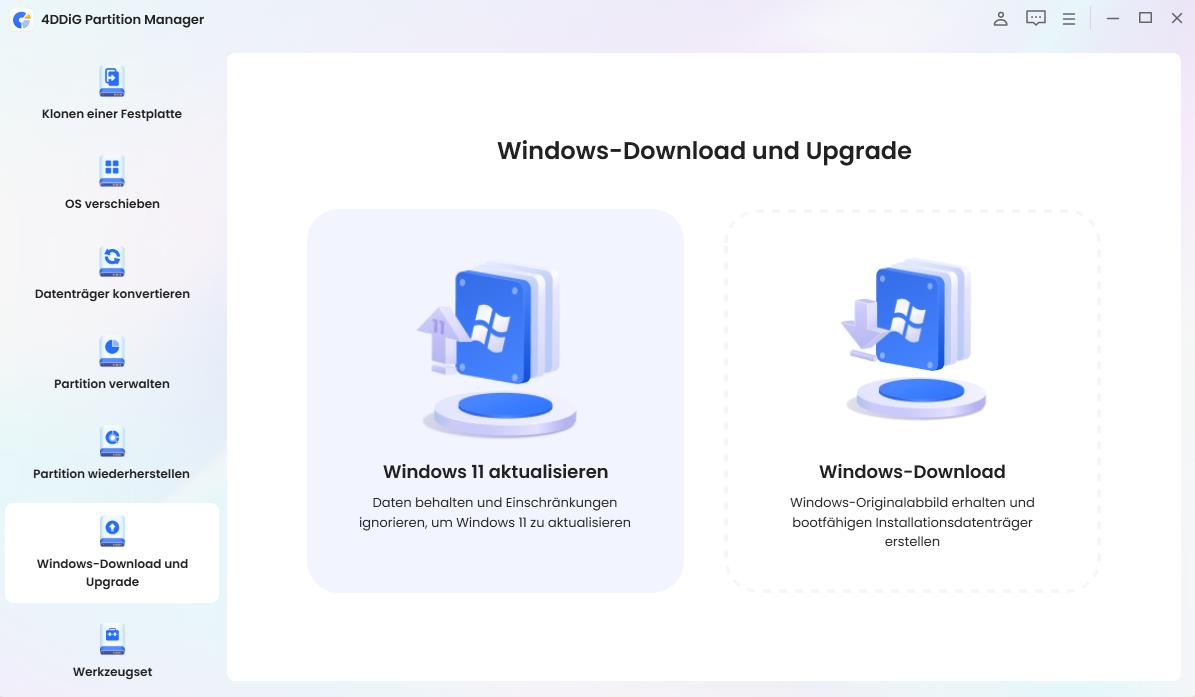
  • Starten Sie den 4DDiG Partition Manager und wählen Sie „Windows herunterladen und upgraden“.

  • Klicken Sie auf „Windows 11 Upgrade“. Die Erkennung, ob Ihr aktueller PC die Anforderungen erfüllt, beginnt.

  • Überprüfen Sie die Ergebnisse der Prüfung und führen Sie bei Bedarf die angezeigten Lösungen aus.

    Überprüfen, ob die Anforderungen für Windows 11 26H2 erfüllt sind

Methoden zum Umgehen der Systemanforderungen von Windows 11 26H2

Es gibt mehrere Möglichkeiten, Windows 11 26H2 auf einem nicht unterstützten PC zu installieren, aber das Bearbeiten der Registry oder die Verwendung von Befehlen erfordert ein gewisses Maß an Wissen. Daher wird Anfängern oder denjenigen, die die Anforderungen so einfach wie möglich umgehen möchten, die Verwendung eines speziellen Tools empfohlen, um die **Windows 11 Systemanforderungen umgehen** zu können.

Methode 1: 4DDiG Partition Manager verwenden

Der 4DDiG Partition Manager ist eine Partitionsverwaltungssoftware mit Funktionen zur Überprüfung und Umgehung der Systemanforderungen von Windows 11. Auch auf PCs, die die Anforderungen an TPM 2.0, Secure Boot oder die CPU nicht erfüllen, können Sie mit dem 4DDiG Partition Manager die Systemanforderungen für Windows 11 26H2 umgehen und ein Upgrade oder eine saubere Installation durchführen.

Da keine manuellen Änderungen an den PC-Einstellungen erforderlich sind, ist dies eine geeignete Methode, wenn Sie die Anforderungen für Windows 11 26H2 so sicher und einfach wie möglich umgehen möchten.

KOSTENLOSER DOWNLOAD

Sicherer DownloadSicherer Download

  • Installieren und starten Sie den 4DDiG Partition Manager. Gehen Sie zum Abschnitt „Windows herunterladen und upgraden“ und wählen Sie „Upgrade auf Windows 11“.

    „Windows herunterladen“ auswählen
  • Hier können Sie überprüfen, ob Ihr Computer die Mindestsystemanforderungen erfüllt. Klicken Sie auf „Upgrade diagnostizieren und ausführen“.

    Auf „Upgrade diagnostizieren und ausführen“ klicken
  • Später wird eine Liste angezeigt, ob Ihr PC auf Windows 11 aktualisiert werden kann. Wenn Ihr PC die Systemanforderungen nicht erfüllt, klicken Sie auf „Weiter“, um sie zu umgehen.

    Upgrade-Möglichkeit für Windows 11 prüfen
  • Wählen Sie die Sprache und Region des Systems und klicken Sie auf „Upgrade starten“. Klicken Sie auf „Ja“, um fortzufahren.

    Auf „Upgrade starten“ klicken
  • Das Umgehen der Windows 11-Anforderungen dauert eine Weile, bitte haben Sie etwas Geduld. Nach Abschluss können Sie auf Windows 11 aktualisieren.

    Windows 11-Anforderungen umgehen

Methode 2: Befehle verwenden

Durch Ausführen von Befehlen während der Installation von Windows 11 26H2 können Sie die Systemanforderungsprüfungen für TPM 2.0, CPU usw. umgehen. Diese Methode eignet sich für Benutzer, die die Anforderungen nur mit den Standardfunktionen von Windows umgehen möchten, da keine zusätzlichen Tools installiert werden müssen.

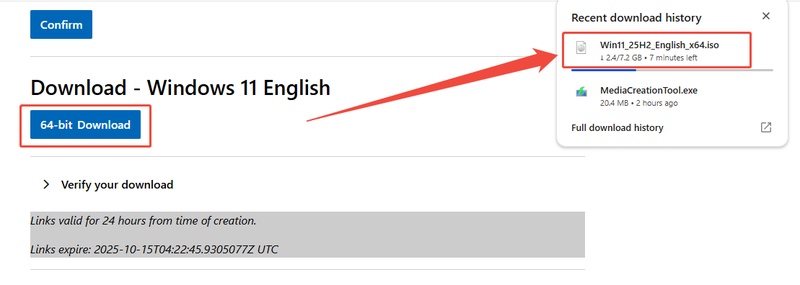
  • Laden Sie die ISO-Datei für Windows 11 26H2 von der offiziellen Microsoft-Website herunter.

  • Doppelklicken Sie auf die heruntergeladene ISO-Datei, um sie zu mounten, oder erstellen Sie ein USB-Installationsmedium.

  • Führen Sie die „setup.exe“ im virtuellen Laufwerk oder auf dem USB-Medium nicht direkt aus, sondern starten Sie die Eingabeaufforderung mit Administratorrechten.

  • Geben Sie den folgenden Befehl ein und drücken Sie die Eingabetaste (ersetzen Sie X durch den Laufwerksbuchstaben, unter dem die ISO gemountet ist).

    X:\setup.exe /product server

  • Sobald das Windows-Setup gestartet ist, folgen Sie den Anweisungen auf dem Bildschirm, um die Installation fortzusetzen. Wählen Sie bei „Updates herunterladen“ die Option „Nicht jetzt“ und wählen Sie „Dateien, Einstellungen und Apps behalten“, um das Upgrade abzuschließen.

Mit dieser Methode können Sie den Setup-Modus für Windows Server nutzen, um einige der Windows 11-Systemanforderungsprüfungen zu umgehen und auf Windows 11 26H2 zu aktualisieren.

Methode 3: Registry bearbeiten

Durch Bearbeiten der Registry können Sie die Systemanforderungsprüfungen für Windows 11 26H2 wie TPM 2.0 und CPU umgehen. Diese Methode erfordert keine zusätzliche Software und nutzt die von Microsoft veröffentlichten Registry-Einstellungen, um das Upgrade durchzuführen.

Beachten Sie jedoch, dass falsche Änderungen an der Registry zu Systemstörungen führen können. Es wird daher empfohlen, vor Beginn wichtige Daten zu sichern.

  • Drücken Sie die Tasten Windows + R, um das Dialogfeld „Ausführen“ zu öffnen.

  • Geben Sie „regedit“ ein und drücken Sie die Eingabetaste, um den Registrierungs-Editor zu starten.

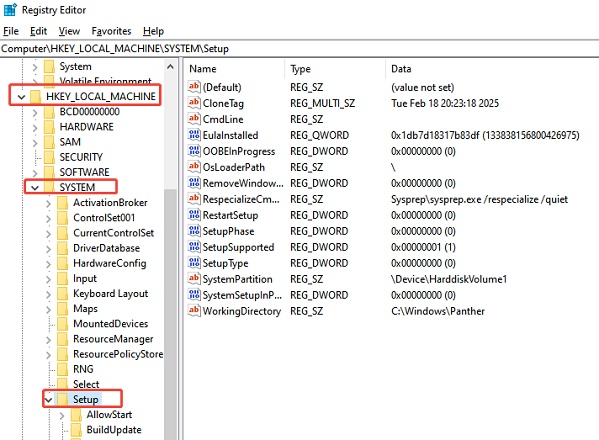
  • Navigieren Sie zum folgenden Schlüssel:

    HKEY_LOCAL_MACHINE\SYSTEM\Setup\MoSetup

    Zu MoSetup navigieren
  • Wenn der Schlüssel „MoSetup“ nicht existiert, klicken Sie mit der rechten Maustaste auf „Setup“, wählen Sie „Neu“ → „Schlüssel“ und erstellen Sie ihn.

  • Klicken Sie im rechten leeren Bereich mit der rechten Maustaste, wählen Sie „Neu“ → „DWORD-Wert (32-Bit)“. Erstellen Sie die folgenden DWORD-Werte (32-Bit) und ändern Sie deren Wert auf 1.

    • BypassTPMCheck
    • BypassSecureBootCheck
    • BypassRAMCheck
    • BypassCPUCheck
    DWORD-Wert (32-Bit) erstellen
  • Schließen Sie den Registrierungs-Editor und starten Sie den PC neu.

  • Mounten Sie die ISO-Datei von Windows 11 26H2 und führen Sie „setup.exe“ aus, um das Upgrade zu starten.

Nach Abschluss der Konfiguration können Sie möglicherweise auch auf PCs, die die TPM 2.0- oder CPU-Anforderungen nicht erfüllen, auf Windows 11 26H2 aktualisieren.

Methode 4: Flyby11 verwenden

Flyby11 ist ein kostenloses Tool zum Umgehen der Systemanforderungen von Windows 11 wie TPM 2.0 und CPU, um ein Upgrade durchzuführen. Es macht komplexe Registry-Bearbeitungen oder Befehlseingaben überflüssig und ermöglicht die Installation von Windows 11 26H2 mit nur wenigen Klicks, weshalb es von vielen Benutzern verwendet wird.

Diese Methode ist besonders nützlich, wenn Sie **Windows 11 trotz alter CPU installieren** oder auf einem PC ohne TPM 2.0 auf Windows 11 26H2 aktualisieren möchten.

  • Laden Sie Flyby11 herunter und installieren Sie es auf Ihrem PC.

    Flyby11 herunterladen
  • Laden Sie die ISO-Datei für Windows 11 26H2 von der offiziellen Microsoft-Website herunter.

  • Starten Sie Flyby11 und geben Sie die heruntergeladene ISO-Datei an.

  • Klicken Sie auf „Upgrade starten“ oder eine ähnliche Schaltfläche zum Starten des Upgrades.

  • Das Tool umgeht automatisch die Windows 11-Anforderungsprüfung und startet das Setup.

  • Folgen Sie den Anweisungen auf dem Bildschirm, um die Installation fortzusetzen. Überprüfen Sie nach Abschluss der Installation und einem Neustart des PCs, ob das Upgrade auf Windows 11 26H2 erfolgreich war.

Flyby11 hat den Vorteil, dass es wenig Konfigurationsaufwand erfordert und auch für Anfänger relativ einfach ist, die Anforderungen für Windows 11 26H2 zu umgehen. Da es sich jedoch um ein Drittanbieter-Tool handelt, wird empfohlen, vor der Verwendung wichtige Daten zu sichern.

Methode 5: Rufus verwenden

Rufus ist ein kostenloses Tool zum Erstellen bootfähiger USB-Installationsmedien für Windows. Es verfügt über eine Funktion zum Umgehen der Anforderungen für Windows 11, mit der Sie einen Installations-USB-Stick erstellen können, der die Prüfungen für TPM 2.0, Secure Boot und Arbeitsspeicheranforderungen überspringt.

Diese Methode wird häufig verwendet, wenn Sie Windows 11 26H2 sauber installieren oder auf einem nicht unterstützten PC neu installieren möchten.

  • Laden Sie die ISO-Datei für Windows 11 26H2 von der offiziellen Microsoft-Website herunter.

  • Laden Sie Rufus herunter, starten Sie es und schließen Sie einen USB-Stick an den PC an.

  • Wählen Sie unter „Gerät“ den zu verwendenden USB-Stick aus.

  • Klicken Sie auf „Auswählen“ und geben Sie die heruntergeladene ISO-Datei für Windows 11 26H2 an.

  • Klicken Sie auf „Start“.

  • Wenn der Bildschirm „Windows Benutzererfahrung“ angezeigt wird, aktivieren Sie Optionen wie „TPM 2.0-Anforderung entfernen“ und „Secure Boot-Anforderung entfernen“.

    Windows 11-Anforderungen mit Rufus umgehen

Rufus eignet sich besonders gut, wenn Sie eine saubere Installation planen, da es die Erstellung eines Installations-USB-Sticks zum Umgehen der Anforderungen vereinfacht.

Fazit

Windows 11 26H2 stellt Systemanforderungen wie TPM 2.0, Secure Boot und eine kompatible CPU, aber es gibt Methoden, um ein Upgrade oder eine saubere Installation auch auf nicht unterstützten PCs durchzuführen.

Dieser Artikel hat fünf Methoden zum Umgehen der Windows 11 26H2-Anforderungen vorgestellt, darunter die Verwendung von 4DDiG Partition Manager, Befehlen, Registry-Bearbeitung, Flyby11 und Rufus. Insbesondere für Anfänger wird die Verwendung des 4DDiG Partition Managers empfohlen, da er eine einfache Möglichkeit bietet, von der Anforderungsprüfung bis zur Umgehung alles zu erledigen.

KOSTENLOSER DOWNLOAD

Sicherer DownloadSicherer Download

Häufig gestellte Fragen

1. Ist es unproblematisch, Windows 11 26H2 auf einem nicht unterstützten PC zu installieren?

Ja, auf vielen nicht unterstützten PCs kann Windows 11 26H2 normal installiert und verwendet werden. Wenn jedoch Systemanforderungen wie TPM 2.0 oder eine kompatible CPU nicht erfüllt sind, kann dies dazu führen, dass Sie keinen offiziellen Microsoft-Support erhalten.

2. Kann ich Windows Update nutzen, wenn ich die TPM 2.0- oder CPU-Anforderungen umgehe?

Ja, in den meisten Fällen können Sie Windows Update auch nach der Installation von Windows 11 26H2 weiterhin nutzen. Da die Installation auf einem nicht unterstützten PC jedoch nicht von Microsoft offiziell empfohlen wird, kann es sein, dass zukünftig einige Updates nicht mehr bereitgestellt werden.

3. Welche ist die einfachste Methode, um die Anforderungen für Windows 11 26H2 zu umgehen?

Für Anfänger ist die Verwendung spezieller Tools wie 4DDiG Partition Manager oder Flyby11 am einfachsten. Insbesondere der 4DDiG Partition Manager ermöglicht es, Kompatibilitätsprüfungen für Windows 11, die Umgehung von Anforderungen und die Konvertierung von MBR zu GPT in einer einzigen Software durchzuführen, ohne dass komplexe Befehlseingaben oder Registry-Bearbeitungen erforderlich sind.

Andreas Dietrich (Chefredakteur)

Andreas Dietrich ist der Technischer Autor und Redakteur von 4DDiG. Er hat mehr als 8 Jahre Erfahrung im Bereich der technischen Dokumentation.

(Klicken Sie hier, um diesen Beitrag zu bewerten)

Sie haben mit 4,5 bewertet  ( Menschen waren beteiligt)