Versehentliches Löschen
Vom USB-Stick gelöschte Dateien sind oft wiederherstellbar, solange sie nicht überschrieben wurden.
USB Data Recovery Dateien von einem USB-Stick wiederherstellen
Schnelle und zuverlässige USB-Datenrettung für gelöschte, formatierte und beschädigte USB-Laufwerke.
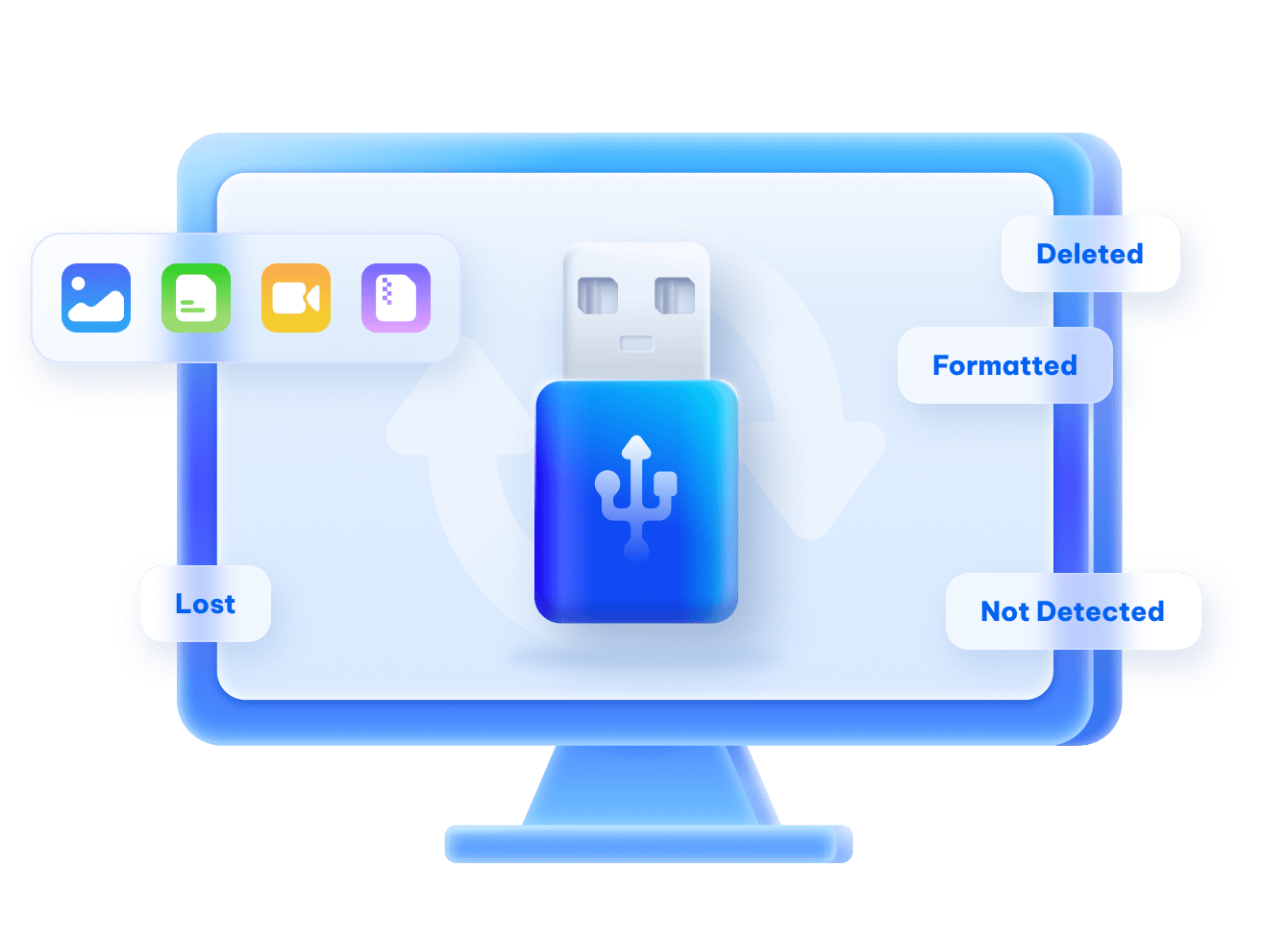
Häufige Szenarien für USB-Datenverlust

Versehentliches Löschen
Dateien werden versehentlich gelöscht und sind nicht im Papierkorb zu finden.
Versehentliches Löschen
Dateien werden versehentlich gelöscht und sind nicht im Papierkorb zu finden.

Versehentlich formatiert
Der USB-Stick wird absichtlich oder versehentlich formatiert und löscht alle Daten.
Versehentlich formatiert
Der USB-Stick wird absichtlich oder versehentlich formatiert und löscht alle Daten.

Dateisystembeschädigung
Unsachgemäßes Auswerfen, Stromausfall oder ein Systemabsturz führen dazu, dass der USB-Stick nicht mehr lesbar ist.
Dateisystembeschädigung
Unsachgemäßes Auswerfen, Stromausfall oder ein Systemabsturz führen dazu, dass der USB-Stick nicht mehr lesbar ist.

Nicht unterstütztes oder RAW-Format
Der USB-Stick wird als RAW angezeigt oder fordert vor der Verwendung zur Formatierung auf.
Nicht unterstütztes oder RAW-Format
Der USB-Stick wird als RAW angezeigt oder fordert vor der Verwendung zur Formatierung auf.

Physischer Schaden
Der USB-Stick ist gebrochen, verbogen oder hat beschädigte Anschlüsse oder Chips.
Physischer Schaden
Der USB-Stick ist gebrochen, verbogen oder hat beschädigte Anschlüsse oder Chips.

Partitionsverlust
Die USB-Partition wird aufgrund von Fehlern nicht zugewiesen oder verschwindet.
Partitionsverlust
Die USB-Partition wird aufgrund von Fehlern nicht zugewiesen oder verschwindet.

Fehlerhafte Sektoren
Alternde oder minderwertige USB-Laufwerke entwickeln fehlerhafte Sektoren, was zu Datenverlust führt.
Fehlerhafte Sektoren
Alternde oder minderwertige USB-Laufwerke entwickeln fehlerhafte Sektoren, was zu Datenverlust führt.

Inkompatible Geräte
Die Verwendung des USB-Sticks auf verschiedenen Systemen (Windows, macOS, Linux, Kameras) verursacht Formatkonflikte.
Inkompatible Geräte
Die Verwendung des USB-Sticks auf verschiedenen Systemen (Windows, macOS, Linux, Kameras) verursacht Formatkonflikte.
Ist es möglich, Daten von einem USB-Laufwerk wiederherzustellen?
Wiederherstellbare Szenarien
Schlüsselfaktoren,
die den Wiederherstellungserfolg
beeinflussen
die den Wiederherstellungserfolg
beeinflussen
- Ob die Daten überschrieben wurden
- Art der Formatierung (schnell vs. vollständig)
- Physischer Zustand des USB-Sticks
- Nach dem Datenverlust ergriffene Maßnahmen
- Seit dem Datenverlust vergangene Zeit
Schwer wiederherzustellen
 Sie sind sich nicht sicher, ob Sie Daten von Ihrem USB-Laufwerk wiederherstellen können? Probieren Sie die folgenden Methoden aus.
Methoden zur USB-Datenrettung (Kostenlos & Professionell)
Methode 1: Kostenlose USB-Datenrettungssoftware verwenden
Viele Tools bieten eine begrenzte kostenlose Wiederherstellung.
Häufige Einschränkungen:
-Begrenzung der Datenmenge (z. B. 500 MB - 2 GB)
-Nur Vorschau
Am besten für: Wiederherstellung kleiner Dateien
Einschränkung: Zahlung erforderlich, sobald das kostenlose Limit erreicht ist.

Methode 2: CMD / Windows-integrierte Tools
Repariert Dateisystemfehler und stellt lesbare Dateifragmente wieder her.
Befehl:
chkdsk X: /f (Ersetzen Sie X durch den Buchstaben Ihres USB-Laufwerks)
Am besten für: Dateisystembeschädigung, RAW-USB
Einschränkung: Kann Dateien in .chk umbenennen


Methode 3: Option „Versteckte Dateien“ im Datei-Explorer verwenden
Einige Viren verstecken Dateien, anstatt sie zu löschen.
Schritte:
1. Öffnen Sie den Datei-Explorer
2. Gehen Sie zu Ansicht → Anzeigen → Versteckte Elemente
3. Prüfen Sie, ob die Dateien wieder erscheinen
Am besten für: Durch Viren versteckte Dateien
Einschränkung: Nur versteckte Dateien

Methode 4: Windows File Recovery (Offizielles Microsoft-Tool) verwenden
Ein kostenloses Kommandozeilen-Wiederherstellungstool von Microsoft.
Schritte:
1. Eingabeaufforderung öffnen und als Administrator ausführen.
2. Befehl ausführen: "winfr c: e: /n" (Ersetzen Sie den Buchstaben des USB-Laufwerks durch e).
Am besten für: Gelöschte oder formatierte Dateien
Einschränkung: Nur Kommandozeile, keine Vorschau

 Bis zu 99 % Erfolgsquote
4DDiG USB Data Recovery
Beste USB-Datenrettungssoftware für Windows & Mac.
Gelöschte Dateien vom USB-Stick in 3 Schritten wiederherstellen
Schritt 1
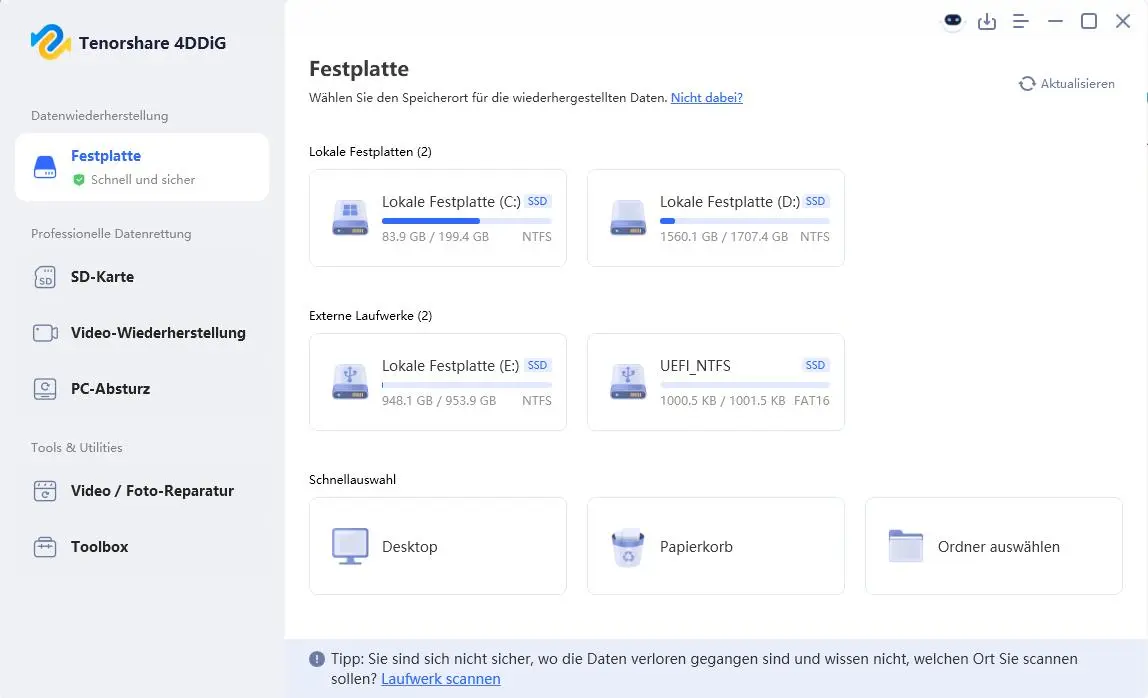
USB auswählen und nach gelöschten Dateien scannen
Schließen Sie den USB-Stick an den Computer an und 4DDiG erkennt den USB-Stick automatisch. Wählen Sie den USB-Stick aus und starten Sie den Scanvorgang.

Schritt 2
Vorschau anzeigen und Ihre Daten vom USB-Stick wiederherstellen
Sobald der Scan abgeschlossen ist, können Sie eine Vorschau jeder Datei anzeigen, um ihre Qualität vor der Wiederherstellung zu überprüfen.
Schritt 3
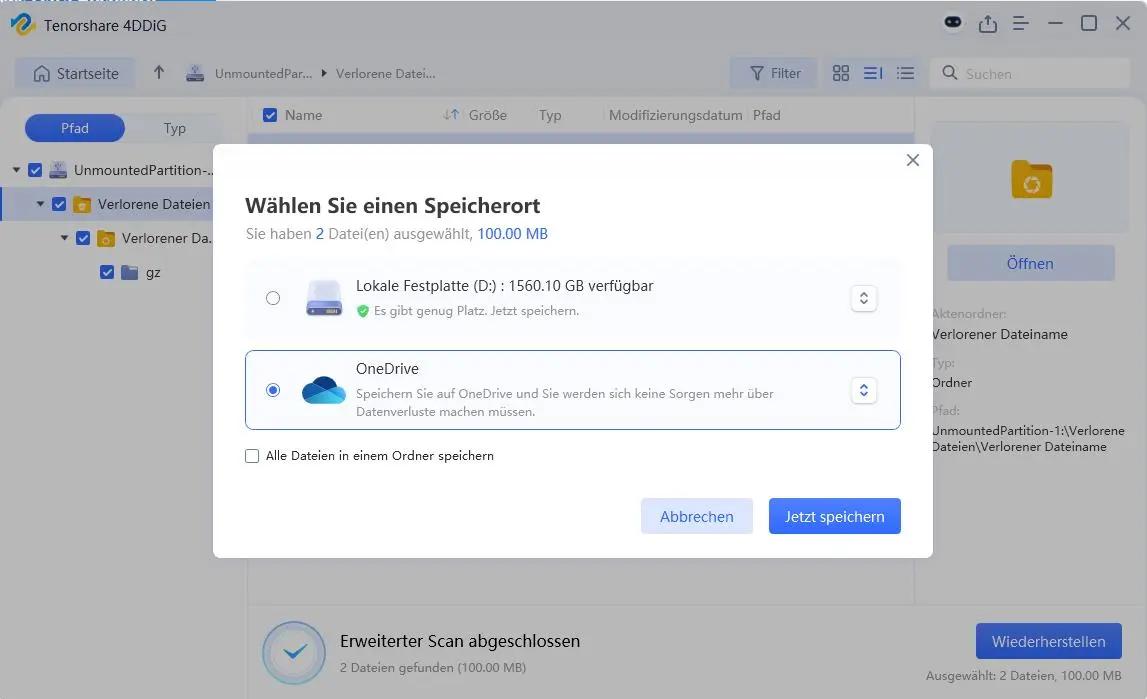
Daten an einem anderen Speicherort wiederherstellen
Um ein Überschreiben und einen dauerhaften Datenverlust zu vermeiden, stellen Sie Dateien niemals am selben Ort wieder her, an dem sie verloren gegangen sind. Wählen Sie für eine sichere und erfolgreiche Wiederherstellung ein anderes Festplattenlaufwerk oder eine andere Partition.
Unterstützte USB-Laufwerkstypen
Über 1000 Dateiformate von USB-Laufwerken wiederherstellen









Bewertungen zu 4DDiG Data Recovery
Blog
14. August 2025
Wie man Dateien von einer SanDisk SD-Karte wiederherstellt: Schritt-für-Schritt-Anleitung
Blog
15. Juli 2024
3 bewährte Methoden zur Wiederherstellung gelöschter Dateien von einer SD-Karte
Video
31. Mai 2024
[100% Kostenlos] Verlorene Daten von SD-Karte & Festplatte einfach wiederherstellen


Nachrichten
19. September 2025
Die 6 besten kostenlosen SD-Karten-Wiederherstellungsprogramme 2025
Video
9. August 2024
Gelöschte Fotos/Videos von der SD-Karte der Kamera wiederherstellen
Häufig gestellte Fragen zur USB-Datenrettung
Ja, es ist oft möglich, Daten von einem formatierten USB-Laufwerk wiederherzustellen, wenn die neuen Daten die ursprünglichen Dateien nicht überschrieben haben. Eine Datenrettungssoftware kann einen Tiefenscan durchführen, um verlorene Dateien vom formatierten Gerät zu finden und wiederherzustellen.
Die benötigte Zeit hängt von der Größe des USB-Laufwerks, der Datenmenge und dem verwendeten Scan-Modus ab. Ein schneller Scan kann nur wenige Minuten dauern, während ein Tiefenscan länger dauern kann, um mehr wiederherstellbare Dateien zu finden.
Das hängt von der Wiederherstellungsmethode und der verwendeten Software ab. Einige Datenrettungstools bieten eine kostenlose Version an, mit der Sie ein USB-Laufwerk scannen und eine begrenzte Datenmenge wiederherstellen können. Die Wiederherstellung großer Dateimengen oder die Nutzung erweiterter Funktionen erfordert jedoch möglicherweise eine kostenpflichtige Version. Die gute Nachricht ist, dass die meisten professionellen Tools eine Vorschau der wiederherstellbaren Dateien vor dem Kauf ermöglichen.
Nein, eine Datenrettungssoftware beschädigt Ihr USB-Laufwerk nicht. Die meisten professionellen Wiederherstellungstools scannen nur das Speichergerät, um verlorene Daten zu finden, ohne die Originaldateien zu verändern. Sie sollten jedoch vermeiden, wiederhergestellte Dateien auf demselben USB-Laufwerk zu speichern, um ein Überschreiben vorhandener Daten zu verhindern.
Das hängt vom Ausmaß des physischen Schadens ab. Wenn das USB-Laufwerk nur geringfügige Probleme wie lose Verbindungen oder logische Fehler aufweist, kann eine Datenrettungssoftware die Dateien möglicherweise noch wiederherstellen. Wenn jedoch der USB-Chip oder die Platine ernsthaft beschädigt ist, können professionelle Datenrettungsdienste erforderlich sein.
Verwenden Sie das USB-Laufwerk sofort nicht mehr, um zu verhindern, dass neue Daten die verlorenen Dateien überschreiben. Vermeiden Sie es, das Laufwerk zu formatieren oder neue Dateien darauf zu kopieren. Verwenden Sie dann eine zuverlässige USB-Datenrettungssoftware, um das Gerät zu scannen und Ihre Dateien so schnell wie möglich wiederherzustellen.
Wenn ein USB-Laufwerk als RAW angezeigt wird oder Sie zur Formatierung auffordert, bedeutet dies normalerweise, dass das Dateisystem beschädigt wurde. Dies kann durch unsachgemäßes Entfernen, Virenangriffe, Dateisystemfehler oder plötzliche Stromunterbrechungen passieren. In dieser Situation sollten Sie das Laufwerk zunächst nicht formatieren und stattdessen eine Datenrettungssoftware verwenden, um die Dateien wiederherzustellen, bevor Sie Reparaturversuche unternehmen.
Ein USB-Laufwerk wird aus verschiedenen Gründen möglicherweise nicht auf Ihrem Computer angezeigt, z. B. aufgrund von Treiberproblemen, Dateisystembeschädigung, beschädigten USB-Anschlüssen oder Partitionsfehlern. Sie können versuchen, das Gerät erneut anzuschließen, die USB-Anschlüsse zu wechseln, die Treiber zu aktualisieren oder in der Datenträgerverwaltung zu prüfen, ob das Laufwerk erkannt wird.
Verwandte Anleitungen zur USB-Wiederherstellung
- 1. Wie behebt man die Meldung „Legen sie einen Datenträger in das USB-Laufwerk ein“?
- 2. Die 6 besten kostenlosen Alternativen zu 4DDiG (2026)
- 3. Wie kann man einen USB-Stick reparieren
- 4. Wie kann ich Daten von einem USB-Flash-Laufwerk wiederherstellen?
- 5. Lösung für das Problem „USB-Stick erkannt, aber kein Zugriff möglich“
- 6. Wie behebe ich Unbekanntes USB-Gerät - Fehler beim Festlegen der Adresse?
- 7. Datenrettung vom USB-Stick: Die besten kostenlosen Tools [2026]
- 8. Vollständiger Guide zur Installation von macOS Sequoia über USB
- 9. BitLocker To Go: Wie verschlüsselt man damit ein USB-Stick?
- 10. Wie stellen Sie verlorene Daten von ESD- USB Datenträgern wieder her?
- 11. Wie behebt man eine Stromüberspannung am USB-Anschluss?
- 12. Wie behebt man, dass Windows die Formatierung nicht abschließen konnte?
Wie man USB-Datenverlust in Zukunft vermeidet

Verlassen Sie sich niemals auf ein USB-Laufwerk als einzigen Speicherort.
Sichern Sie wichtige Dateien auf einem Computer, in der Cloud oder auf einer externen Festplatte.
Befolgen Sie die 3-2-1-Backup-Regel (3 Kopien, 2 Geräte, 1 externer Standort)
Werfen Sie das USB-Laufwerk immer sicher aus.
Unsachgemäßes Entfernen kann das Dateisystem beschädigen.
-Verwenden Sie „Hardware sicher entfernen“ unter Windows
-Verwenden Sie „Auswerfen“ unter macOS
-Warten Sie, bis das System bestätigt, dass es sicher entfernt werden kann
Das Entfernen eines USB-Sticks während Lese-/Schreibvorgängen kann zu Datenbeschädigung führen.
-Warten Sie, bis die Dateiübertragungen vollständig abgeschlossen sind
-Vermeiden Sie das Abziehen des USB-Sticks, während die Anzeigelichter blinken