Windows 11 26H2: TPM 2.0 prüfen, aktivieren oder umgehen

5 Min.

Aktualisiert am 2026-09-01 17:20:24 auf Festplatte

Für eine offiziell unterstützte Installation von Windows 11 26H2 gehört TPM 2.0 zu den Mindestsystemanforderungen von Windows 11. Schlägt die Kompatibilitätsprüfung fehl, ist TPM jedoch nicht immer tatsächlich hardwareseitig nicht vorhanden. Häufig ist es im BIOS/UEFI deaktiviert oder wird aufgrund einer Firmware- bzw. Konfigurationsursache nicht korrekt erkannt.

In diesem Ratgeber erfahren Sie, wie Sie prüfen, ob Ihr PC TPM 2.0 unterstützt, und wie Sie TPM vor dem Upgrade auf Windows 11 26H2 aktivieren. Außerdem zeigen wir, welche Möglichkeiten bestehen, wenn Ihr Computer die offiziellen Windows-11-Systemanforderungen nicht erfüllt.

1. Was bedeutet TPM 2.0 für Windows 11 26H2?

Ein Trusted Platform Module (TPM) ist ein manipulationsgeschützter Sicherheitsbaustein, der kryptografische Schlüssel erstellt, speichert und schützt und so dazu beiträgt, den PC vor unbefugtem Zugriff zu schützen. Für eine offiziell unterstützte Installation von Windows 11 26H2 ist TPM 2.0 Teil der Mindestsystemanforderungen von Windows 11. TPM wird unter anderem von Sicherheitsfunktionen wie Windows Hello und BitLocker genutzt und stärkt den Schutz auf Firmware- und Startebene.

Bei vielen modernen PCs ist TPM 2.0 bereits als separater Sicherheitschip oder als Firmware-TPM in die Plattform integriert, kann im BIOS/UEFI jedoch deaktiviert sein. Meldet die Windows-11-26H2-Kompatibilitätsprüfung ein fehlendes TPM 2.0, bedeutet das deshalb nicht automatisch, dass die Hardware ungeeignet ist. Oft genügt es, TPM in den Firmwareeinstellungen zu aktivieren.

2. So prüfen Sie die TPM-2.0-Kompatibilität vor der Installation von Windows 11 26H2

  • Drücken Sie Windows + R, geben Sie tpm.msc ein und drücken Sie die Eingabetaste.

  • Prüfen Sie im Fenster zur TPM-Verwaltung den Bereich Status. Dort sollte angezeigt werden, dass das TPM einsatzbereit ist.

  • Suchen Sie unter TPM-Herstellerinformationen nach Spezifikationsversion. Für die offiziellen Windows-11-Anforderungen muss dort 2.0 und nicht 1.2 stehen.

    TPM-2.0-Status und Spezifikationsversion mit tpm.msc prüfen

Wenn die Konsole meldet, dass kein kompatibles TPM gefunden wurde, kann die Funktion im UEFI deaktiviert sein. Die Meldung allein beweist nicht, dass das Mainboard kein TPM 2.0 unterstützt. Ist TPM vorhanden, aber nicht einsatzbereit, starten Sie den PC zunächst neu und prüfen Sie anschließend beim Gerätehersteller, ob aktuelle BIOS-/UEFI- und Chipsatzupdates verfügbar sind.

Hinweis:

Wählen Sie TPM löschen nicht als routinemäßige Reparaturmaßnahme. Beim Löschen werden im TPM gespeicherte Schlüssel entfernt. Dadurch kann die BitLocker-Wiederherstellung erforderlich werden und Windows Hello muss unter Umständen erneut eingerichtet werden.

3. Was tun, wenn Ihr PC die TPM-2.0-Prüfung für Windows 11 26H2 nicht besteht?

Ordnen Sie die Fehlermeldung zuerst der passenden Ursache zu. Ein deaktiviertes TPM wird in der Firmware aktiviert. Bei Erkennungsproblemen sollten Firmware und Hardware geprüft werden. TPM 1.2 lässt sich nur auf manchen Geräten mit einer vom Hersteller freigegebenen Aktualisierung auf TPM 2.0 umstellen. Fehlt TPM-2.0-Unterstützung vollständig, erfüllt der PC die offiziellen Windows-11-Anforderungen nicht.

TPM 2.0 ist deaktiviert

  • Speichern Sie Ihre Arbeit und halten Sie den BitLocker-Schutz an. Öffnen Sie anschließend Einstellungen > System > Wiederherstellung und wählen Sie unter Erweiterter Start Jetzt neu starten.

  • Wählen Sie Problembehandlung > Erweiterte Optionen > UEFI-Firmwareeinstellungen > Neu starten.

  • Suchen Sie in der Firmware je nach Hersteller unter Bereichen wie Sicherheit (Security), Erweitert (Advanced), Trusted Computing oder CPU-Konfiguration (CPU Configuration). Aktivieren Sie – abhängig von der Plattform – Sicherheitsgeräteunterstützung (Security Device Support), TPM-Gerät (TPM Device), Intel PTT, AMD fTPM oder AMD PSP fTPM. Speichern Sie die Änderungen und starten Sie den PC neu.

    TPM 2.0 im BIOS oder UEFI aktivieren
  • Öffnen Sie tpm.msc erneut und prüfen Sie, ob bei Spezifikationsversion 2.0 angezeigt wird.

Windows erkennt TPM 2.0 nicht

Fahren Sie den PC zunächst vollständig herunter. Trennen Sie ihn – sofern dies für das Gerät sinnvoll ist – kurz von der Stromversorgung und starten Sie ihn danach erneut. Installieren Sie anschließend die aktuellen BIOS-/UEFI- und Chipsatzupdates des Herstellers. Eine ausführliche Schritt-für-Schritt-Anleitung finden Sie in diesem Ratgeber.

TPM-Version ist 1.2

TPM 1.2 erfüllt die offiziellen Windows-11-Anforderungen nicht. Prüfen Sie auf der Supportseite des Herstellers, ob für Ihr konkretes Modell ein BIOS-Update oder eine freigegebene TPM-Firmwareaktualisierung auf Version 2.0 angeboten wird. Bei manchen Geräten ist ein Wechsel von 1.2 auf 2.0 möglich, bei anderen nicht.

Sichern Sie den BitLocker-Wiederherstellungsschlüssel und entschlüsseln Sie das Laufwerk bzw. halten Sie den Schutz genau nach den Vorgaben des Herstellers an, bevor Sie die TPM-Firmware aktualisieren. Prüfen Sie anschließend mit tpm.msc, ob Version 2.0 erkannt wird.

Ihr PC unterstützt TPM 2.0 nicht

Prüfen Sie im Handbuch des Mainboards, ob ein TPM-Anschluss vorhanden ist und welches konkrete TPM-Modul einschließlich Teilenummer und Pinbelegung unterstützt wird. TPM-Module sind nicht universell austauschbar, auch wenn der Anschluss äußerlich passend wirkt. Viele kompatible Plattformen stellen TPM bereits als Intel PTT oder AMD fTPM bereit. Prüfen Sie diese Möglichkeit, bevor Sie zusätzliche Hardware kaufen.

Wenn Mainboard und Prozessor weder Firmware-TPM 2.0 noch ein unterstütztes separates TPM-Modul bereitstellen, erfüllt der PC die offiziellen Windows-11-Anforderungen von Microsoft nicht. Sie können dann bei einem noch unterstützten Betriebssystem bleiben, die Hardware aufrüsten oder Windows 11 26H2 auf nicht unterstützter Hardware installieren. Microsoft empfiehlt die Installation auf Geräten, die die Mindestanforderungen nicht erfüllen, jedoch ausdrücklich nicht.

⚡ 4. Windows 11 26H2 ohne TPM 2.0 installieren

Erfüllt Ihr Computer die TPM-2.0-Anforderung für eine offiziell unterstützte Windows-11-Installation nicht, müssen Sie die Hardware nicht zwingend sofort ersetzen. Mit 4DDiG Partition Manager lässt sich ein Windows-Installationsmedium vorbereiten und der Upgrade-Prozess bei bestimmten Kompatibilitätshürden unterstützen. Die folgenden Schritte zeigen den Ablauf und wichtige Vorsichtsmaßnahmen.

Hinweis:

Sichern Sie vor dem Upgrade alle wichtigen Daten auf einem externen Laufwerk oder in einem vertrauenswürdigen Cloud-Speicher. Beachten Sie außerdem: Microsoft empfiehlt die Installation von Windows 11 auf Geräten, die die Mindestsystemanforderungen nicht erfüllen, nicht.

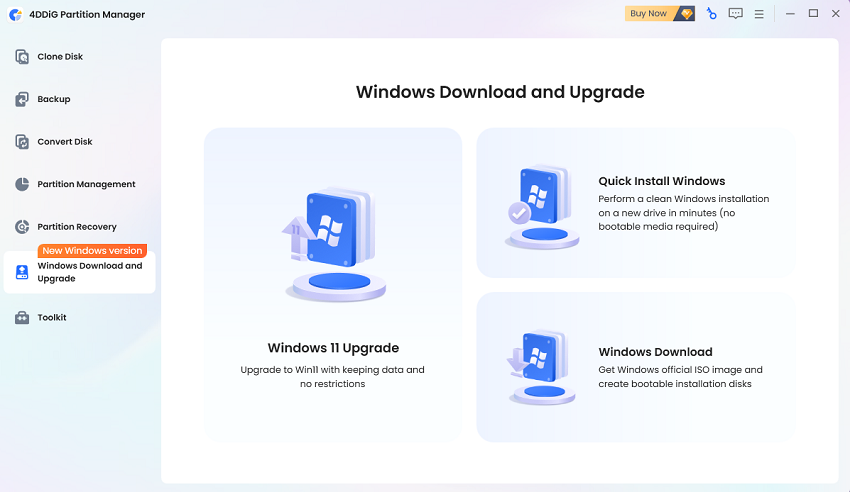
  • Starten Sie das Programm und wählen Sie Windows herunterladen und aktualisieren. Klicken Sie anschließend auf Windows 11-Upgrade.

    KOSTENLOSER DOWNLOAD

    Sicherer Download

    Windows 11-Upgrade mit 4DDiG Partition Manager starten
  • Warten Sie, während das Programm Prozessor, TPM-Status, Secure-Boot-Konfiguration, Startmodus und Partitionslayout prüft. Sehen Sie sich den Kompatibilitätsbericht genau an, um zu erkennen, welche Anforderungen erfüllt sind und wo Handlungsbedarf besteht.

    Windows-11-Kompatibilität mit TPM 2.0 und Secure Boot prüfen
  • Erfüllt der PC die Anforderungen nicht, klicken Sie auf Weiter und folgen Sie der empfohlenen Option. Je nach erkanntem Problem führt das Programm Sie durch die unterstützte Vorbereitung der Windows-11-Installation.

    Nicht erfüllte Windows-11-Systemanforderungen umgehen
  • Wählen Sie anschließend die gewünschte Windows-Version, Edition und Systemsprache aus.

    Windows-11-Version, Edition und Systemsprache auswählen
  • Nach Abschluss der Vorbereitung folgen Sie den Anweisungen auf dem Bildschirm, um das Windows-Upgrade abzuschließen.

    Windows 11-Setup für das Upgrade starten

Prüfen Sie nach der Installation Windows Update, Gerätesicherheit, Aktivierung, Treiber und Wiederherstellungsoptionen. Bewahren Sie die Sicherung des vorherigen Systems auf, bis die neue Installation mehrere Neustarts ohne Probleme durchlaufen hat.

Wenn Sie weitere Möglichkeiten für das Upgrade auf Windows 11 26H2 suchen, finden Sie in diesen Artikeln zusätzliche Methoden und Schritt-für-Schritt-Anleitungen:

Häufige Fragen zu TPM 2.0

1. Kann ich Windows 11 26H2 auf einem PC ohne TPM installieren?

Technisch ist eine Installation von Windows 11 26H2 auf bestimmter nicht unterstützter Hardware auch ohne TPM 2.0 möglich. Eine solche Installation erfüllt jedoch nicht die offiziellen Systemanforderungen und wird von Microsoft nicht empfohlen. Je nach Vorgehensweise werden Kompatibilitätsprüfungen manuell oder mit einem Tool wie 4DDiG Partition Manager umgangen.

2. Kann ich TPM 2.0 aktivieren, ohne das BIOS/UEFI zu öffnen?

In der Regel nicht. Ist Intel PTT oder AMD fTPM deaktiviert, muss die Funktion normalerweise in der UEFI-Firmware aktiviert werden. Windows kann den TPM-Status anzeigen und bestimmte TPM-Funktionen verwalten, ein in der Firmware deaktiviertes TPM aber üblicherweise nicht selbst einschalten. Herstellerprogramme können Firmwareänderungen vorbereiten; angewendet wird die Einstellung dennoch auf Firmwareebene.

3. Welche TPM-Version ist für Windows 11 erforderlich?

Für eine offiziell unterstützte Windows-11-Installation verlangt Microsoft TPM Version 2.0. TPM 1.2 reicht nicht aus, auch wenn die übrigen Hardwareanforderungen erfüllt sind.

Fazit

TPM 2.0 gehört zu den zentralen Windows-11-Systemanforderungen. Eine fehlgeschlagene Kompatibilitätsprüfung bedeutet jedoch nicht automatisch, dass Ihr PC kein TPM 2.0 besitzt. Prüfen Sie zuerst den TPM-Status und beheben Sie mögliche BIOS-/UEFI- oder Firmwareprobleme. So lässt sich ein Upgrade auf Windows 11 26H2 häufig ohne unnötige Hardwareänderungen vorbereiten.

Erfüllt ein PC die offiziellen TPM-Anforderungen nicht, kann 4DDiG Partition Manager den Upgrade-Prozess vorbereiten und bei bestimmten Kompatibilitätshürden unterstützen. Sichern Sie vor jeder Aktualisierung Ihre Daten und berücksichtigen Sie, dass Microsoft Windows 11 auf nicht unterstützter Hardware nicht empfiehlt. Wählen Sie deshalb die Methode, die zu Ihrer Hardware und Ihrem Sicherheitsbedarf passt.

KOSTENLOSER DOWNLOAD

Sicherer Download

Andreas Dietrich (Chefredakteur)

Andreas Dietrich ist der Technischer Autor und Redakteur von 4DDiG. Er hat mehr als 8 Jahre Erfahrung im Bereich der technischen Dokumentation.

(Klicken Sie hier, um diesen Beitrag zu bewerten)

Sie haben mit 4,5 bewertet  ( Menschen waren beteiligt)