So beheben Sie den Fehler bei der Authentifizierung mit Rockstar Games Services

5 Min.

Aktualisiert am 2026-02-28 14:14:59 auf Festplatte

Wenige Dinge sind frustrierender für PC-Spieler, als einen Lieblingstitel zu starten, nur um durch einen Anmeldefehler blockiert zu werden. Viele Spieler stießen kürzlich auf Meldungen wie „Rockstar Games Launcher: Bei der Authentifizierung ist ein Fehler aufgetreten“. Wenn Sie Fehler wie diesen sehen, keine Sorge. Dieser Leitfaden erklärt, was sie bedeuten, warum sie passieren und wie Sie sie Schritt für Schritt mit bewährten Lösungen beheben können.

1. Was bedeutet der Authentifizierungsfehler des Rockstar Games Launchers?

Ein Authentifizierungsfehler des Rockstar Games Launchers mit der Meldung „Bei der Authentifizierung mit Rockstar Games Services ist ein Fehler aufgetreten“ tritt auf, wenn der Launcher die Anmeldeinformationen Ihres Kontos nicht verifizieren oder keine sichere Verbindung zu den Rockstar-Servern herstellen kann. Dies verhindert, dass Benutzer sich anmelden, Lizenzen synchronisieren oder Spiele starten können, die mit ihrem Rockstar-Konto verknüpft sind.
Rockstar Games Launcher Fehler

💡 Häufige Gründe für Authentifizierungsfehler beim Rockstar Games Launcher

  • Vorübergehende Ausfälle oder Wartungsarbeiten an Rockstar-Servern
  • Beschädigter Launcher-Cache oder Cookies
  • Netzwerkkonfigurationsprobleme oder DNS-Probleme
  • Firewall oder Antivirus blockiert Rockstar-Dienste
  • Unzureichende Berechtigungen beim Ausführen des Launchers
  • Beschädigte lokale Launcher- oder spielbezogene Dateien

Da der Launcher auf eine kontinuierliche Kommunikation mit den Rockstar-Servern angewiesen ist, können selbst kleine Unterbrechungen Authentifizierungsfehler auslösen.

2. Wie behebt man den Fehler bei der Authentifizierung mit Rockstar Games Services?

Bevor Sie fortgeschrittene Fehlerbehebungen versuchen, ist es am besten, mit einfachen Lösungen zu beginnen. Viele Benutzer beheben Authentifizierungsfehler des Rockstar Games Launchers mit einer oder zwei der folgenden Methoden.

Lösung 1: Starten Sie Ihren PC neu

Manchmal können Hintergrunddienste, hängende Netzwerkadapter oder zwischengespeicherte Anmeldesitzungen den Authentifizierungsprozess von Rockstar stören. Ein Neustart aktualisiert die Systemressourcen und initialisiert Netzwerkverbindungen neu, was Authentifizierungsfehler sofort beheben kann.

  • Schließen Sie den Rockstar Games Launcher und starten Sie Ihren PC neu, indem Sie auf „Start“ gehen und Neu starten wählen.

    PC neu starten
  • Starten Sie den Rockstar Games Launcher erneut und versuchen Sie, sich anzumelden.

Dieser Schritt behebt oft kleinere Störungen, die Fehlermeldungen des Rockstar Games Launchers verursachen.

Lösung 2: Rockstar Launcher Cache löschen und Cookies ablehnen

Beschädigte Cache-Dateien sind einer der häufigsten Gründe für Authentifizierungsfehler beim Rockstar Games Launcher. Das Löschen dieser Dateien zwingt den Launcher dazu, frische Authentifizierungsdaten zu erstellen.

  • Schließen Sie den Rockstar Games Launcher und gehen Sie zum Rockstar Games-Ordner.

  • Navigieren Sie zum Social Club-Ordner und löschen Sie den Launcher-Ordner.

  • Starten Sie Ihren PC neu und öffnen Sie den Launcher erneut. Wählen Sie diesmal die Option „Ablehnen“ (Decline) für Cookies.

Dies zwingt den Launcher, frische Authentifizierungsdaten zu erstellen, und behebt die meisten Fehler des Rockstar Games Launchers. Diese gängige Methode kann auch verwendet werden, um den Roblox Fehler 403 zu beheben.

Lösung 3: Löschen Sie den Rockstar Games-Ordner

Wenn das Löschen des Caches allein nicht funktioniert, könnten Konfigurationsdateien im Rockstar Games-Ordner beschädigt sein. Das Entfernen des Ordners setzt die Launcher-Umgebung zurück, ohne Ihre Spiele zu deinstallieren.

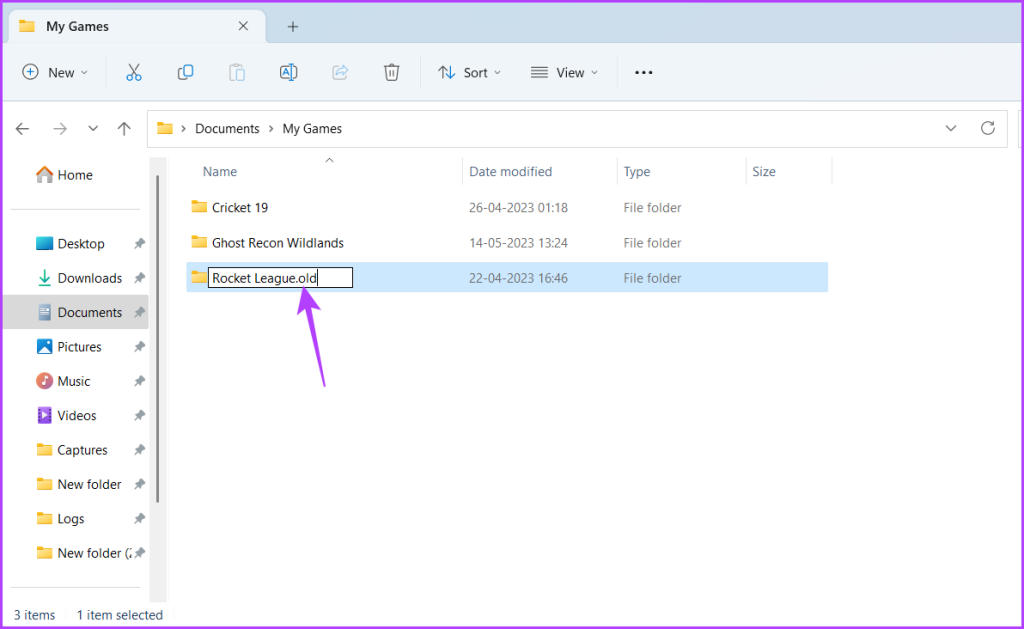
  • Schließen Sie den Launcher und öffnen Sie „Dokumente“.

  • Suchen und löschen Sie den Ordner „Rockstar Games“ und starten Sie dann Ihren Computer neu.

    Rockstar Game Datei löschen
  • Starten Sie den Rockstar Games Launcher und melden Sie sich erneut an.

Das Löschen dieses Ordners entfernt keine installierten Spiele, setzt aber Konfigurations- und Anmeldedaten zurück.

Lösung 4: Führen Sie den Rockstar Game Launcher als Administrator aus

Berechtigungsbedingte Einschränkungen können den Launcher daran hindern, auf wesentliche Systemdienste und Netzwerkkomponenten zuzugreifen. Das Gewähren von Administratorrechten ermöglicht es dem Launcher, frei mit den Rockstar-Servern zu kommunizieren.

  • Klicken Sie mit der rechten Maustaste auf die Verknüpfung des Rockstar Games Launchers und wählen Sie Als Administrator ausführen.

    Rockstar als Administrator ausführen
  • Melden Sie sich an und testen Sie, ob der Authentifizierungsfehler behoben ist.

Das Ausführen mit erhöhten Rechten behebt oft Fehler, bei denen keine Authentifizierung mit Rockstar Games Services möglich ist, auf eingeschränkten Systemen.

Lösung 5: Verwenden Sie ein VPN

Regionale Routing-Probleme oder Einschränkungen auf Ebene des Internetanbieters können Authentifizierungsfehler auslösen. Die Verwendung eines VPN weist vorübergehend eine neue Route und IP-Adresse zu und umgeht diese Einschränkungen.

  • Installieren und aktivieren Sie ein vertrauenswürdiges VPN und verbinden Sie sich mit einer nahegelegenen Region.

    VPN verwenden
  • Starten Sie den Rockstar Games Launcher und versuchen Sie, sich anzumelden.

Diese Methode kann Routing-Probleme umgehen, die für Authentifizierungsfehler mit Rockstar Games Services verantwortlich sind. Wenn es funktioniert, könnte Ihre Verbindung zum Internetanbieter die Ursache sein.

Lösung 6: Deaktivieren Sie den Echtzeitschutz

Antivirus- und Sicherheitstools blockieren manchmal fälschlicherweise die Authentifizierungsdienste von Rockstar. Das vorübergehende Deaktivieren des Schutzes hilft zu bestätigen, ob Sicherheitssoftware die Ursache ist.

  • Öffnen Sie die Windows-Sicherheits-App und gehen Sie zu Viren- & Bedrohungsschutz, wählen Sie dann „Einstellungen verwalten“.

  • Schalten Sie „Echtzeitschutz“ vorübergehend aus und starten Sie den Rockstar Games Launcher, um die Anmeldung zu testen.

    Echtzeitschutz deaktivieren

Wenn dies erfolgreich ist, fügen Sie den Rockstar Games Launcher zu Ihrer Antivirus-Ausschlussliste hinzu und aktivieren Sie den Schutz wieder.

⚡ Extra-Tipp: Reparieren Sie Festplattenpartitionsprobleme, die den Rockstar Launcher beeinträchtigen

In einigen Fällen hängen Fehler wie „Rockstar Games Launcher: Bei der Authentifizierung ist ein Fehler aufgetreten“ mit tieferliegenden Systemproblemen zusammen, wie beschädigten Festplattenpartitionen oder beschädigten Dateistrukturen. Die Partitionswiederherstellungs-Funktion von 4DDiG Partition Manager scannt Speichergeräte, um beschädigte Partitionen zu finden und sie sicher wiederherzustellen, ohne Windows neu zu installieren.

Neben der Wiederherstellung hilft das Tool auch beim Konvertieren von MBR zu GPT und beim Klonen von Festplatten, was für Spieler nützlich ist, die große Titel wie GTA V oder Red Dead Redemption 2 installieren. Eine gesunde Festplattenstruktur stellt sicher, dass der Rockstar Games Launcher ohne Unterbrechung auf Konfigurationsdateien zugreifen kann.

  • Installieren und öffnen Sie 4DDiG Partition Manager und wählen Sie die Funktion „Partitionswiederherstellung“ (Partition Recovery). Wählen Sie den Datenträger aus, den Sie wiederherstellen möchten, und klicken Sie auf „Schnellscan“, um den Scanvorgang zu starten.

    Auswählen und Schnellscan
  • Nach Abschluss des Scans klicken Sie auf die Partition, die Sie wiederherstellen möchten, und klicken Sie auf „Wiederherstellung starten“ und dann auf „Bestätigen“. Beachten Sie, dass dieser Vorgang die vorhandenen Daten auf Ihrer Partition überschreibt.

    Zum Fortfahren auf Sicher klicken
  • Warten Sie, bis 4DDiG Ihre Partition wiederhergestellt hat, und wenn es fertig ist, klicken Sie auf „Fertig“, um sicher zu beenden.

    Partitionswiederherstellung abschließen

Das Beheben von Problemen auf Speicherebene kann wiederkehrende Authentifizierungsfehler des Launchers beseitigen.

Weitere FAQs zum Rockstar Games Launcher-Fehler

1. Warum kann ich keine Verbindung zu Rockstar Game Services herstellen?

Dies geschieht normalerweise aufgrund von Serverausfällen, Routing-Problemen des Internetanbieters, beschädigtem Launcher-Cache oder Firewall-Einschränkungen.

2. Wie authentifiziere ich ein Rockstar-Konto?

Stellen Sie sicher, dass Ihre Anmeldedaten korrekt sind, Ihr Launcher-Cache sauber ist und der Launcher über Ihre Firewall und Ihr Netzwerk frei verbinden kann.

3. Wie behebe ich das Rockstar Games-Anmeldeproblem?

Halten Sie den Launcher auf dem neuesten Stand, führen Sie ihn als Administrator aus, vermeiden Sie aggressives Blockieren durch Antivirenprogramme und erhalten Sie die Festplattengesundheit, um Dateikorruption zu verhindern.

Fazit

Das Problem „Rockstar Games Launcher: Bei der Authentifizierung ist ein Fehler aufgetreten“ ist störend, aber selten dauerhaft. Fehler wie Netzwerkfehler, Authentifizierungsfehler oder fehlgeschlagene Authentifizierung bei Rockstar Games Services werden am häufigsten durch Cache-Korruption, Berechtigungskonflikte oder Netzwerkinstabilität verursacht.

Indem Sie die Lösungen in diesem Leitfaden befolgen, beginnend mit der Cache-Bereinigung und Administratorrechten, können Sie den Zugriff schnell wiederherstellen. Für tieferliegende Systemprobleme helfen Tools wie 4DDiG Partition Manager, zugrunde liegende Festplattenprobleme zu reparieren, die den Launcher möglicherweise an der ordnungsgemäßen Funktion hindern, und sorgen so langfristig für ein reibungsloseres Spielerlebnis.

KOSTENLOSER DOWNLOAD

Sicherer Download

Andreas Dietrich (Chefredakteur)

Andreas Dietrich ist der Technischer Autor und Redakteur von 4DDiG. Er hat mehr als 8 Jahre Erfahrung im Bereich der technischen Dokumentation.

(Klicken Sie hier, um diesen Beitrag zu bewerten)

Sie haben mit 4,5 bewertet  ( Menschen waren beteiligt)