Fehler "Wiederherstellungsumgebung nicht gefunden" beheben: Die vollständige Anleitung
Wenn Sie versuchen, Ihren PC zurückzusetzen oder auf die Wiederherstellungstools zuzugreifen, doch Windows Sie unerwartet mit der Meldung "Wiederherstellungsumgebung nicht gefunden" stoppt, sind Sie nicht allein. Dieses Problem, das insbesondere bei dem Versuch auftritt, den PC zurücksetzen Wiederherstellungsumgebung nicht gefunden Fehler auslöst, ist glücklicherweise fast immer behebbar. In diesem umfassenden Leitfaden erklären wir, was dieser Fehler bedeutet, warum er auftritt, und führen Sie durch die effektivsten Lösungen, um Ihre Wiederherstellungsumgebung unter Windows 10/11 wiederherzustellen.
1. Was bedeutet die Meldung „Wiederherstellungsumgebung nicht gefunden“?
Diese Fehlermeldung bedeutet, dass Windows die sogenannte Windows-Wiederherstellungsumgebung (WinRE) nicht finden kann. In der Praxis heißt das: Wenn Sie versuchen, die Funktion "Diesen PC zurücksetzen" zu nutzen und diesen Fehler sehen, ist die Windows-Wiederherstellungsumgebung entweder deaktiviert oder die zugehörige Imagedatei (Winre.wim) ist nicht zugänglich.
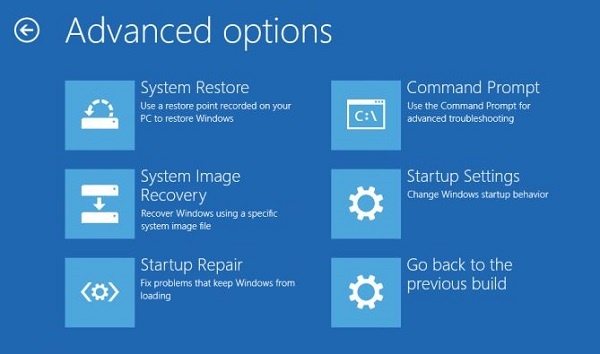
WinRE ist die Grundlage für wichtige Wiederherstellungsfunktionen wie das Zurücksetzen des PCs, die Starthilfe, die Systemwiederherstellung und den Zugriff auf die Eingabeaufforderung über das erweiterte Startmenü. Sie ist in einer versteckten Partition als Datei namens Winre.wim gespeichert. Wenn Windows diese Datei nicht finden kann, tritt der Fehler auf.
2. Ursachen: Warum wird die Windows Wiederherstellungsumgebung nicht gefunden?
Die Meldung Windows Wiederherstellungsumgebung nicht gefunden kann verschiedene Ursachen haben:
- WinRE ist deaktiviert: Oft wird WinRE nach einem Windows-Update, einer Systemmigration oder durch ein Drittanbieter-Tool versehentlich deaktiviert. In diesem Zustand kann Windows die Wiederherstellungstools nicht finden, selbst wenn die Winre.wim-Datei vorhanden ist.
- Winre.wim ist beschädigt oder gelöscht: Die Winre.wim-Datei könnte versehentlich gelöscht oder bei einem Systemvorgang beschädigt worden sein. Ohne diese Datei ist WinRE funktionsunfähig.
- Wiederherstellungspartition wurde verändert: Bei der Partitionierung von Festplatten, SSD-Upgrades oder Betriebssystem-Migrationen kann die versteckte Wiederherstellungspartition versehentlich gelöscht oder überschrieben werden.
- Boot-Konfigurationsdaten (BCD) sind fehlerhaft: Die BCD speichern wichtige Startinformationen, einschließlich des Pfads zum WinRE-Abbild. Ist der Pfad veraltet oder die BCD beschädigt, findet Windows die Wiederherstellungsumgebung nicht.
- Fehlendes Abbild nach Upgrade: Benutzer, die von einer älteren Windows-Version auf Windows 10/11 aktualisiert haben, stoßen manchmal auf den Fehler, weil der Upgrade-Prozess das WinRE-Abbild nicht korrekt übertragen oder neu erstellt hat.
⚡ 3. Lösungen für den Fehler „wiederherstellungsumgebung nicht gefunden“
Im Folgenden finden Sie die effektivsten Lösungen, um dieses Problem unter Windows 10 und 11 zu beheben.
Lösung 1: WinRE per Befehl aktivieren
Die einfachste und häufigste Lösung ist, WinRE über die Eingabeaufforderung zu reaktivieren. Dies behebt das Problem, wenn WinRE lediglich deaktiviert wurde.
-
Drücken Sie die Windows-Taste, geben Sie "cmd" ein, klicken Sie mit der rechten Maustaste auf die Eingabeaufforderung und wählen Sie "Als Administrator ausführen".
-
Geben Sie den folgenden Befehl ein und drücken Sie Enter, um den aktuellen Status von WinRE zu prüfen:
reagentc /info
-
Achten Sie auf die Zeile Windows RE-Status. Wenn dort Deaktiviert (Disabled) steht, geben Sie den folgenden Befehl ein und drücken Sie Enter, um WinRE zu aktivieren:
reagentc /enable
-
Führen Sie reagentc /info erneut aus, um zu bestätigen, dass der Status jetzt Aktiviert (Enabled) ist.
Wenn der Befehl einen Fehler wie "Windows RE-Abbild wurde nicht gefunden" zurückgibt, fahren Sie mit der nächsten Lösung fort.
Lösung 2: Die Datei Winre.wim reparieren
Wenn die Aktivierung fehlschlägt, weil die Winre.wim-Datei fehlt oder beschädigt ist, können Sie den Pfad manuell neu setzen.
-
Öffnen Sie die Eingabeaufforderung als Administrator. Geben Sie dir /a /s c:\winre.wim ein und drücken Sie Enter, um nach der Datei auf Laufwerk C: zu suchen.
-
Sobald die Datei gefunden wurde, führen Sie diesen Befehl aus, um den Pfad neu zu setzen (ersetzen Sie den Pfad durch den tatsächlichen Speicherort aus dem vorherigen Schritt): reagentc /setreimage /path C:\Recovery\WindowsRE
Hinweis:
Wenn die Winre.wim-Datei fehlt, können Sie sie von einem anderen, funktionierenden Windows-System kopieren. Platzieren Sie die Datei im Verzeichnis C:\Recovery\WindowsRE und führen Sie dann den obigen Befehl aus.
-
Führen Sie abschließend reagentc /enable aus, um die Wiederherstellungsumgebung zu aktivieren.
Lösung 3: Bootfähiges WinPE-Medium mit 4DDiG Partition Manager erstellen
Wenn interne Lösungen scheitern, ist die Erstellung eines bootfähigen WinPE-Mediums die zuverlässigste Methode. 4DDiG Partition Manager ist eine umfassende Lösung für die Windows-Datenträgerverwaltung.
Die Funktion "WinPE erstellen" ermöglicht es Ihnen, mit wenigen Klicks ein bootfähiges USB-Laufwerk zu erstellen. Dieses Tool bietet zudem Festplattenklonung, Partitionsreparatur und MBR/GPT-Konvertierung. Sie erhalten damit eine externe, voll funktionsfähige Wiederherstellungsumgebung.
-
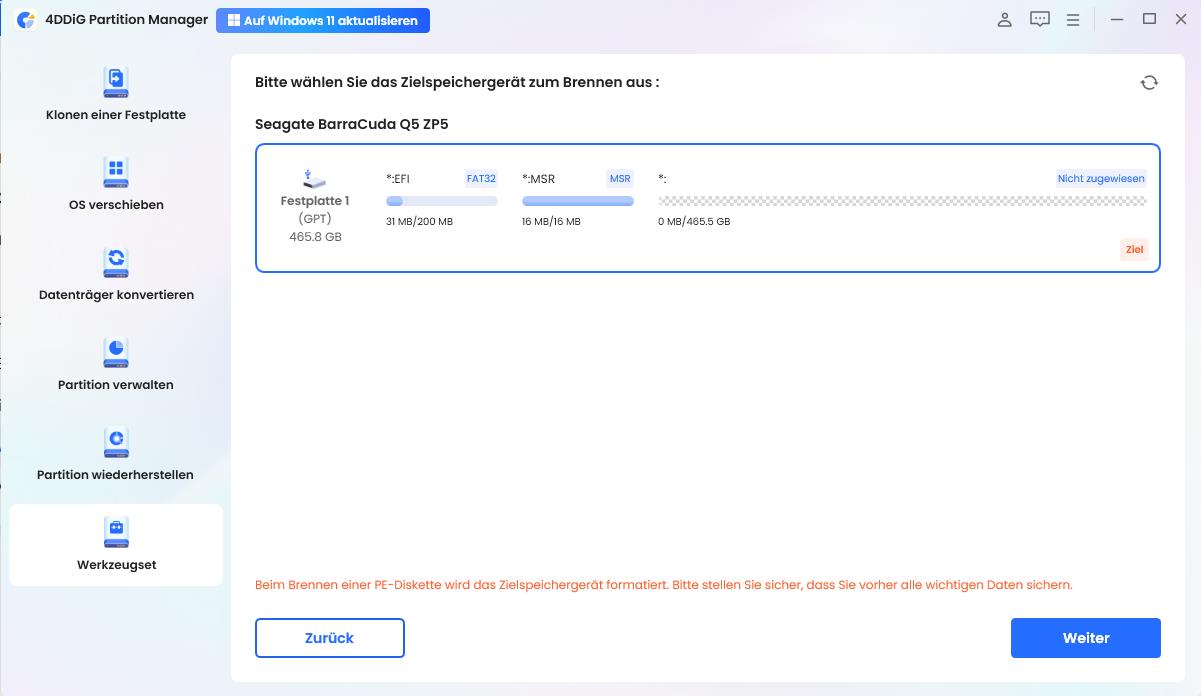
Laden Sie den 4DDiG Partition Manager auf einem funktionierenden Windows- Computer herunter und installieren Sie ihn. Schließen Sie ein USB-Laufwerk an. Klicken Sie im linken Menü auf WinPE erstellen.
KOSTENLOSER DOWNLOADSicherer Download
Wichtig:
Sichern Sie alle Daten auf dem USB-Laufwerk, da es bei diesem Prozess formatiert wird.
-
Wählen Sie die gewünschte ISO-Datei aus, um das bootfähige Medium zu erstellen, und klicken Sie auf "Start".
-
Bestätigen Sie die Formatierung des USB-Laufwerks, indem Sie auf "Sicher" klicken.
-
Warten Sie, bis der Vorgang abgeschlossen ist, und klicken Sie dann auf Fertig.
-
Schließen Sie das USB-Laufwerk an den betroffenen PC an. Starten Sie ihn neu und rufen Sie das Bootmenü auf (meist mit F2, F10, F12 oder Entf).
-
Wählen Sie das USB-Laufwerk als Boot-Gerät. Der PC startet nun in die WinPE-Umgebung, von der aus Sie Reparaturen durchführen können.
Lösung 4: Offizielles Windows-Installationsmedium verwenden
Als letzte Möglichkeit können Sie ein offizielles Windows-Installationsmedium nutzen, um die fehlende Wiederherstellungsumgebung zu umgehen und Ihren PC direkt zurückzusetzen.
-
Laden Sie das Windows 10/11 Media Creation Tool herunter. Führen Sie es aus und wählen Sie Installationsmedien (USB-Speicherstick, DVD oder ISO-Datei) erstellen.
-
Folgen Sie den Anweisungen, um einen bootfähigen USB-Stick zu erstellen.
-
Starten Sie den betroffenen PC vom erstellten USB-Stick (über das Bootmenü).
-
Klicken Sie im Windows-Setup-Bildschirm auf Weiter und wählen Sie dann unten links Computerreparaturoptionen.
-
Navigieren Sie zu Problembehandlung > Diesen PC zurücksetzen und folgen Sie den Anweisungen.
Häufig gestellte Fragen (FAQ)
1Wie aktiviert man die Wiederherstellungsumgebung?
Öffnen Sie die Eingabeaufforderung als Administrator, geben Sie reagentc /enable ein und drücken Sie Enter.
2Wie repariert man WinRE, wenn es nicht gefunden wird?
Wenn die Datei Winre.wim fehlt, kopieren Sie sie von einer Windows-ISO-Datei Ihrer Version in den Ordner C:\Recovery\WindowsRE. Setzen Sie dann mit reagentc /setreimage /path C:\Recovery\WindowsRE den Pfad und aktivieren Sie es mit reagentc /enable.
3Wie kann ich den PC zurücksetzen, wenn die Meldung „wiederherstellungsumgebung nicht gefunden“ erscheint?
Sie haben zwei Hauptoptionen: Verwenden Sie ein offizielles Windows-Installationsmedium (Lösung 4) oder erstellen Sie mit einem Tool wie 4DDiG Partition Manager ein bootfähiges WinPE-Medium (Lösung 3), um den PC aus einer externen Umgebung zurückzusetzen.
Fazit
Der Fehler wiederherstellungsumgebung nicht gefunden ist frustrierend, aber selten ein unlösbares Problem. In den meisten Fällen genügt es, WinRE mit dem Befehl reagentc /enable zu reaktivieren oder eine fehlende Winre.wim-Datei wiederherzustellen. Dies löst das Problem, egal ob unter Windows 10 oder wenn bei Ihnen der Fehler Wiederherstellungsumgebung nicht gefunden Windows 11 auftritt.
Für eine schnelle und zuverlässige Lösung, besonders in komplexeren Fällen, empfehlen wir den 4DDiG Partition Manager. Seine Ein-Klick-Funktion WinPE erstellen gibt Ihnen eine unabhängige Wiederherstellungsumgebung an die Hand, mit der Sie die volle Kontrolle über die Systemreparatur zurückgewinnen.
Sicherer Download
Lesen Sie auch
-
[Gelöst] BitLocker-Wiederherstellungsschlüssel nicht vorhanden? Schlüssel finden & Daten retten!
-
BitLocker-Wiederherstellungsschlüssel sichern: Schritt-für-Schritt-Anleitung für den Notfall
-
BitLocker-Wiederherstellungsschlüssel eingeben: So überspringen Sie die Abfrage
-
BitLocker Wiederherstellungsschlüssel: Der komplette Guide zum Finden, Nutzen & zur Datenrettung
- Startseite >>
- Festplatte >>
- Fehler "Wiederherstellungsumgebung nicht gefunden" beheben: Die vollständige Anleitung