Wie behebt man den ACPI BIOS Error in Windows 11/10?

5 Min.

Aktualisiert am 2026-03-16 18:16:27 auf Festplatte

Schnellhilfe: Was tun bei einem ACPI_BIOS_ERROR?

Der Stoppcode ACPI_BIOS_ERROR ist ein Blue Screen (BSOD), der auftritt, wenn das BIOS nicht voll kompatibel mit dem ACPI-Standard (Advanced Configuration and Power Interface) ist. So lösen Sie das Problem:

  • Hardware prüfen: Trennen Sie alle unnötigen USB-Geräte und prüfen Sie den Sitz der RAM-Riegel.
  • BIOS-Reset: Setzen Sie die BIOS-Einstellungen auf die Standardwerte (Setup Defaults) zurück.
  • BIOS-Update: Aktualisieren Sie die Firmware Ihres Mainboards auf die neueste Version.
  • Boot-Hilfe: Wenn Windows nicht mehr startet, nutzen Sie den 4DDiG Partition Manager, um ein bootfähiges WinPE-Medium zu erstellen.

Der ACPI BIOS-Fehler ist ein kritischer Systemfehler, der das ordnungsgemäße Laden von Windows verhindern kann. Dieser Blue Screen (BSOD) tritt häufig nach Hardware-Upgrades, falschen BIOS-Konfigurationen, beschädigten Systemtreibern oder fehlerhaften Windows-Updates auf. Glücklicherweise lässt sich dieses Problem in der Regel durch gezielte Fehlerbehebungsmaßnahmen lösen. Dieser Artikel erklärt die Ursachen und bietet die besten Lösungen zur Behebung von ACPI BIOS-Fehlern unter Windows 10 und Windows 11.

1. Was bedeutet der Stoppcode ACPI_BIOS_ERROR?

Der Stoppcode ACPI_BIOS_ERROR ist ein Blue Screen of Death (BSOD)-Fehler, der mit dem Energiemanagement und der Hardwarekommunikation zusammenhängt. ACPI steht für Advanced Configuration and Power Interface. Es ist ein Industriestandard, der es Windows ermöglicht, effizient mit dem BIOS (Basic Input/Output System) Ihres Computers zu kommunizieren. Wenn Windows feststellt, dass das BIOS nicht vollständig mit den ACPI-Anforderungen kompatibel ist, wird dieser Fehler ausgelöst, um die Hardware vor Schäden zu schützen.

ACPI_BIOS_ERROR Blue Screen Fehlermeldung unter Windows beheben

Häufige Ursachen für ACPI BIOS-Fehler in Windows 10/11

Ein ACPI BIOS-Fehler kann verschiedene Auslöser haben. Hier sind die wahrscheinlichsten Ursachen:

  • Veraltetes oder inkompatibles BIOS: Die Firmware Ihres Mainboards ist veraltet und unterstützt die aktuellen ACPI-Spezifikationen Ihres Betriebssystems nicht mehr.
  • Hardwarekonflikte: Neu installierte oder fehlerhafte Komponenten (wie RAM oder SSDs) stören die Kommunikation zwischen BIOS und Windows.
  • Fehler beim Energiesparmodus: Hardwareänderungen während des Schlafmodus können beim Aufwachen des PCs zu Abstürzen führen.
  • RAM-Defekte: Defekte Speicherriegel sind eine häufige Quelle für BSOD-Fehler im Zusammenhang mit dem ACPI-Protokoll.
  • Falsche SATA-Konfiguration: Inkompatible Einstellungen im AHCI- oder IDE-Modus können den Bootvorgang unterbrechen.

2. Wie löst man ACPI BIOS-Fehler effektiv?

Die Behebung eines ACPI BIOS-Fehlers erfordert ein systematisches Vorgehen. Je nach Schwere des Problems zielen die folgenden Lösungen auf die Hardware, die Einstellungen oder die Firmware ab.

Fix 1: Überprüfen Sie die Hardwareverbindungen

Lose interne Komponenten können den Bootvorgang stören. Wenn RAM-Riegel oder SATA-Kabel nicht fest sitzen, kann das BIOS die Hardware nicht korrekt initialisieren, was in einer Neustartschleife endet.

  • Schalten Sie den PC vollständig aus und trennen Sie ihn vom Stromnetz.
  • Öffnen Sie das Gehäuse und prüfen Sie, ob der Arbeitsspeicher (RAM) und die Festplattenkabel fest in ihren Steckplätzen sitzen.
  • Schließen Sie alle losen Komponenten wieder an und starten Sie das System neu.

Fix 2: Trennen Sie unnötige Peripheriegeräte

Externe Geräte wie Drucker, USB-Hubs oder externe Festplatten können Konflikte mit den Energieeinstellungen des BIOS verursachen.

  • Fahren Sie den Computer herunter.
  • Entfernen Sie alle USB-Geräte außer Maus und Tastatur. USB-Geräte vom Computer entfernen um Boot-Fehler zu vermeiden
  • Starten Sie Windows neu, um zu sehen, ob der Blue Screen verschwunden ist.

Fix 3: BIOS-Einstellungen auf Standardwerte (Defaults) zurücksetzen

Fehlkonfigurationen im BIOS, besonders nach einem Hardware-Wechsel, führen oft zum ACPI_BIOS_ERROR. Das Laden der Standardwerte ("Load Setup Defaults") ist hier die effektivste Lösung.

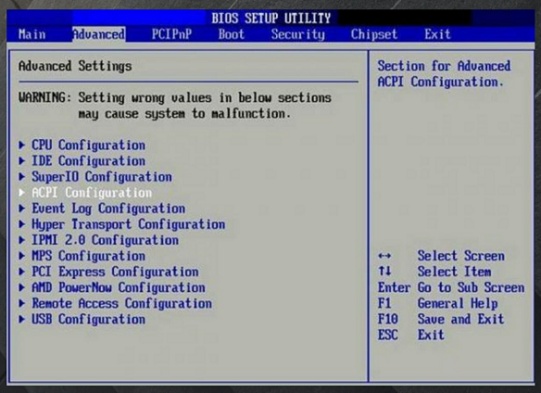
  • Starten Sie den PC neu und drücken Sie wiederholt die BIOS-Taste (meist F2, F10, F12 oder ENTF).
  • Suchen Sie nach der Option "Load Default Settings" oder drücken Sie F9. Bestätigen Sie mit "Ja". BIOS-Standardeinstellungen wiederherstellen
  • Wählen Sie "Save & Exit" (F10), um die Änderungen zu speichern und neu zu booten. BIOS-Änderungen speichern und PC neu starten

⚡ Profi-Tipp: Was tun, wenn der ACPI BIOS-Fehler den Start von Windows verhindert?

Wenn Ihr System aufgrund des Fehlers in einer Bootschleife feststeckt, kann ein bootfähiger USB-Stick mit einer Windows Preinstallation Environment (WinPE) lebensrettend sein. WinPE ermöglicht es Ihnen, Systemreparaturen und Diagnosen durchzuführen, selbst wenn das installierte Windows nicht mehr reagiert.

4DDiG Partition Manager ist ein professionelles Werkzeug, das eine einfache "WinPE erstellen"-Funktion bietet, um Computer zu starten, die im BSOD feststecken.

  • Öffnen Sie 4DDiG Partition Manager auf einem funktionierenden PC. Wählen Sie im Toolkit die Option "WinPE erstellen". WinPE bootfähiges Medium mit 4DDiG erstellen
  • Klicken Sie auf "Start", um das bootfähige Medium vorzubereiten. Erstellung des bootfähigen USB-Sticks starten
  • Wählen Sie Ihren USB-Stick aus und bestätigen Sie die Formatierung mit "Sicher". USB-Laufwerk für WinPE auswählen und bestätigen
  • Nach Abschluss können Sie den defekten PC von diesem USB-Stick booten und den Fehler beheben. Bootfähiges WinPE Medium erfolgreich erstellt

Fix 4: SATA-Modus von AHCI auf IDE/Legacy umstellen

Komplikationen mit dem AHCI-Treiber können besonders bei älterer Hardware ACPI-Fehler verursachen. Ein Wechsel des Modus kann helfen:

  • Gehen Sie ins BIOS zum Tab "Storage" oder "Advanced".
  • Suchen Sie die SATA-Konfiguration. SATA-Modus Auswahl im BIOS finden
  • Ändern Sie den Modus von AHCI auf IDE (oder umgekehrt, je nach System). Speichern und neu starten.

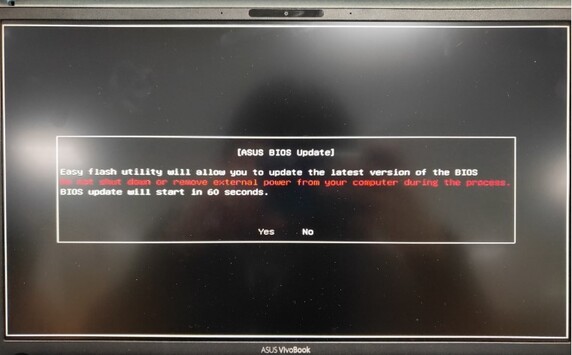
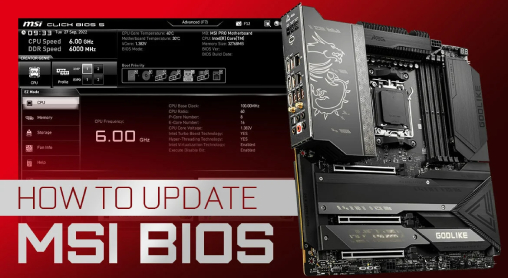
Fix 5: Das BIOS/UEFI aktualisieren (Firmware-Update)

Ein veraltetes BIOS ist die häufigste Ursache für Inkompatibilitäten mit neuen Windows-Updates. Ein Update der Firmware verbessert die Stabilität massiv.

  • Prüfen Sie unter "Systeminformationen" Ihre aktuelle BIOS-Version.
  • Laden Sie die neueste Version von der Website Ihres Mainboard-Herstellers herunter. Aktuelle BIOS-Update-Datei herunterladen
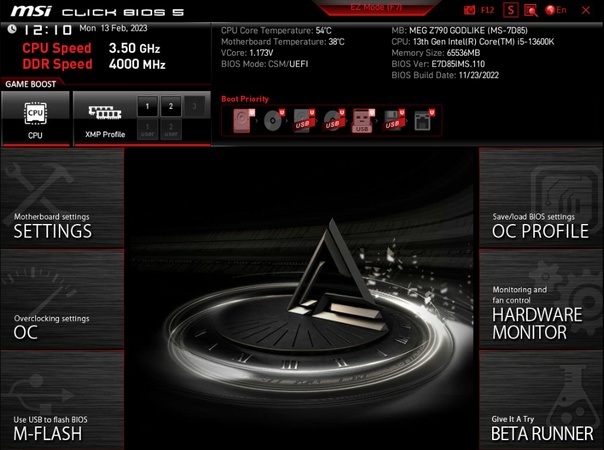
  • Nutzen Sie die herstellereigenen Flash-Tools (z. B. "Instant Flash" oder "M-Flash") im BIOS-Menü, um das Update sicher durchzuführen.

Häufig gestellte Fragen (FAQ) zum ACPI BIOS-Fehler

1. Wie aktiviere ich die ACPI-Funktion im BIOS?

Navigieren Sie im BIOS zum Menü „Advanced“ oder „Power Management“. Suchen Sie nach dem Eintrag „ACPI Function“ oder „ACPI Support“ und setzen Sie diesen auf „Enabled“. Speichern Sie mit F10.

2. Kann defekter RAM diesen Stoppcode auslösen?

Ja, absolut. Wenn der Arbeitsspeicher defekt ist oder die Timings im BIOS falsch eingestellt sind, schlägt die ACPI-Kommunikation fehl. Testen Sie Ihre RAM-Riegel einzeln, um einen Defekt auszuschließen.

3. Was ist die Aufgabe von ACPI?

ACPI (Advanced Configuration and Power Interface) fungiert als Schnittstelle zwischen dem Betriebssystem und der Hardware. Es regelt die Energieverteilung, den Ruhezustand und die Hardware-Erkennung beim Systemstart.

Fazit

Der ACPI_BIOS_ERROR ist ein ernsthafter Blue Screen, der sowohl Windows 10 als auch Windows 11 Nutzer treffen kann. Meist liegt die Ursache in veralteter Firmware oder falschen Hardware-Einstellungen. Durch ein BIOS-Update oder das Zurücksetzen auf Standardwerte lässt sich der Fehler oft beheben. Sollte Ihr PC gar nicht mehr booten, ist der 4DDiG Partition Manager mit seiner WinPE-Funktion die zuverlässigste Lösung, um wieder Zugriff auf Ihr System zu erhalten.

KOSTENLOS TESTEN

Geprüfter und sicherer Download Sicherer Download

Andreas Dietrich (Chefredakteur)

Andreas Dietrich ist der Technischer Autor und Redakteur von 4DDiG. Er hat mehr als 8 Jahre Erfahrung im Bereich der technischen Dokumentation.

(Klicken Sie hier, um diesen Beitrag zu bewerten)

Sie haben mit 4,5 bewertet  ( Menschen waren beteiligt)