Wie kann man eine HDD einfach auf eine Crucial SSD klonen?

5 Min.

Aktualisiert am 2026-07-17 12:21:38 auf Festplatte

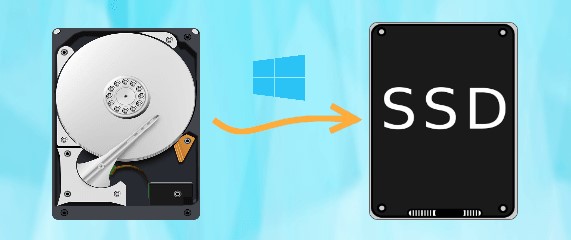
Möchten Sie Ihre HDD auf eine SSD übertragen? Oder suchen Sie nach „Festplatte klonen Acronis“? Der Wechsel auf einen neuen Datenträger kann zunächst kompliziert wirken, verbessert mit einer SSD jedoch häufig die Startzeit und die Reaktionsgeschwindigkeit des Computers.

Sie befürchten, beim Umzug Windows, Programme oder persönliche Dateien zu verlieren? Mit einer geeigneten Klonsoftware und der richtigen Vorbereitung lässt sich dieses Risiko deutlich reduzieren.

Diese Anleitung erklärt den Wechsel auf eine Crucial SSD Schritt für Schritt. Sie erfahren außerdem, wann die kostenlose Crucial-Ausgabe von Acronis genutzt werden kann und welche Alternative sich anbietet, wenn Acronis nicht verfügbar ist oder die SSD nicht erkannt wird.

Sehen wir uns den Ablauf im Detail an.

HDD auf eine Crucial SSD klonen

Teil 1: Was ist eine Crucial SSD?

Bevor wir direkt erklären, wie Sie eine HDD auf SSD klonen, sollten Sie zunächst wissen, wodurch sich eine Crucial SSD von einer herkömmlichen Festplatte unterscheidet.

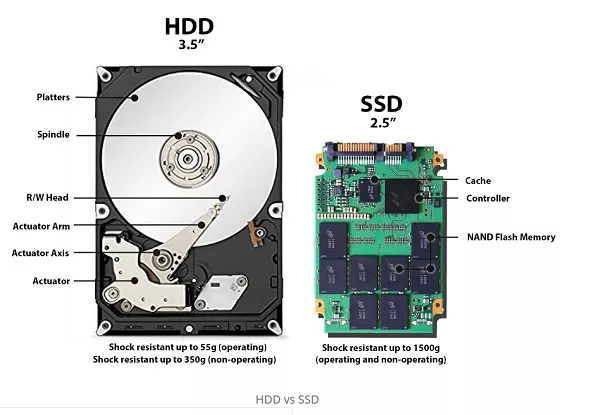
Crucial SSDs sind leistungsfähige Solid-State-Laufwerke, die die Geschwindigkeit und Zuverlässigkeit eines Computers verbessern können. Anders als klassische Festplatten besitzen SSDs keine beweglichen Bauteile. Dadurch arbeiten sie in der Regel schneller, leiser und weniger stoßempfindlich.

Crucial ist eine Marke von Micron Technology und bietet Speicherlösungen in verschiedenen Kapazitäten und Bauformen an. Dazu gehören unter anderem 2,5-Zoll-SATA-SSDs und M.2-NVMe-SSDs für zahlreiche Desktop-PCs und Notebooks.

Ob Laptop, Desktop-PC oder Gaming-System: Der Wechsel auf eine kompatible Crucial SSD kann Ladezeiten verkürzen und die allgemeine Systemreaktion verbessern.

Für das Klonen von Festplatte auf SSD stellt Crucial unter anderem Acronis True Image for Crucial bereit. Im nächsten Abschnitt erfahren Sie, wann diese Lösung genutzt werden kann und welche Alternative für die Datenübertragung geeignet ist.

Teil 2: „HDD klonen SSD“ – welche Crucial-SSD-Klonsoftware eignet sich für Windows 11/10/8/7?

Für das Klonen auf eine Crucial SSD stehen verschiedene Möglichkeiten zur Verfügung. Acronis True Image for Crucial wird als herstellergebundene Lösung angeboten; als flexible Alternative empfehlen wir den 4DDiG Partition Manager.

4DDiG Partition Manager ist ein vielseitiges und benutzerfreundliches Werkzeug für die Datenträgerverwaltung und Systemmigration. Zu den wichtigsten Funktionen des 4DDiG Partition Manager gehören:

KOSTENLOS HERUNTERLADEN

Sicherer Download

  • Betriebssystem mit einem Klick auf eine SSD migrieren:
    Übertragen Sie das gesamte Betriebssystem auf eine neue SSD, ohne Windows vollständig neu installieren zu müssen. Systemdateien, Programme und Einstellungen werden übernommen, sodass Sie die neue SSD anschließend direkt als Systemlaufwerk verwenden können.
  • Ohne Datenverlust auf eine größere Festplatte wechseln

    Wechseln Sie sicher auf einen größeren Datenträger und übernehmen Sie vorhandene Dateien und Einstellungen, ohne alle Inhalte manuell neu einrichten zu müssen.

  • Flexible Partitionsverwaltung:
    Vergrößern, verkleinern, teilen, erstellen, löschen und formatieren Sie Partitionen, um den verfügbaren Speicherplatz effizienter zu organisieren.
  • Datenträger und Partitionen klonen:
    Erstellen Sie eine vollständige Kopie eines Datenträgers oder klonen Sie gezielt einzelne Partitionen für Backups, Laufwerkswechsel und System-Upgrades.
  • MBR in GPT konvertieren

    Konvertieren Sie einen Datenträger ohne Datenverlust von MBR zu GPT, beispielsweise zur Vorbereitung auf Windows 11 oder zur Nutzung größerer Laufwerke und zusätzlicher primärer Partitionen.

  • Partitionen wiederherstellen:
    Stellen Sie verlorene oder beschädigte Partitionen auf unterstützten Speichermedien wieder her und schaffen Sie so eine zusätzliche Schutzebene für wichtige Daten.

Mit diesen Funktionen bietet der 4DDiG Partition Manager eine umfassende Lösung für Partitionsverwaltung, Datenträgerwechsel und Systemmigration. Auch Nutzer, die nach „HDD SSD klonen“ suchen, erhalten einen übersichtlichen Ablauf ohne komplizierte Befehlszeilen.

Im nächsten Teil geht es um die häufige Suchanfrage „HDD klonen auf SSD“ und den konkreten Umzug auf eine Crucial SSD.

Teil 3: Wie kann man eine HDD auf eine Crucial SSD klonen?

Die folgenden Schritte führen Sie verständlich durch den gesamten Vorgang:

Wie wird eine Crucial SSD eingebaut?

Bevor Sie die HDD auf die Crucial SSD klonen, müssen Sie die neue SSD intern einbauen oder über einen geeigneten Adapter mit dem Computer verbinden. Gehen Sie dabei wie folgt vor:

  • Fahren Sie den Computer oder Laptop vollständig herunter und ziehen Sie das Netzkabel ab. Entfernen Sie bei einem Laptop nach Möglichkeit auch den Akku.
  • Öffnen Sie vorsichtig das PC-Gehäuse oder die Unterseite des Laptops. Suchen Sie den passenden Steckplatz. Abhängig vom SSD- und Computermodell kann es sich um einen 2,5-Zoll-Schacht oder einen M.2-NVMe-Steckplatz handeln.

    Crucial SSD in einen Computer einbauen
  • Entfernen Sie vorsichtig eine vorhandene Befestigungsschraube oder einen Kühlkörper, bevor Sie die SSD einsetzen.
  • Setzen Sie die SSD vollständig in den vorgesehenen Anschluss ein. Befestigen Sie danach alle zuvor entfernten Schrauben oder Kühlkörper wieder.
  • Schließen Sie das Computergehäuse beziehungsweise bringen Sie die Bodenabdeckung des Laptops wieder an.
  • Schließen Sie das Netzkabel erneut an, setzen Sie gegebenenfalls den Akku ein und starten Sie den Computer.

Viele Nutzer suchen für die Datenübertragung nach „Acronis Festplatte klonen“ oder „Festplatte klonen Acronis Freeware“. Gemeint ist bei Crucial in der Regel Acronis True Image for Crucial. Alternativ können Sie den 4DDiG Partition Manager für den Klonvorgang verwenden.

So funktioniert die Übertragung mit dem 4DDiG Partition Manager:

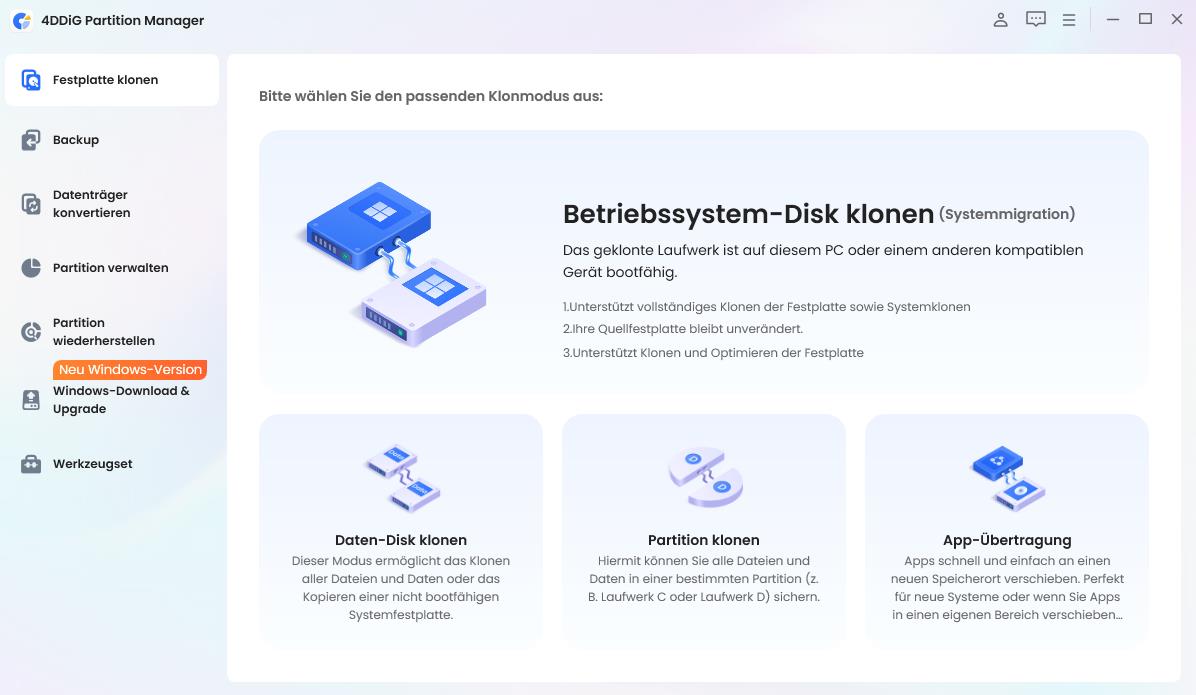
  • Laden Sie den 4DDiG Partition Manager herunter, installieren Sie das Programm und starten Sie es. Wählen Sie auf der Hauptoberfläche die Funktion „Datenträger klonen“.

    KOSTENLOS HERUNTERLADEN

    Sicherer Download

    Betriebssystem auf eine Crucial SSD klonen
  • Wählen Sie nun die neu angeschlossene Crucial SSD als Ziellaufwerk aus und klicken Sie auf „Weiter“. Auf dieses Laufwerk werden die Daten der HDD übertragen.

    Crucial SSD als Ziellaufwerk auswählen
  • Auf dem Bildschirm erscheint ein Warnhinweis. Lesen Sie ihn sorgfältig durch und bestätigen Sie erst danach, da sämtliche vorhandenen Daten auf der Ziel-SSD überschrieben werden.

    Überschreiben der Daten auf der Crucial SSD bestätigen
  • Nun wird eine Vorschau des geplanten Ergebnisses angezeigt. Prüfen Sie Quelllaufwerk, Ziellaufwerk und Partitionslayout. Wenn alle Angaben stimmen, klicken Sie auf „Start“, um den Klonvorgang zu beginnen.

    Vorschau für das Klonen der HDD auf die Crucial SSD
  • Der Vorgang kann abhängig von Datenmenge, Anschluss und Laufwerksgeschwindigkeit einige Zeit dauern. Unterbrechen Sie die Übertragung nicht und klicken Sie nach erfolgreichem Abschluss auf „Fertig“.

    HDD erfolgreich auf die Crucial SSD geklont

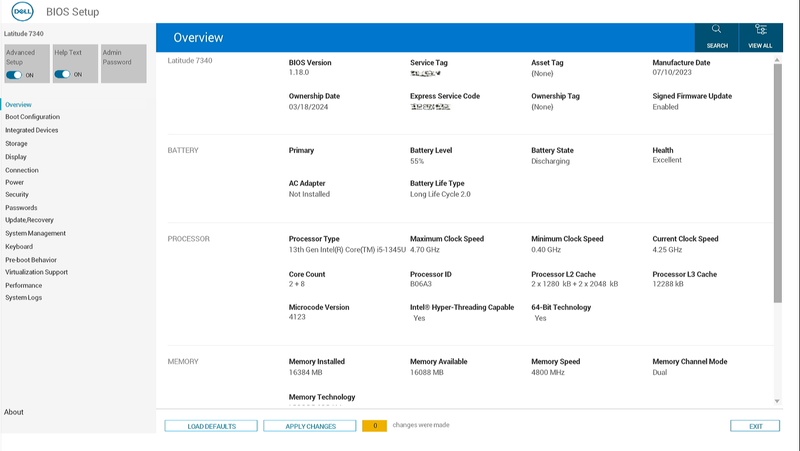
Die Daten der ursprünglichen HDD wurden nun auf die Crucial SSD geklont. Prüfen Sie anschließend im BIOS oder UEFI, ob die neue SSD als erstes Startlaufwerk festgelegt ist.

Häufig gestellte Fragen

Welche Vorteile bietet der Wechsel von einer HDD auf eine Crucial SSD?

Eine Crucial SSD kann kürzere Startzeiten, schnelleren Datenzugriff und eine bessere Systemreaktion ermöglichen. Da SSDs keine beweglichen Bauteile besitzen, sind sie außerdem leiser und weniger empfindlich gegenüber Erschütterungen.

SSDs benötigen häufig weniger Energie als HDDs, was bei einem Laptop zu einer längeren Akkulaufzeit beitragen kann.

Kann ich mit Acronis eine Festplatte auf jede beliebige SSD klonen?

Acronis True Image for Crucial ist eine herstellergebundene Edition und setzt voraus, dass mindestens eine unterstützte Crucial SSD vom System erkannt wird. Wird das Laufwerk nicht erkannt, startet die Software möglicherweise nicht oder zeigt eine entsprechende Fehlermeldung an.

Die Formulierung „Festplatte klonen Acronis Freeware“ ist deshalb nur eingeschränkt korrekt: Die Crucial-Ausgabe wird für kompatible Crucial SSDs bereitgestellt, ist jedoch keine uneingeschränkte Freeware für SSDs beliebiger Hersteller.

Benötige ich spezielles Werkzeug für den Einbau einer Crucial SSD?

Für den Einbau ist normalerweise lediglich ein passender Schraubendreher erforderlich. Bei Desktop-PCs kann zusätzlich ein SATA-Kabel nötig sein. Soll die SSD vor dem internen Einbau extern angeschlossen werden, benötigen Sie je nach Bauform einen SATA-zu-USB- oder M.2-zu-USB-Adapter.

Beachten Sie die Anleitung des Computer- oder Mainboard-Herstellers, da sich Steckplätze und Einbauverfahren je nach Gerät unterscheiden.

Wie erkenne ich, ob der Computer die neue Crucial SSD gefunden hat?

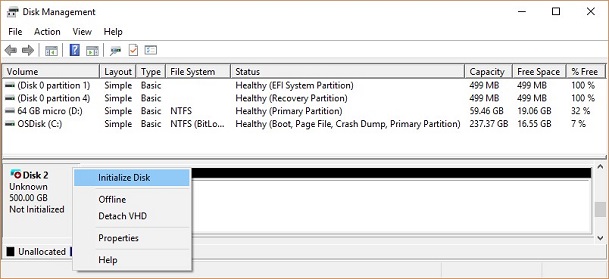
Öffnen Sie nach dem Einbau beim Start das BIOS oder UEFI und prüfen Sie, ob die SSD in der Laufwerksübersicht angezeigt wird. Unter Windows können Sie zusätzlich die Datenträgerverwaltung öffnen, um den Erkennungsstatus und das Partitionslayout zu kontrollieren.

Fazit

Der Wechsel auf eine Crucial SSD kann die Leistung und Zuverlässigkeit des Computers verbessern. Mit den Schritten dieser Anleitung können Sie die vorhandene HDD mithilfe des benutzerfreundlichen 4DDiG Partition Manager auf die neue SSD übertragen.

Kontrollieren Sie vor dem Start sorgfältig Quell- und Ziellaufwerk, da die vorhandenen Daten auf der Ziel-SSD überschrieben werden. Nach dem erfolgreichen Klonen sollten Sie die Startreihenfolge im BIOS beziehungsweise UEFI prüfen und das System von der neuen SSD starten.

KOSTENLOS HERUNTERLADEN

Sicherer Download

Andreas Dietrich (Chefredakteur)

Andreas Dietrich ist der Technischer Autor und Redakteur von 4DDiG. Er hat mehr als 8 Jahre Erfahrung im Bereich der technischen Dokumentation.

(Klicken Sie hier, um diesen Beitrag zu bewerten)

Sie haben mit 4,5 bewertet  ( Menschen waren beteiligt)