USB-Stick partitionieren unter Windows 11/10 – Schritt-für-Schritt-Anleitung

5 Min.

Aktualisiert am 2026-06-17 19:20:06 auf Festplatte

Ob Sie verschiedene Dateitypen organisieren, ein bootfähiges Laufwerk neben normalem Speicher erstellen oder einfach nur die Nützlichkeit Ihres USB-Geräts maximieren möchten, das Erlernen, wie man einen USB-Stick partitioniert, kann unglaublich nützlich sein.

Dieser umfassende Leitfaden führt Sie durch alles, was Sie über das Partitionieren von USB-Laufwerken unter Windows 11/10 wissen müssen, vom Verständnis der Grundlagen bis zur Implementierung praktischer Lösungen mit mehreren Methoden.

1. Können USB-Sticks partitioniert werden?

Ja, USB-Sticks können absolut partitioniert werden. Es gibt jedoch einen wichtigen Vorbehalt zu verstehen: Standardmäßig erlaubt Windows Ihnen nur, eine Partition auf einem austauschbaren USB-Laufwerk über den Datei-Explorer zu sehen und zu verwenden, selbst wenn mehrere Partitionen auf dem Gerät vorhanden sind.

Diese Einschränkung besteht, weil Windows USB-Sticks anders behandelt als feste Laufwerke. Wenn Sie Partitionen auf einem USB-Laufwerk erstellen, werden alle Partitionen erstellt und sind funktionsfähig, aber Windows wird nur der ersten Partition automatisch einen Laufwerksbuchstaben zuweisen und sie einbinden. Die übrigen Partitionen sind in der normalen Ansicht im Datei-Explorer verborgen, obwohl sie über die Datenträgerverwaltung oder andere Partitionierungs-Tools weiterhin zugänglich sind.

⚡ 2. Wie kann man einen USB-Stick unter Windows 11/10 partitionieren?

Wir werden mehrere Möglichkeiten zum Partitionieren von USB-Laufwerken behandeln, jede mit ihren eigenen Vorteilen. Wählen Sie die Methode, die am besten zu Ihrem Komfortniveau und Ihren Bedürfnissen passt.

Methode 1: USB-Stick über die Datenträgerverwaltung partitionieren

Die Datenträgerverwaltung ist das integrierte grafische Tool von Windows, das eine unkomplizierte Möglichkeit bietet, alle Ihre Speichergeräte, einschließlich USB-Laufwerke, zu verwalten. Diese Methode ist ideal für Benutzer, die eine visuelle Benutzeroberfläche bevorzugen und nicht mit komplexen Partitionskonfigurationen arbeiten müssen.

  • Drücken Sie Windows + X und wählen Sie dann „Datenträgerverwaltung“ aus dem Menü.

  • Klicken Sie mit der rechten Maustaste auf die Partition des USB-Laufwerks und wählen Sie „Volume verkleinern“.

    Volume in der Datenträgerverwaltung verkleinern
  • Geben Sie den Speicherplatz an, den Sie in Megabyte verkleinern möchten. Das System zeigt Ihnen den maximal verfügbaren Speicherplatz an. Geben Sie den gewünschten Betrag ein und klicken Sie auf „Verkleinern“.

    Anzahl zum Verkleinern des Volumes eingeben
  • Anschließend wird neben Ihrer ursprünglichen Partition nicht zugeordneter Speicherplatz angezeigt. Klicken Sie mit der rechten Maustaste auf diesen Bereich und wählen Sie „Neues einfaches Volume“. Der Assistent für neue einfache Volumes wird gestartet. Klicken Sie auf „Weiter“, um den Einrichtungsvorgang fortzusetzen.

    Neues einfaches Volume im nicht zugeordneten Speicherplatz auswählen
  • Geben Sie die Volume-Größe an. Weisen Sie Ihrer neuen Partition einen Laufwerksbuchstaben zu. Windows schlägt den nächsten verfügbaren Buchstaben vor, den Sie akzeptieren oder nach Ihren Wünschen ändern können.

  • Formatieren Sie die Partition, indem Sie Ihr bevorzugtes Dateisystem (NTFS, FAT32 oder exFAT), die Größe der Zuordnungseinheit und die Volumebezeichnung auswählen. Für die meisten allgemeinen Zwecke funktionieren die Standardeinstellungen gut.

  • Überprüfen Sie Ihre Einstellungen und klicken Sie auf „Fertig stellen“, um die Partition zu erstellen. Der Formatierungsvorgang beginnt, und Ihre neue Partition ist in wenigen Augenblicken einsatzbereit.

Methode 2: Einen USB-Stick über den Diskpart-Befehl partitionieren

Diskpart bietet eine leistungsstarke Möglichkeit, einen USB-Stick über die Eingabeaufforderung zu partitionieren. So partitionieren Sie einen USB-Stick über die Eingabeaufforderung.

  • Öffnen Sie die Eingabeaufforderung als Administrator. Geben Sie „diskpart“ ein und drücken Sie die Eingabetaste, um das Diskpart-Dienstprogramm zu starten.

  • Geben Sie „list disk“ ein und drücken Sie die Eingabetaste, um alle angeschlossenen Speichergeräte anzuzeigen. Identifizieren Sie Ihr USB-Laufwerk sorgfältig anhand seiner Größe. Notieren Sie sich die Datenträgernummer, die Ihrem USB-Laufwerk zugewiesen ist.

  • Geben Sie „select disk X“ ein (ersetzen Sie X durch die Datenträgernummer Ihres USB-Laufwerks) und drücken Sie die Eingabetaste.

    Befehl zum Auswählen des Datenträgers
  • Geben Sie „create partition primary size=X“ ein (ersetzen Sie X durch die Größe in Megabyte für Ihre erste Partition) und drücken Sie die Eingabetaste.

  • Geben Sie „format fs=ntfs quick“ ein (oder verwenden Sie bei Bedarf „fat32“ oder „exfat“) und drücken Sie die Eingabetaste, um die neu erstellte Partition zu formatieren.

    Befehl zum Formatieren der Partition
  • Geben Sie „assign“ ein und drücken Sie die Eingabetaste, um der Partition einen Laufwerksbuchstaben zuzuweisen und sie im Datei-Explorer zugänglich zu machen.

  • Geben Sie „exit“ ein und drücken Sie die Eingabetaste, um Diskpart zu schließen, wenn Sie fertig sind. Ihr partitioniertes USB-Laufwerk ist nun einsatzbereit.

Methode 3: Einen USB-Stick über ein Partitionierungs-Tool partitionieren

Für Benutzer, die die umfassendste und benutzerfreundlichste Lösung für das **usb stick partitionieren** suchen, bietet eine dedizierte Partitionsverwaltungssoftware erhebliche Vorteile gegenüber den integrierten Tools von Windows.

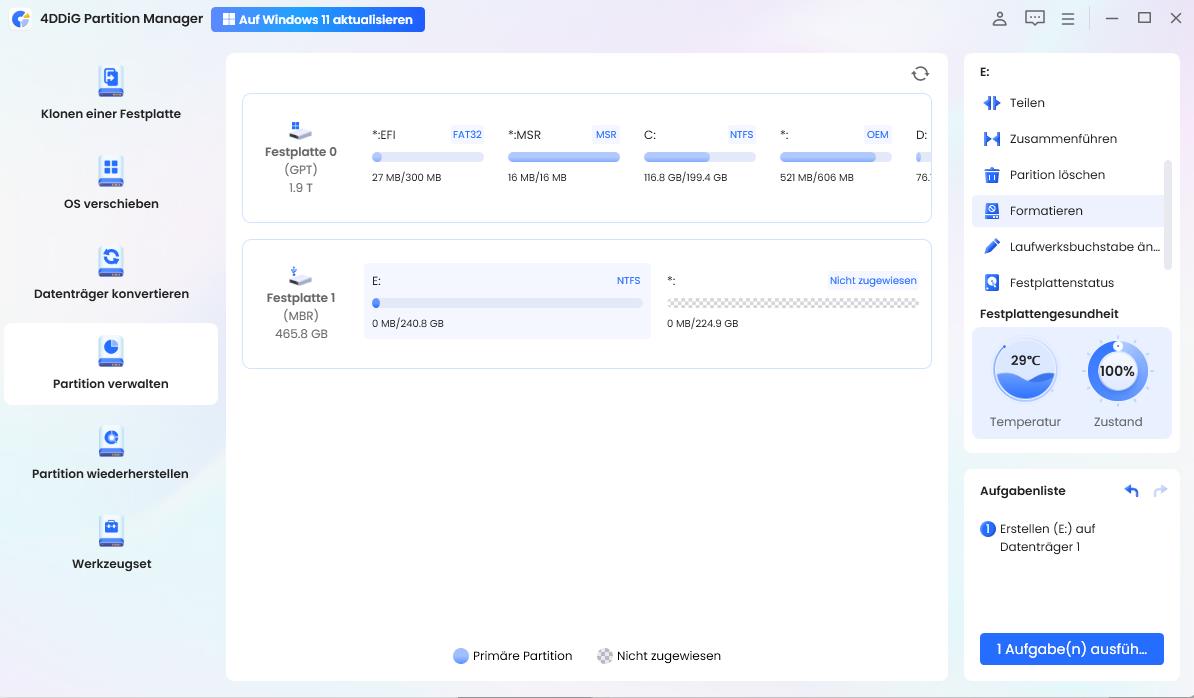
  • Laden Sie den 4DDiG Partition Manager von der offiziellen Website herunter und installieren Sie ihn. Starten Sie das Programm und klicken Sie in der linken Seitenleiste auf „Partitionsverwaltung“.

    KOSTENLOSER DOWNLOAD

    Sicherer Download Sicherer Download

  • Suchen Sie in der Hauptoberfläche Ihr USB-Laufwerk in der Datenträgerliste und klicken Sie in der rechten Seitenleiste auf „Erstellen“, um eine Partition zu erstellen.

    Partition erstellen
    Hinweis Hinweis:

    Wenn kein nicht zugeordneter Speicherplatz vorhanden ist, klicken Sie mit der rechten Maustaste auf die vorhandene Partition und wählen Sie „Größe ändern/Verschieben“, um sie zu verkleinern und Platz für eine neue Partition zu schaffen.

  • Geben Sie die Partitionsgröße, den Laufwerksbuchstaben, das Dateisystem (NTFS, FAT32 oder exFAT) und die Volumebezeichnung für Ihre neue Partition an.

    Partition einrichten
  • Überprüfen Sie alle ausstehenden Operationen in der Aufgabenliste am unteren Rand des Fensters. Klicken Sie auf die Schaltfläche „1 Aufgabe ausführen“ und auf „OK“, um alle ausstehenden Operationen anzuwenden.

    Auf OK klicken, um den Vorgang zu starten
  • Die Software wird nun Ihre neue Partition erstellen und formatieren. Klicken Sie anschließend auf „Fertig“, wenn die Partition erfolgreich erstellt wurde.

    Partition erfolgreich erstellt

Weitere FAQs zum Partitionieren eines USB-Laufwerks

1. Wie lösche und formatiere ich einen USB-Stick neu?

Öffnen Sie die Datenträgerverwaltung, klicken Sie mit der rechten Maustaste auf Ihr USB-Laufwerk, wählen Sie „Formatieren“ und wählen Sie Ihr bevorzugtes Dateisystem. Für ein gründlicheres Löschen, das alle Daten sicher entfernt, verwenden Sie den Befehl „clean“ von Diskpart, gefolgt von der Erstellung einer neuen Partition und deren Formatierung.

2. Wie partitioniere ich einen USB-Stick auf FAT32?

Wählen Sie beim Erstellen oder Formatieren einer Partition einfach FAT32 als Dateisystem aus. Beachten Sie, dass die integrierten Formatierungstools von Windows FAT32-Partitionen auf 32 GB begrenzen, obwohl das Dateisystem selbst größere Größen unterstützt.

3. Ist Partitionieren dasselbe wie Formatieren?

Nein, Partitionieren und Formatieren sind unterschiedliche Operationen. Das Partitionieren teilt ein Speichergerät in separate logische Abschnitte, von denen jeder als unabhängiges Laufwerk fungieren kann. Das Formatieren hingegen bereitet eine Partition für die Verwendung vor, indem eine Dateisystemstruktur erstellt wird, die organisiert, wie Daten gespeichert und abgerufen werden.

4. Wie partitioniere ich ein externes Laufwerk?

Das Partitionieren einer externen Festplatte folgt demselben Prozess wie das **Windows 11 usb stick partitionieren**. Verwenden Sie die Datenträgerverwaltung, Diskpart-Befehle oder eine Partitionsverwaltungssoftware mit den gleichen Schritten, die in diesem Leitfaden beschrieben sind.

Das könnte Ihnen auch gefallen: 9 Schritte zum Formatieren externer Festplatten für Mac und PC?

5. Kann ich eine externe Festplatte partitionieren, auf der bereits Daten vorhanden sind?

Ja, Sie können ein Laufwerk mit vorhandenen Daten partitionieren, indem Sie die aktuelle Partition verkleinern, um nicht zugeordneten Speicherplatz zu schaffen, und dann in diesem Bereich neue Partitionen erstellen. Sichern Sie immer Ihre wichtigen Dateien, bevor Sie Partitionierungsoperationen durchführen. Dies gilt auch, wenn Sie **mit USB Stick booten und Festplatte partitionieren** möchten.

Fazit

Das Erlernen, wie man einen USB-Stick partitioniert, eröffnet neue Möglichkeiten zur Organisation Ihres tragbaren Speichers und zur Erstellung spezieller Konfigurationen für unterschiedliche Bedürfnisse. Ob Sie die Datenträgerverwaltung, Diskpart oder professionelle Partitionsverwaltungssoftware wählen, jede Methode bietet zuverlässige Wege, um Ihr USB-Laufwerk in mehrere logische Abschnitte zu unterteilen. Für Benutzer, die die effizienteste und benutzerfreundlichste Erfahrung suchen, sticht der 4DDiG Partition Manager als ausgezeichnete Wahl hervor. Mit diesem Tool können Sie sogar **mit USB Stick booten und partitionieren**.

KOSTENLOSER DOWNLOAD

Sicherer Download Sicherer Download

Andreas Dietrich (Chefredakteur)

Andreas Dietrich ist der Technischer Autor und Redakteur von 4DDiG. Er hat mehr als 8 Jahre Erfahrung im Bereich der technischen Dokumentation.

(Klicken Sie hier, um diesen Beitrag zu bewerten)

Sie haben mit 4,5 bewertet  ( Menschen waren beteiligt)