So deaktivieren Sie die Hardwarebeschleunigung in Chrome/ Firefox/ Discord/ Opera GX
Stürzt Ihr Browser unerwartet ab? Erleben Sie Bildschirmflackern, schwarze Bildschirme oder eine träge Leistung beim Surfen? Der Schuldige könnte die Hardwarebeschleunigung sein. Wenn Sie sich fragen, wie man die Hardwarebeschleunigung deaktiviert – sei es in Browsern wie Chrome, Firefox, Opera GX oder Apps wie Discord – dann sind Sie hier genau richtig.
Dieser umfassende Leitfaden führt Sie durch die exakten Schritte, um die Hardwarebeschleunigung auf verschiedenen Plattformen auszuschalten, damit Sie diese lästigen Anzeigeprobleme und Abstürze beheben können. Legen wir los!
1. Was ist die Hardwarebeschleunigung?
Hardwarebeschleunigung ist eine Technologie, die bestimmte Rechenaufgaben von der CPU Ihres Computers auf spezielle Hardwarekomponenten, primär Ihre GPU (Grafikprozessor), verlagert. Im Kontext von Webbrowsern und Anwendungen nutzt die Hardwarebeschleunigung Ihre Grafikkarte, um grafikintensive Operationen wie das Rendern von Videos, Animationen und komplexen Webseiten zu bewältigen.
Die Hauptaufgabe der Hardwarebeschleunigung besteht darin, die Leistung zu verbessern und die CPU-Last zu reduzieren. Wenn sie aktiviert ist, übernimmt Ihre GPU Aufgaben, für die sie besser ausgerüstet ist, wie das Dekodieren von Videostreams, das Rendern von 3D-Grafiken und weiche Scroll-Animationen.
Allerdings funktioniert die Hardwarebeschleunigung nicht immer perfekt. Veraltete Grafiktreiber, inkompatible Hardware oder Softwarefehler können dazu führen, dass die Hardwarebeschleunigung nach hinten losgeht. Dies ist auch der Grund, warum Leute fragen: „Wie schalte ich die Hardwarebeschleunigung aus?“.
2. Wie schalte ich die Hardwarebeschleunigung in Chrome aus?
Google Chrome ist der weltweit beliebteste Browser, und obwohl er im Allgemeinen gut mit der Hardwarebeschleunigung umgeht, haben einige Benutzer Probleme, wenn diese aktiviert ist. Wenn Sie auf Probleme stoßen, finden Sie hier eine detaillierte Schritt-für-Schritt-Anleitung, wie Sie die Hardwarebeschleunigung in Chrome deaktivieren:
-
Starten Sie Google Chrome und klicken Sie auf die drei vertikalen Punkte (Menüsymbol) in der oberen rechten Ecke des Browserfensters. Wählen Sie aus dem Dropdown-Menü Einstellungen.
-
Navigieren Sie in der linken Seitenleiste zu System. Im Abschnitt System finden Sie eine Option mit der Bezeichnung „Grafikbeschleunigung verwenden, falls verfügbar“. Klicken Sie auf den Schalter, um sie zu deaktivieren; dann ist die Hardwarebeschleunigung ausgeschaltet.
Grafikbeschleunigung deaktivieren
-
Nachdem Sie die Hardwarebeschleunigung deaktiviert haben, fordert Chrome Sie auf, den Browser neu zu starten, damit die Änderungen wirksam werden. Klicken Sie auf „Neu starten“. Stellen Sie sicher, dass Sie alle wichtigen Arbeiten in offenen Tabs gespeichert haben, bevor Sie neu starten.
3. Wie deaktiviert man die Hardwarebeschleunigung in Opera GX?
Opera GX ist ein Gaming-orientierter Browser, der auf derselben Chromium-Engine basiert wie Google Chrome. Wenn Sie Leistungsprobleme oder visuelle Störungen beim Spielen und Surfen haben, kann das Deaktivieren der Hardwarebeschleunigung helfen.
-
Starten Sie Opera GX, klicken Sie auf das Opera GX-Menü und wählen Sie Einstellungen aus dem Dropdown-Menü.
-
Scrollen Sie auf der Einstellungsseite nach unten, um in der linken Seitenleiste Erweitert zu finden. Suchen Sie den Abschnitt System in den Browsereinstellungen. Hier speichert Opera GX leistungsbezogene Einstellungen, einschließlich der Hardwarebeschleunigung.
-
Suchen Sie das Kontrollkästchen neben „Hardwarebeschleunigung verwenden, falls verfügbar“. Klicken Sie darauf, um die Hardwarebeschleunigung auszuschalten.
Schließen Sie Opera GX vollständig und öffnen Sie es erneut. Im Gegensatz zu Chrome zeigt Opera GX möglicherweise keine Aufforderung zum Neustart an, sodass Sie den Browser manuell schließen und neu starten müssen, damit die Änderungen übernommen werden.
Opera GX teilt viele Funktionen mit dem Standard-Opera-Browser. Wenn Sie den regulären Opera verwenden, sind die Schritte praktisch identisch.
4. Wie schalte ich die Hardwarebeschleunigung in Firefox aus?
Mozilla Firefox handhabt die Hardwarebeschleunigung anders als Chromium-basierte Browser, aber die Option ist genauso zugänglich. Wenn Sie die Hardwarebeschleunigung in Firefox deaktivieren müssen, folgen Sie diesen einfachen Anweisungen:
-
Öffnen Sie Firefox und klicken Sie auf die drei horizontalen Linien in der oberen rechten Ecke. Wählen Sie Einstellungen aus dem Menü.
-
Standardmäßig öffnet Firefox die Seite Allgemein. Falls nicht, klicken Sie in der linken Seitenleiste auf Allgemein.
-
Suchen Sie den Abschnitt Leistung. Sie sehen ein Kontrollkästchen mit der Aufschrift Empfohlene Leistungseinstellungen verwenden. Sobald Sie dieses deaktivieren, erscheinen zusätzliche Leistungsoptionen, einschließlich der Einstellung für die Hardwarebeschleunigung. Entfernen Sie dann das Häkchen bei „Hardwarebeschleunigung verwenden, wenn verfügbar“.
Schließen Sie alle Firefox-Fenster und öffnen Sie den Browser erneut. Firefox erfordert einen kompletten Neustart, damit Änderungen an der Hardwarebeschleunigung wirksam werden. Das einfache Schließen und erneute Öffnen eines Fensters reicht nicht aus.
Extra-Tipp: PC-Leistung steigern durch Migration von Windows auf eine SSD
Während das Deaktivieren der Hardwarebeschleunigung browserbezogene Probleme lösen kann, ist es keine umfassende Lösung für die gesamte Systemleistung. Wenn sich Ihr Computer über reine Browserprobleme hinaus träge anfühlt, ist eines der effektivsten Upgrades, das Sie vornehmen können, die Migration Ihres Betriebssystems von einer herkömmlichen Festplatte (HDD) auf eine SSD.
SSDs bieten im Vergleich zu HDDs drastisch schnellere Lese- und Schreibgeschwindigkeiten, was zu schnelleren Bootzeiten, schnelleren Anwendungsstarts und einer verbesserten Systemreaktionsfähigkeit führt. Die manuelle Migration von Windows auf eine SSD kann jedoch komplex und zeitaufwändig sein. Hier kommt der 4DDiG Partition Manager ins Spiel.
-
Besuchen Sie die offizielle Webseite, um den 4DDiG Partition Manager herunterzuladen. Starten Sie das Tool und klicken Sie auf der Hauptoberfläche auf die Option „Betriebssystem migrieren“.
KOSTENLOSER DOWNLOADSicherer Download
-
Wählen Sie den Zieldatenträger, auf den Sie die Daten vom Originaldatenträger kopieren möchten, und klicken Sie dann auf Weiter.
-
Ein Vorschaubildschirm erscheint und zeigt, wie der geklonte Datenträger aussehen wird. Sie können die Größe der geklonten Partition anpassen, indem Sie die Griffe auf beiden Seiten ziehen. Sobald Sie überprüft haben, dass die Vorschau korrekt aussieht, klicken Sie auf Start, um mit dem Klonen zu beginnen.
-
Seien Sie sich bewusst, dass das Klonen alle vorhandenen Daten auf dem Zieldatenträger löschen wird. Nachdem Sie alles noch einmal überprüft haben, klicken Sie auf Bestätigen, um fortzufahren.
Geben Sie dem Prozess zum Klonen der Festplatte Zeit, um abzuschließen. Sie haben nun erfolgreich alle Daten vom Originaldatenträger auf den Zieldatenträger kopiert.
5. Wie deaktiviert man die Hardwarebeschleunigung in Discord?
Discord ist eine beliebte Kommunikationsplattform für Gamer und Communities, aber die Hardwarebeschleunigung kann manchmal Probleme wie Fehler bei der Bildschirmfreigabe, Abstürze bei Videoanrufen oder das Einfrieren der Anwendung verursachen. So schalten Sie sie aus:
-
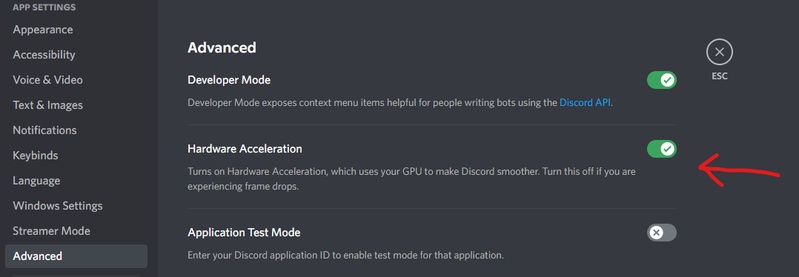
Starten Sie Discord und klicken Sie auf das Zahnradsymbol neben Ihrem Benutzernamen unten links im Discord-Fenster, um die Benutzereinstellungen zu öffnen.
-
Scrollen Sie nach unten zum Abschnitt App-Einstellungen. Klicken Sie auf den Abschnitt Erweitert, um auf erweiterte Konfigurationsoptionen zuzugreifen. Klicken Sie dann auf den Schalter, um die Hardwarebeschleunigung auszuschalten.
-
Discord zeigt eine Warnung an, dass die App neu gestartet werden muss, damit die Änderungen wirksam werden. Klicken Sie auf Okay, wenn Sie aufgefordert werden, Discord neu zu starten. Die Anwendung wird geschlossen und automatisch wieder geöffnet.
Weitere FAQs zum Ausschalten der Hardwarebeschleunigung
1. Ist es in Ordnung, die Hardwarebeschleunigung auszuschalten?
Ja, es ist völlig in Ordnung, die Hardwarebeschleunigung auszuschalten. Während die Hardwarebeschleunigung darauf ausgelegt ist, die Leistung durch Nutzung Ihrer GPU zu verbessern, ist sie für das grundlegende Surfen oder die Nutzung von Anwendungen nicht essenziell. Das Deaktivieren wird oft empfohlen, wenn Probleme wie Abstürze, Bildschirmflackern, schwarze Bildschirme oder Probleme bei der Videowiedergabe auftreten.
2. Wie zwinge ich Chrome dazu, die GPU zu nutzen?
Um Chrome zu zwingen, Ihre GPU zu verwenden, müssen Sie die Hardwarebeschleunigung aktivieren (falls sie deaktiviert ist) und die GPU-Nutzung überprüfen. Um zu überprüfen, ob die GPU verwendet wird, geben Sie chrome://gpu/ in die Adressleiste ein. Überprüfen Sie den Abschnitt „Graphics Feature Status“; die meisten Punkte sollten „Hardware accelerated“ anzeigen, wenn die GPU aktiv ist.
3. Wo finde ich die Hardwarebeschleunigung in den PC-Einstellungen?
Die Hardwarebeschleunigung ist normalerweise nicht in den Windows-PC-Einstellungen zu finden, sie wird individuell von jeder Anwendung gesteuert. Verschiedene Programme haben ihre eigenen Einstellungen für die Hardwarebeschleunigung, die sich in ihren jeweiligen Präferenzen oder Einstellungsmenüs befinden.
Fazit
Zu wissen, wie man die Hardwarebeschleunigung deaktiviert, ist eine essenzielle Fähigkeit zur Fehlerbehebung für jeden, der viel Zeit mit dem Surfen im Web oder der Nutzung von Anwendungen wie Discord verbringt. In diesem umfassenden Leitfaden haben wir Sie durch die genauen Schritte geführt, um die Hardwarebeschleunigung auf jeder Plattform zu deaktivieren.
Jenseits der Browsereinstellungen haben wir auch erkundet, wie die Migration Ihrer Windows-Installation auf eine SSD die gesamte PC-Leistung drastisch steigern kann. 4DDiG Partition Manager macht diesen Prozess einfach und sicher und bietet Systemmigration mit einem Klick, umfassende Partitionsverwaltung und integrierte Datenrettungsfunktionen.
Sicherer Download
Lesen Sie auch
- Startseite >>
- Festplatte >>
- So deaktivieren Sie die Hardwarebeschleunigung in Chrome/ Firefox/ Discord/ Opera GX