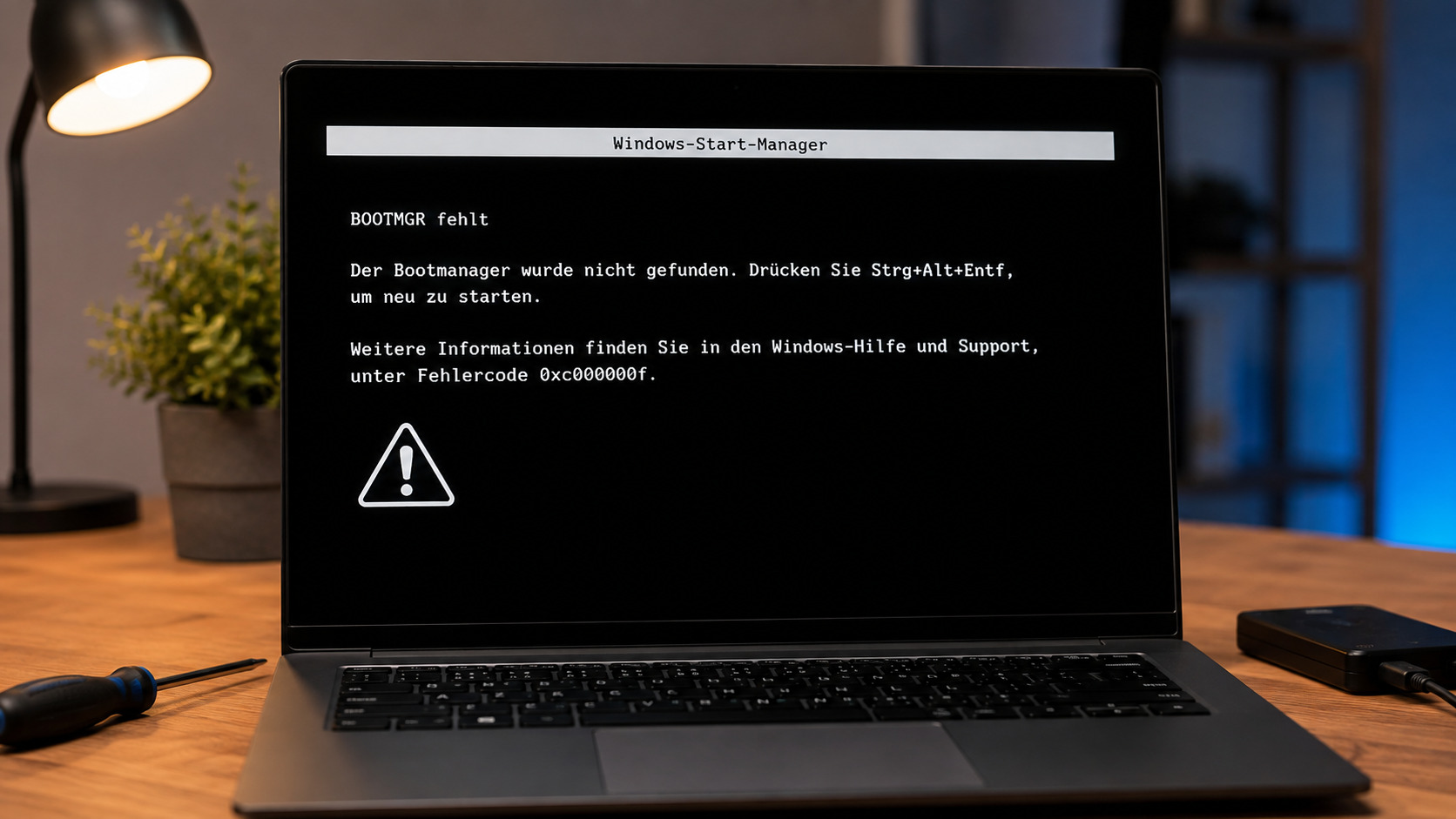
Media Creation Tool für Windows 10/11: Bootfähigen USB-Stick erstellen

5 Min.

Aktualisiert am 2026-09-16 19:12:21 auf Festplatte

Ganz gleich, ob Sie einen neuen PC ohne Betriebssystem eingerichtet haben oder Windows 11 auf einem vorhandenen Rechner sauber neu installieren möchten: Ein bootfähiger USB-Stick ist häufig der erste Schritt. Genau dafür stellt Microsoft das Media Creation Tool bereit.

In dieser Anleitung erfahren Sie, wo Sie das Media Creation Tool sicher herunterladen, wie Sie Sprache, Edition und Architektur auswählen und wie Sie einen Windows-11- oder Windows-10-USB-Stick erstellen. Außerdem zeigen wir eine geführte Alternative und erklären, was Sie bei UEFI, älteren BIOS-Systemen, der Datensicherung und nicht unterstützter Hardware beachten sollten.

Mit dem Media Creation Tool einen bootfähigen Windows-USB-Stick erstellen

1. Was ist das Windows Media Creation Tool und wann benötigen Sie es?

Das Windows Media Creation Tool ist Microsofts offizielles Programm zum Herunterladen der Windows-Installationsdateien. Es erstellt daraus einen startfähigen USB-Stick oder – je nach Windows-Version und Auswahl – eine ISO-Datei. Mit dem Installationsmedium können Sie Windows neu installieren, eine Reparaturinstallation vorbereiten oder einen neuen PC einrichten, ohne ein ISO-Abbild von einer inoffiziellen Quelle beziehen zu müssen.

Wann ist das Media Creation Tool sinnvoll?

Sie benötigen das Tool beispielsweise, wenn Sie Windows 11 auf einem neuen PC installieren, eine saubere Neuinstallation durchführen oder für einen nicht mehr startenden Rechner ein Windows-Installationsmedium vorbereiten möchten. Der USB-Stick kann auch Zugriff auf die Windows- Wiederherstellungsoptionen bieten.

Auch bei einem fehlgeschlagenen Windows Update kann ein Installationsmedium für eine Reparatur oder Neuinstallation hilfreich sein. Für Windows 10 stellt Microsoft das Medienerstellungstool weiterhin auf der deutschen Windows-10-Downloadseite bereit. Beachten Sie jedoch, dass der reguläre kostenlose Support sowie die kostenlosen Sicherheitsupdates für Windows 10 am 14. Oktober 2025 beendet wurden.

2. Wie erstellt man einen bootfähigen USB-Stick für Windows 11/10?

Bevor Sie beginnen, sichern Sie alle Daten auf dem vorgesehenen USB-Stick: Er wird während der Erstellung gelöscht. Verwenden Sie einen Stick mit mindestens 8 GB Speicherplatz und laden Sie das Notebook nach Möglichkeit vollständig auf oder schließen Sie es an das Netzteil an. Die folgenden zwei Methoden eignen sich, um einen Windows-11- oder Windows-10-USB-Stick zu erstellen.

Methode 1: Windows-USB-Stick mit dem Media Creation Tool erstellen

Das Media Creation Tool ist der offizielle Microsoft-Weg, um ein Installationsmedium für Windows 11 oder Windows 10 zu erstellen. Diese Methode passt, wenn Ihr PC die jeweiligen Systemanforderungen erfüllt und Sie Windows sauber installieren, reparieren oder auf einem anderen Rechner neu einrichten möchten.

Wenn Sie sich fragen, wie Sie einen bootfähigen Windows-USB-Stick erstellen, führen Sie die folgenden Schritte aus. Achten Sie darauf, die Windows- Edition auszuwählen, die zu Ihrer vorhandenen digitalen Lizenz passt.

  • Öffnen Sie für Windows 11 die offizielle deutsche Microsoft-Downloadseite und wählen Sie unter Windows 11-Installationsmedium erstellen die Option Jetzt herunterladen. Für Windows 10 verwenden Sie stattdessen die oben verlinkte Windows-10-Seite. Starten Sie die heruntergeladene EXE-Datei und akzeptieren Sie die Lizenzbedingungen. Wenn die Auswahl erscheint, klicken Sie auf Installationsmedien für einen anderen PC erstellen und dann auf Weiter.

    Im Media Creation Tool Installationsmedien für einen anderen PC auswählen
  • Legen Sie Sprache, Windows-Edition und die gewünschte Architektur fest. Für den aktuell verwendeten PC können Sie die Option Empfohlene Optionen für diesen PC verwenden aktiviert lassen. Soll das Medium auf einem anderen Rechner eingesetzt werden, prüfen Sie die Angaben manuell und klicken Sie auf Weiter.

    Sprache, Windows-Edition und Architektur im Media Creation Tool festlegen
  • Wählen Sie USB-Speicherstick, schließen Sie einen Stick mit mindestens 8 GB an und markieren Sie das richtige Laufwerk. Kontrollieren Sie den Laufwerksbuchstaben sorgfältig, denn alle darauf gespeicherten Daten werden gelöscht. Klicken Sie auf Weiter und warten Sie, bis der Download und die Erstellung abgeschlossen sind. Beenden Sie den Vorgang anschließend mit Fertig stellen.

    USB-Speicherstick als Windows-Installationsmedium auswählen

Wie Sie Windows anschließend vom USB-Stick neu installieren oder eine Reparaturinstallation starten, erklärt Microsoft in der Anleitung zum erneuten Installieren von Windows mit einem Installationsmedium.

Methode 2: Bootfähigen Windows-USB-Stick mit 4DDiG Partition Manager erstellen

Wer eine stärker geführte Oberfläche bevorzugt, kann den 4DDiG Partition Manager verwenden. Die Funktion Windows herunterladen und Installationsdatenträger erstellen bündelt die Auswahl der Windows-Version, den Download des Systemabbilds und das Schreiben des bootfähigen Mediums in einem Ablauf. Eine ausführliche Beschreibung finden Sie im deutschen Benutzerhandbuch.

Zusätzlich bietet das Programm eine separate Funktion zur Vorbereitung eines Windows-11-Upgrades auf älteren Rechnern. Eine Installation auf nicht unterstützter Hardware bleibt jedoch ein nicht von Microsoft unterstützter Weg: Kompatibilitätsprobleme sind möglich, und Updates sowie Support sind nicht garantiert. Erstellen Sie deshalb vor Änderungen an System oder Partitionen immer ein vollständiges Backup.

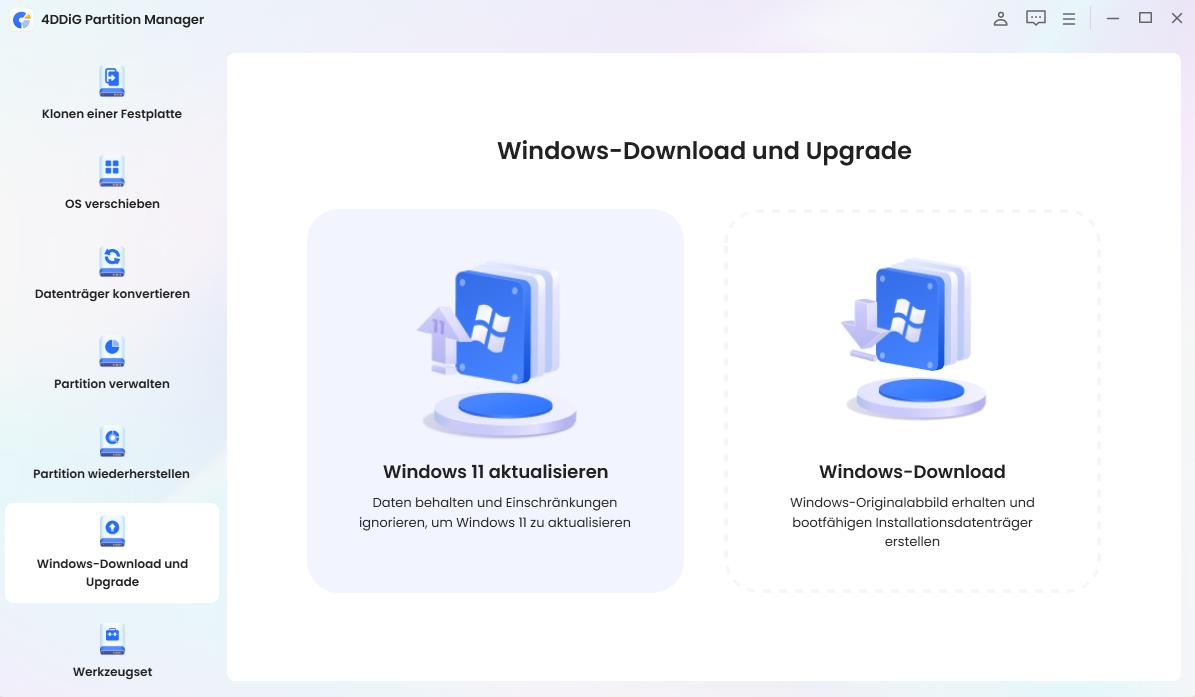
  • Laden Sie 4DDiG Partition Manager herunter, installieren und starten Sie das Programm. Schließen Sie den USB-Stick an, öffnen Sie links Windows herunterladen und upgraden und wählen Sie Windows-Download.

    GRATIS DOWNLOAD

    Sicherer Download

    Windows-Download im deutschen 4DDiG Partition Manager öffnen
  • Wählen Sie die benötigte Windows-Version und Systemsprache aus. Legen Sie anschließend den angeschlossenen USB-Stick als Ziellaufwerk fest und klicken Sie auf Start. Prüfen Sie noch einmal, ob Sie das richtige Laufwerk ausgewählt haben, und bestätigen Sie den Hinweis zum Löschen der Daten erst nach der Sicherung wichtiger Dateien.

    Windows-Version, Systemsprache und USB-Ziellaufwerk auswählen
  • Warten Sie, bis das Windows-Abbild heruntergeladen und auf den USB-Stick geschrieben wurde. Trennen Sie das Laufwerk währenddessen nicht vom Computer. Sobald die Erfolgsmeldung erscheint, klicken Sie auf Fertig. Der bootfähige Windows-Installationsstick ist nun einsatzbereit.

    Bootfähigen Windows-Installationsdatenträger erfolgreich erstellt
Hinweis:

Wenn Sie Windows 11 25H2 auf nicht unterstützter Hardware installieren möchten, informieren Sie sich vorab über Voraussetzungen, Risiken und mögliche Alternativen:


Häufige Fragen zum Media Creation Tool für Windows 11

1. Ist das Windows Media Creation Tool noch verfügbar?

Ja. Microsoft bietet das Media Creation Tool weiterhin auf den offiziellen Downloadseiten für Windows 11 und Windows 10 an. Die Windows-11-Seite nennt derzeit Windows 11 25H2 als öffentlich verfügbare Version. Das Windows-10-Tool ist ebenfalls noch erhältlich; Windows 10 erhält seit dem 14. Oktober 2025 jedoch grundsätzlich keine kostenlosen Sicherheitsupdates und keinen regulären technischen Support mehr.

2. Wie erstellt man einen bootfähigen USB-Stick für Windows 11?

Laden Sie das Media Creation Tool ausschließlich von Microsoft herunter, starten Sie es und wählen Sie die Erstellung eines USB- Installationsmediums. Schließen Sie einen USB-Stick mit mindestens 8 GB an, sichern Sie dessen Daten und wählen Sie das richtige Laufwerk. Nach dem Download schreibt das Tool die Windows-Dateien auf den Stick. Anschließend können Sie den Ziel-PC über das UEFI-/Bootmenü vom USB-Stick starten.

3. Kann ich Windows 11 mit dem Media Creation Tool installieren?

Ja. Das Tool erstellt einen bootfähigen USB-Stick, mit dem Sie Windows 11 auf einem kompatiblen PC neu installieren können. Für eine Reparaturinstallation können Sie setup.exe vom Medium im laufenden Windows starten. Möchten Sie lediglich den aktuell verwendeten, unterstützten PC auf die öffentliche Windows-11-Version aktualisieren, bietet Microsoft auf derselben Downloadseite zusätzlich den Windows 11- Installationsassistenten an.

4. Ist das Windows Media Creation Tool seriös?

Ja, sofern Sie es direkt von der offiziellen Microsoft-Domain herunterladen. Vermeiden Sie Download-Portale und unbekannte Drittanbieter, da manipulierte Installationsdateien ein Sicherheitsrisiko darstellen können. Prüfen Sie vor dem Start außerdem, ob die Adresse mit microsoft.com beginnt.

Fazit

Mit einem bootfähigen Windows-USB-Stick können Sie einen neuen PC einrichten, Windows reparieren oder eine saubere Neuinstallation durchführen. Für einen unterstützten Rechner ist das Media Creation Tool der naheliegende offizielle Weg. Laden Sie es nur bei Microsoft herunter, sichern Sie den USB-Stick vorab und achten Sie darauf, dass Edition und Lizenz zusammenpassen.

Wenn Sie eine geführte Oberfläche für den Download des Windows-Abbilds und die Erstellung des Installationsmediums bevorzugen, bietet der 4DDiG Partition Manager eine praktische Alternative. Bei nicht unterstützter Hardware sollten Sie die möglichen Kompatibilitäts-, Update- und Supportfolgen abwägen und vor der Installation ein vollständiges Backup erstellen.

GRATIS DOWNLOAD

Sicherer Download

Andreas Dietrich (Chefredakteur)

Andreas Dietrich ist der Technischer Autor und Redakteur von 4DDiG. Er hat mehr als 8 Jahre Erfahrung im Bereich der technischen Dokumentation.

(Klicken Sie hier, um diesen Beitrag zu bewerten)

Sie haben mit 4,5 bewertet  ( Menschen waren beteiligt)