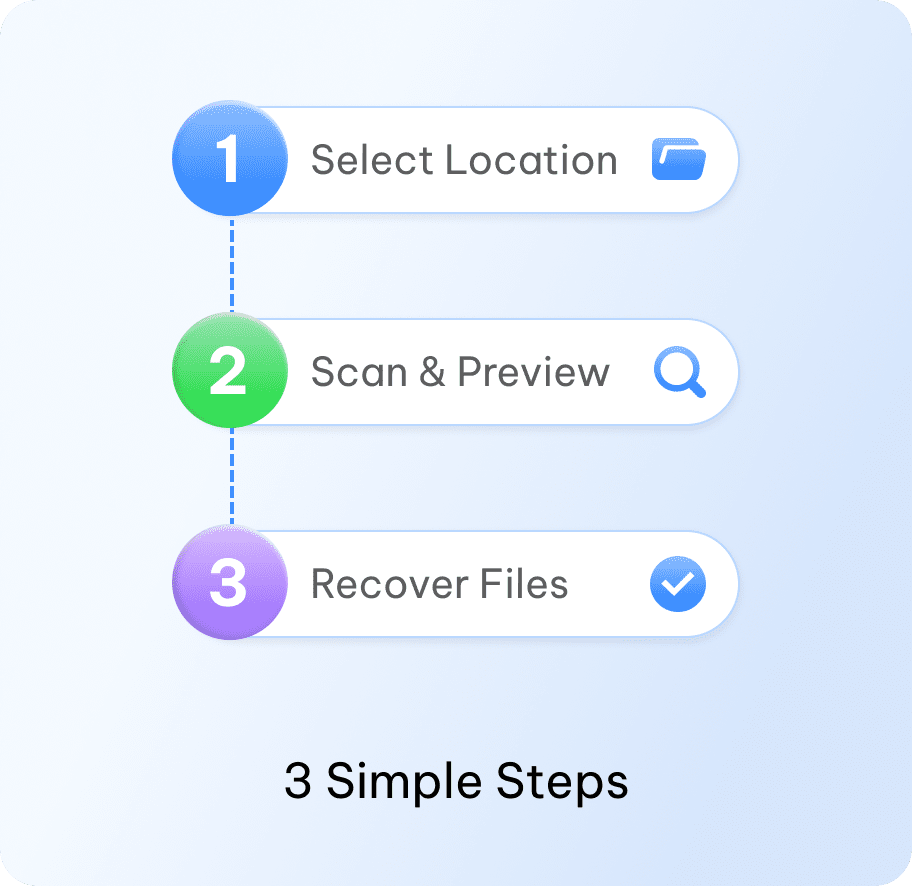
Speicherort auswählen
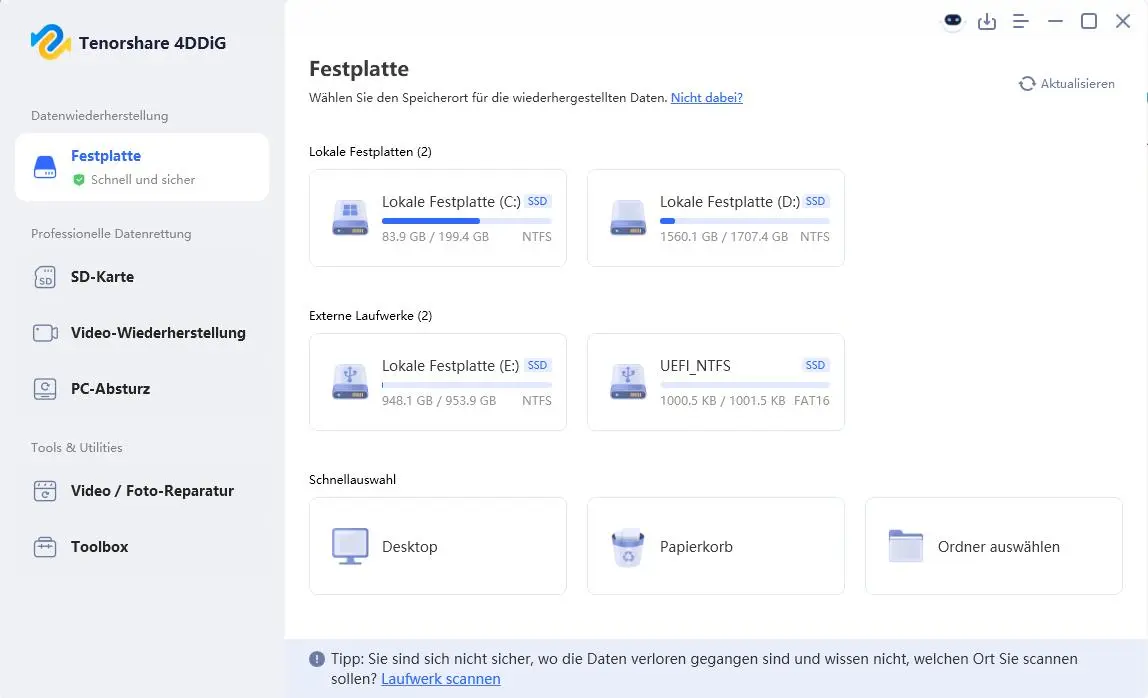
Starten Sie 4DDiG und wählen Sie die Festplatte oder Partition aus, auf der Daten verloren gegangen sind, um den Scan zu starten.
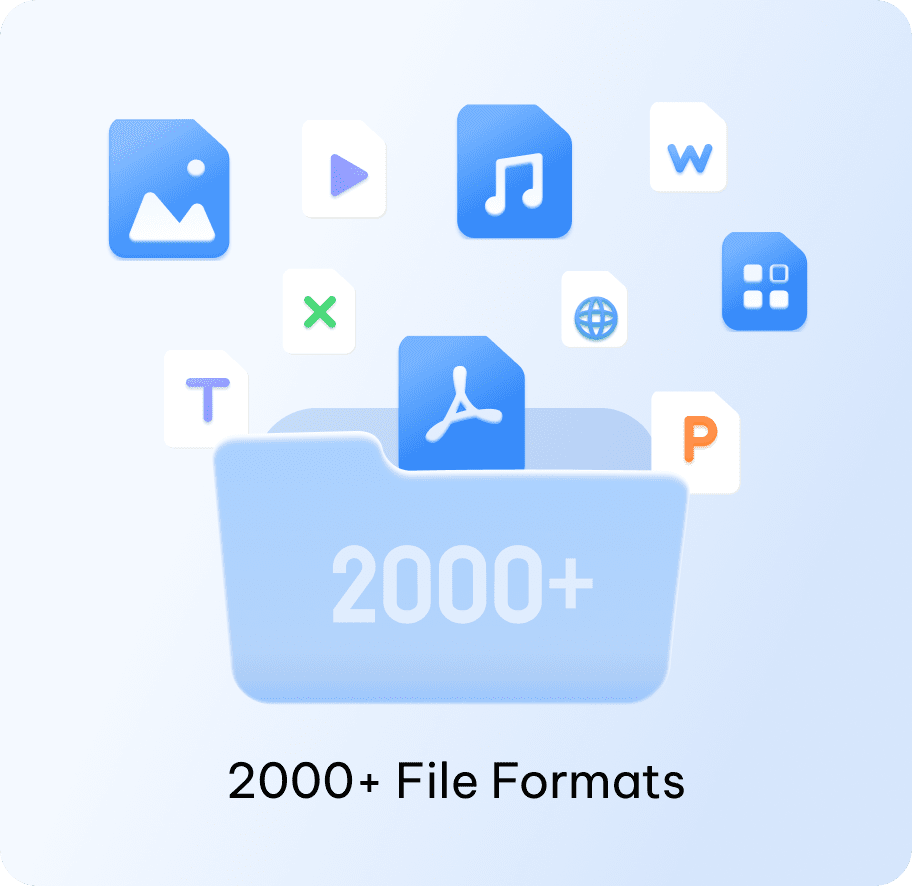
Stellen Sie 2000+ Dateitypen von jeder Festplatte mit einer 99% Erfolgsquote wieder her
Umfassende Lösungen, um verlorene Daten bei jedem Festplattenproblem sicher und zuverlässig wiederherzustellen.
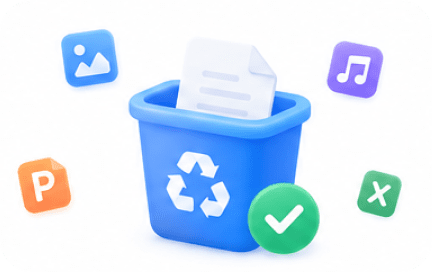
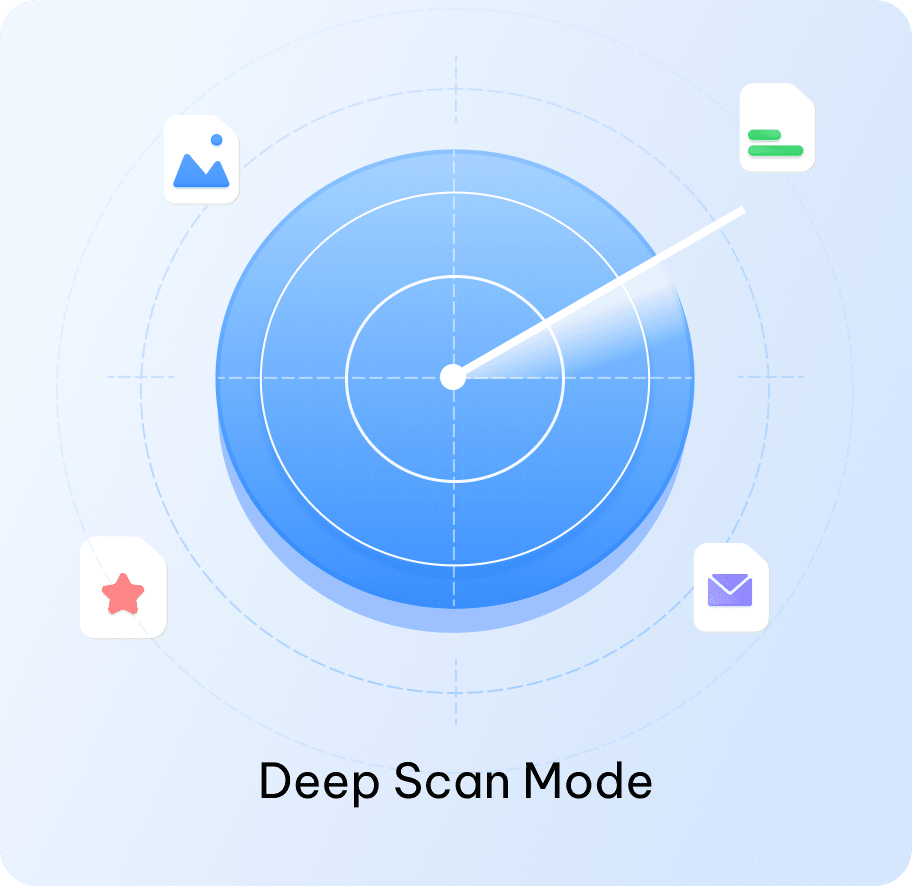
Wichtige Dateien versehentlich gelöscht? Mit dem Tiefenscan können Sie Dateien wiederherstellen: Festplatte, SSD oder externes Laufwerk.
Wichtige Dateien versehentlich gelöscht? Mit dem Tiefenscan können Sie Dateien wiederherstellen: Festplatte, SSD oder externes Laufwerk.
Stellen Sie Daten von formatierten Laufwerken wie HDDs, SSDs und externen Festplatten wieder her.
Stellen Sie Daten von formatierten Laufwerken wie HDDs, SSDs und externen Festplatten wieder her.
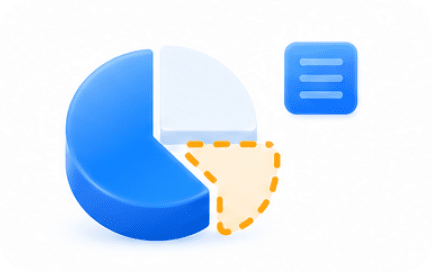
Stellen Sie Dateien aus verlorenen, gelöschten oder nicht mehr zugänglichen Partitionen wieder her.
Stellen Sie Dateien aus verlorenen, gelöschten oder nicht mehr zugänglichen Partitionen wieder her.
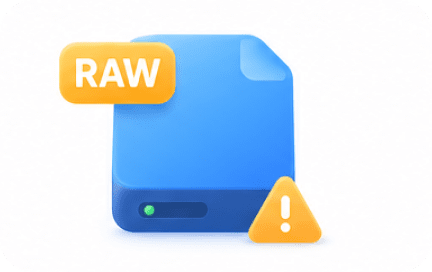
Retten Sie Daten von RAW-Laufwerken, die durch Dateisystemfehler oder Beschädigungen nicht mehr erkannt werden.
Retten Sie Daten von RAW-Laufwerken, die durch Dateisystemfehler oder Beschädigungen nicht mehr erkannt werden.
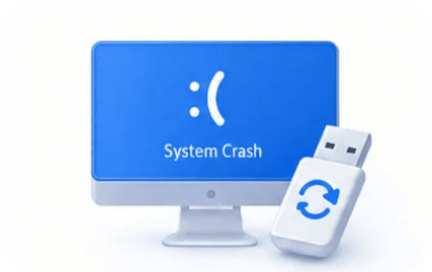
Stellen Sie Dateien von HDDs, SSDs oder externen Laufwerken nach einem Systemabsturz sicher wieder her.
Stellen Sie Dateien von HDDs, SSDs oder externen Laufwerken nach einem Systemabsturz sicher wieder her.
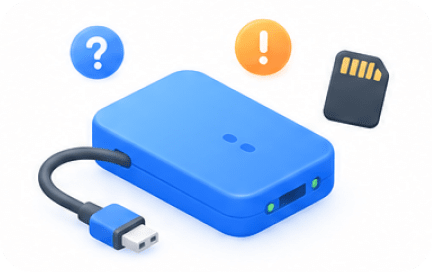
Retten Sie Dateien von USB-Sticks, SD-Karten und externen Festplatten mit Fehlern oder Verbindungsproblemen.
Retten Sie Dateien von USB-Sticks, SD-Karten und externen Festplatten mit Fehlern oder Verbindungsproblemen.
HDD
SSD
Externe Festplatte
USB-Stick
SD-Karte

Fotos

Videos
Dokumente

Audio

E-Mails
NTFS
FAT16
FAT32
APFS
exFAT
Keine technischen Kenntnisse erforderlich: einfach scannen, Vorschau anzeigen und wiederherstellen.
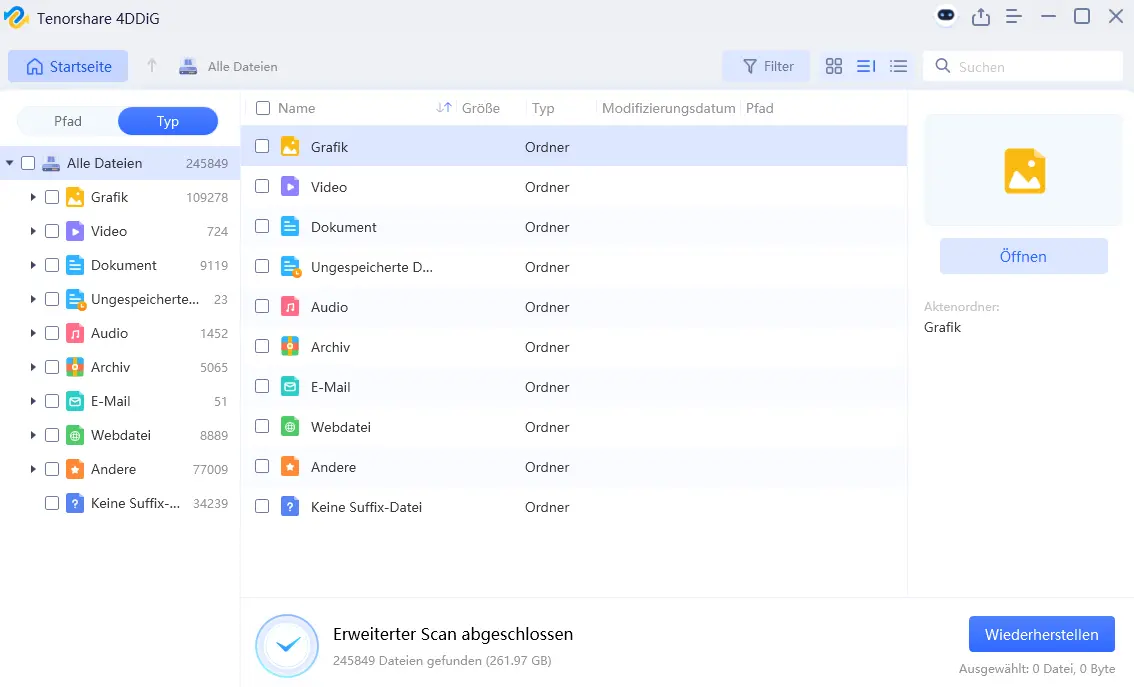

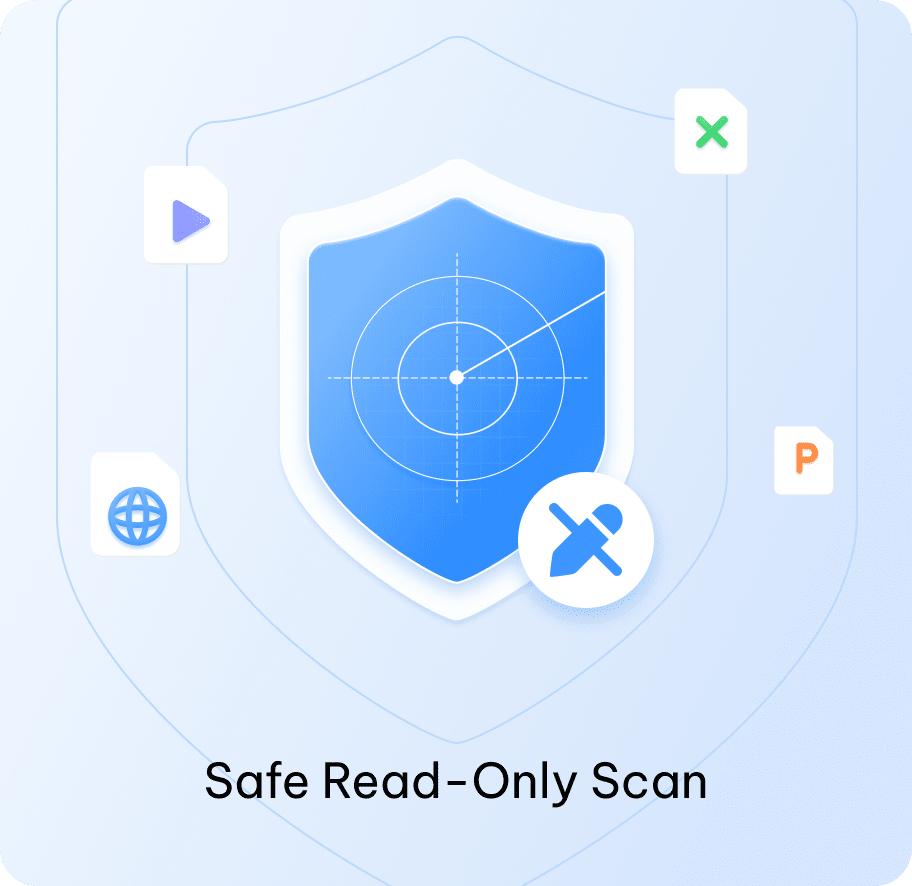
Wenn Sie eine Festplatte wiederherstellen möchten, geht 4DDiG über einen einfachen Scan hinaus: Der KI-gestützte, schreibgeschützte Prozess erhöht die Wiederherstellungschancen und lässt Ihre Daten unverändert.
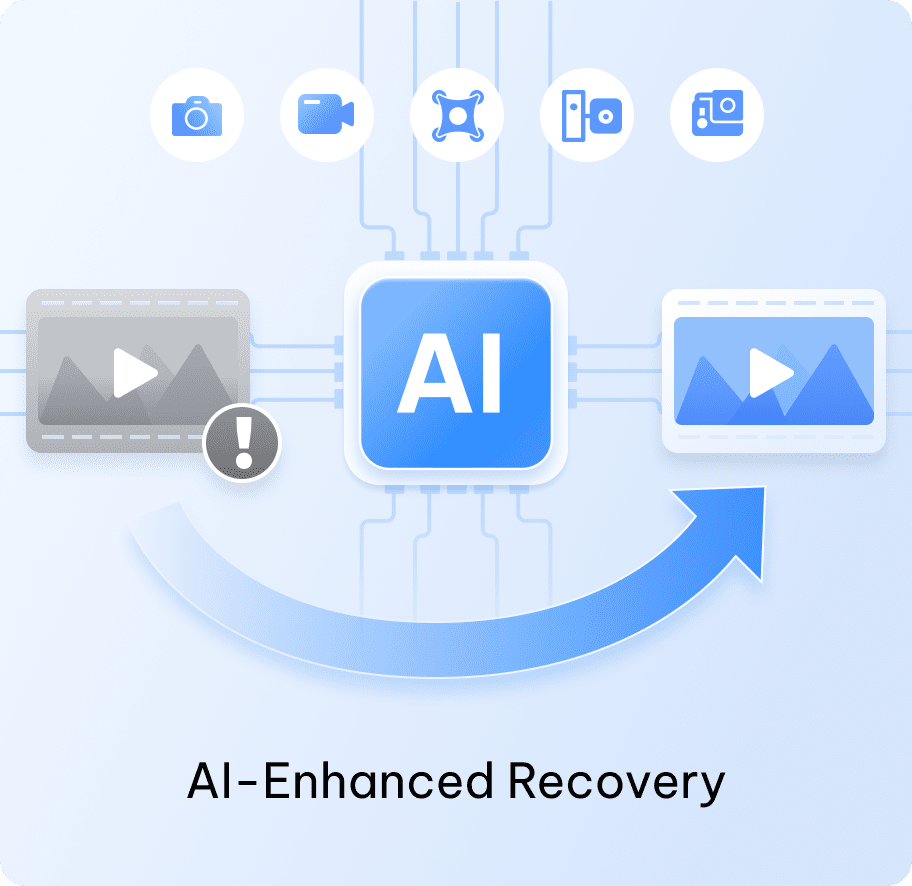

Warum Software statt manueller Datenrettung? Weil dieses Tool schneller startet, Ihre Privatsphäre schützt und besonders bei gelöschten, formatierten oder RAW-Partitionen effizient arbeitet.
 4DDiG professionelle Software








4.8 / 5.0
 (Basierend auf über 50.000 echten Nutzern)

Ich habe den Papierkorb versehentlich geleert, obwohl mein Monatsbericht darin war. 4DDiG fand die Datei innerhalb weniger Minuten. Die Vorschau half mir außerdem, die Datei vor der Wiederherstellung zu prüfen.

Meine externe Festplatte wurde plötzlich nicht mehr erkannt und als RAW angezeigt. Ich wusste nicht, was das bedeutet, und hatte Angst, Fotos aus vielen Jahren zu verlieren. 4DDiG scannte das Laufwerk und stellte alle RAW- und JPEG-Dateien wieder her. Absolut lebensrettend!

Bei der Neuinstallation von Windows habe ich versehentlich die falsche Partition formatiert. Andere Tools konnten nur wenige Dateien finden, aber 4DDiG stellte alle Familienvideos wieder her und rekonstruierte die Ordnerstruktur.

Mein Laptop hing im Bluescreen fest und startete nicht mehr. Mit dem bootfähigen Medium von 4DDiG konnte ich auf meine Dateien zugreifen und sie auf einem USB-Stick speichern. Deutlich günstiger als ein Reparaturservice!

Nach einer Reise zeigte meine SD-Karte den Fehler „Zugriff verweigert“. 4DDiG konnte den Fehler umgehen und alle Urlaubsfotos in guter Qualität wiederherstellen. Die Oberfläche ist sehr einfach zu bedienen.

Ja. Mit 4DDiG können Sie einen bootfähigen USB-Stick erstellen, den abgestürzten Computer starten und auf Ihre Dateien zugreifen. Das eignet sich besonders bei Bluescreen-Fehlern (BSOD) oder Systemausfällen.
Sie können versuchen, die Festplatte mit einem USB-Adapter an einen anderen Computer anzuschließen. Wenn sie weiterhin nicht zugänglich ist, erstellen Sie mit 4DDiG einen bootfähigen USB-Stick und führen Sie einen Tiefenscan aus.
Ja. Auch wenn eine Festplatte gelöscht oder formatiert wurde, kann 4DDiG das Laufwerk scannen und verlorene Dateien wie Dokumente, Fotos und Videos wiederherstellen. Je früher Sie starten, desto besser sind die Chancen.
Die Dauer hängt von der Größe der Festplatte und der Datenmenge ab. Kleine Laufwerke lassen sich oft in wenigen Minuten scannen, während größere Laufwerke oder sehr viele Daten mehrere Stunden benötigen können.
Ja, aber es hängt von der Ursache ab. Eine piepende Festplatte weist meist auf ein physisches Problem hin. 4DDiG kann bei zugänglichen Daten helfen; stark beschädigte Laufwerke benötigen jedoch oft eine professionelle Reparatur.
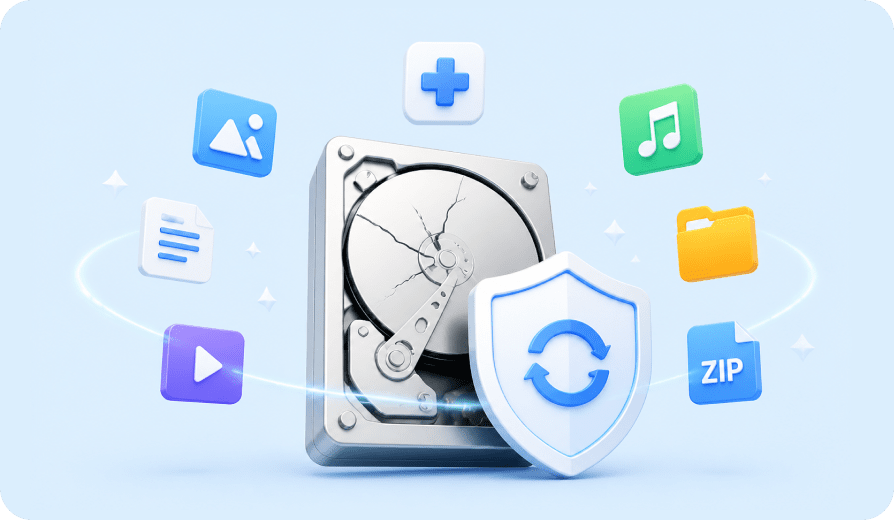
Eine formatierte Festplatte bedeutet nicht automatisch, dass Ihre Dateien endgültig verloren sind. Erfahren Sie, wie sich Daten nach der Formatierung retten lassen und welche Faktoren die Erfolgschancen beeinflussen.
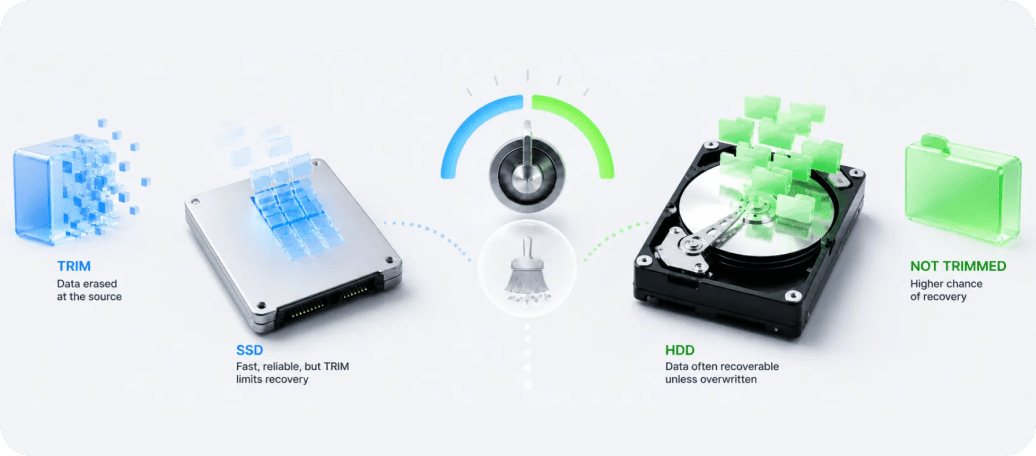
Warum TRIM die SSD-Wiederherstellung von HDDs unterscheidet und welche Methoden die besten Chancen bieten, verlorene Dateien zurückzuholen.
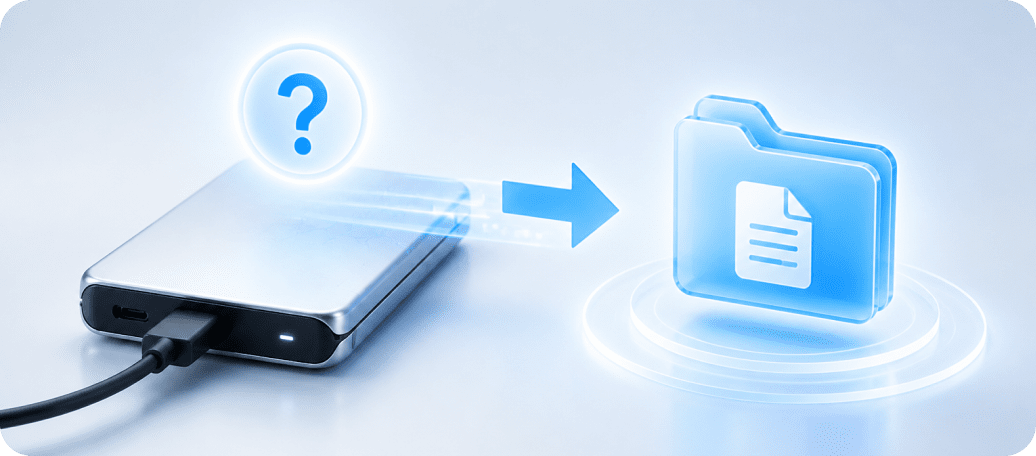
Schritt-für-Schritt-Anleitung, um Daten von externen Laufwerken wiederherzustellen, die am PC nicht angezeigt oder erkannt werden.
Schließen Sie sich über 10 Millionen zufriedenen Nutzern an. Sehen Sie Ihre Dateien vor der Wiederherstellung kostenlos in der Vorschau an.
 100 % sicher & virenfrei
 30 Tage Geld-zurück-Garantie
 24/7 technischer Support