BitLocker-Wiederherstellungsschlüssel eingeben: So überspringen Sie die Abfrage
Wenn Sie Windows verwenden, kann plötzlich ein blauer Bildschirm erscheinen, der Sie zur Eingabe des BitLocker-Wiederherstellungsschlüssels auffordert und somit Ihre Arbeit unterbricht.
Auf diesem Bildschirm werden Sie aufgefordert, den BitLocker-Wiederherstellungsschlüssel einzugeben. Viele Nutzer geraten jedoch in Schwierigkeiten, wenn sie den Wiederherstellungsschlüssel nicht zur Hand haben oder nicht wissen, was der BitLocker-Wiederherstellungsschlüssel ist.
In diesem Artikel wird ausführlich erklärt, warum dieser Bildschirm angezeigt wird, welche Ursachen und Lösungen es gibt und wie man ihn umgehen kann.
Hauptursachen für die Anzeige des BitLocker-Wiederherstellungsschlüssel-Eingabebildschirms
Wenn plötzlich ein blauer Bildschirm mit der Eingabeaufforderung für den BitLocker-Wiederherstellungsschlüssel erscheint, sind viele Benutzer verwirrt. Zu den Hauptursachen können folgende Fälle gehören:
- Änderungen oder Upgrades der Hardware können dazu führen, dass Windows aus Sicherheitsgründen den Bildschirm zur Eingabe des BitLocker-Wiederherstellungsschlüssels anfordert.
- Bei Systemupdates oder Änderungen der BIOS-Einstellungen kann ebenfalls nach dem BitLocker-Wiederherstellungsschlüssel gefragt werden.
- Durch die Anwendung von Sicherheitsrichtlinien oder den Status der Laufwerksverschlüsselung kann es erforderlich sein, den Wiederherstellungsschlüssel einzugeben.
- Insbesondere bei Windows 11 können Veränderungen durch automatische Updates oder der Status von TPM eine Ursache für die Abfrage des BitLocker-Wiederherstellungsschlüssels sein.
Methoden, um den BitLocker-Wiederherstellungsschlüssel-Eingabebildschirm zu umgehen
Wenn der Bildschirm zur Eingabe des BitLocker-Wiederherstellungsschlüssels erscheint, wird die Arbeit gestoppt. Es kann problematisch sein, wenn der Wiederherstellungsschlüssel nicht zur Hand ist oder man nicht weiß, was der BitLocker-Wiederherstellungsschlüssel ist. Mit einigen Methoden können Sie jedoch den Bildschirm umgehen und das System wiederherstellen. In diesem Abschnitt werden einige einfach durchzuführende Methoden nacheinander vorgestellt.
Methode 1: BitLocker mit 4DDiG Partition Manager zwangsweise deaktivieren
Wenn der Bildschirm für die Eingabe des BitLocker-Wiederherstellungsschlüssels erscheint, können Sie mit diesem Computer kaum etwas tun. Verwenden Sie daher einen anderen PC, um mit 4DDiG Partition Manager einfach ein bootfähiges USB-Laufwerk zu erstellen. Der Vorteil dieser Software ist die intuitive Benutzeroberfläche, die es selbst Anfängern ermöglicht, problemlos zu navigieren, sowie die Funktion, die BitLocker-Sperre sicher zu entfernen.
Stecken Sie das erstellte USB-Laufwerk in den betroffenen Computer und starten Sie ihn in der PE-Umgebung. Wenn Sie die BitLocker-Entsperrfunktion des 4DDiG Partition Managers in der PE-Umgebung verwenden, können Sie die Sperre aufheben und so BitLocker überspringen, selbst wenn Sie den Wiederherstellungsschlüssel nicht kennen.
Sicherer Download
Starten Sie den 4DDiG Partition Manager, wählen Sie im linken Menü „Toolbox“ und klicken Sie auf „WinPE erstellen“. Drücken Sie „Start“, um ein bootfähiges USB-Laufwerk zu erstellen. Stecken Sie das erstellte bootfähige USB-Laufwerk in den Computer, bei dem Sie den BitLocker-Wiederherstellungsschlüssel-Eingabebildschirm überspringen möchten. Öffnen Sie das Bootmenü über die Tastatur (der Zugang kann je nach Modell unterschiedlich sein) und wählen Sie den Start von USB, um in die PE-Umgebung zu gelangen.
-
Starten Sie in der PE-Umgebung den 4DDiG Partition Manager. Öffnen Sie die „Toolbox“ und klicken Sie auf „BitLocker entsperren“.
-
Wählen Sie das Laufwerk oder die Partition aus, auf der BitLocker aktiviert ist. Klicken Sie auf „Entsperren“.
-
Wenn Sie BitLocker von der Partition entfernen möchten, klicken Sie auf „Ja“. Wenn Sie nur die BitLocker-Entsperrung durchführen möchten, klicken Sie auf „Abbrechen“.
-
Warten Sie, bis die Entschlüsselung der Partition durch den 4DDiG Partition Manager abgeschlossen ist.
Methode 2: Über das Microsoft-Konto den BitLocker-Wiederherstellungsschlüssel überprüfen
Wenn Sie den Wiederherstellungsschlüssel nicht zur Hand haben, haben viele Benutzer ihn möglicherweise in ihrem Microsoft-Konto gespeichert. Mit dieser Methode können Sie die erforderlichen Informationen auf dem aktuell angezeigten Bildschirm zur Eingabe des BitLocker-Wiederherstellungsschlüssels einfach überprüfen und, selbst wenn Sie nicht wissen, wie es weitergeht, reibungslos zum nächsten Schritt übergehen.
-
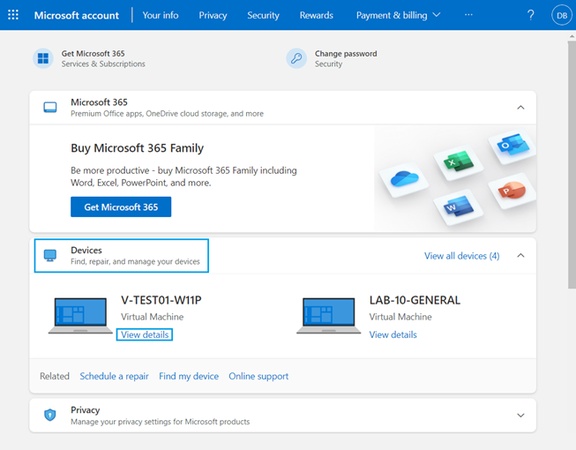
Greifen Sie von einem anderen Gerät (z. B. Smartphone) auf https://account.microsoft.com/devices/recoverykey zu.
Melden Sie sich mit dem betroffenen Microsoft-Konto an.
-
Überprüfen Sie die 48 Ziffern in der Zeile, die mit der ID des BitLocker-Wiederherstellungsschlüssels auf dem Bildschirm übereinstimmt. Wenn Sie für den BitLocker Wiederherstellungsschlüssel Buchstaben eingeben, achten Sie auf die exakte Übereinstimmung, um die Sperre aufzuheben.
Zusammenfassung
Wenn plötzlich ein blauer Bildschirm mit der Eingabeaufforderung für den BitLocker-Wiederherstellungsschlüssel erscheint, sind viele Benutzer verwirrt. Zu den Hauptgründen für die Anzeige des Bildschirms gehören Änderungen der Hardware, Systemupdates und Veränderungen des TPM-Status. Insbesondere bei Windows 11 können aufgrund von Sicherheitsverstärkungen Fälle auftreten, in denen der BitLocker-Wiederherstellungsschlüssel angefordert wird.
Selbst wenn Sie den BitLocker-Wiederherstellungsschlüssel nicht wissen, können Sie die Methoden ausprobieren, die in diesem Artikel vorgestellt werden. Sie können die Methode zur Überprüfung des Schlüssels über Ihr Microsoft-Konto nutzen oder den 4DDiG Partition Manager verwenden, um den Eingabebildschirm zu umgehen. Wählen Sie je nach Situation die geeignete Methode aus und lösen Sie das Problem mit dem BitLocker-Wiederherstellungsschlüssel-Bildschirm.
Sicherer Download
Häufig gestellte Fragen
1. Was sind die Ursachen dafür, dass BitLocker zur Eingabe des Wiederherstellungsschlüssels auffordert?
Die Ursachen, warum der BitLocker-Wiederherstellungsschlüssel angefordert wird, sind Änderungen der BIOS-Einstellungen, Austausch der Hardware, größere Windows-Updates, Veränderungen des TPM-Status und mehr. Wenn diese Änderungen erkannt werden, kann der Bildschirm zur Eingabe des BitLocker-Wiederherstellungsschlüssels aus Sicherheitsgründen angezeigt werden.
2. Gibt es eine Möglichkeit, aus der BitLocker-Wiederherstellungsschleife herauszukommen?
Wenn Sie den Wiederherstellungsschlüssel korrekt eingeben, sollten Sie normalerweise die Schleife verlassen können. Außerdem sind die Methode zur Überprüfung des BitLocker-Wiederherstellungsschlüssels über das Microsoft-Konto und die Nutzung des 4DDiG Partition Managers zur Entsperrung von BitLocker ebenfalls wirksam.
3. Was soll ich tun, wenn ich den Wiederherstellungsschlüssel nicht kenne?
Wenn Sie den BitLocker-Wiederherstellungsschlüssel nicht kennen, überprüfen Sie zunächst, ob er möglicherweise in Ihrem Microsoft-Konto gespeichert ist. Bei Geräten von Unternehmen oder Schulen kann der Administrator auch den Wiederherstellungsschlüssel verwalten. Wenn Sie ihn immer noch nicht finden können, sollten Sie in Betracht ziehen, ein Tool wie den 4DDiG Partition Manager zu verwenden, das über eine Funktion zur BitLocker-Entsperrung verfügt.
Lesen Sie auch
- Startseite >>
- Festplatte >>
- BitLocker-Wiederherstellungsschlüssel eingeben: So überspringen Sie die Abfrage