MBR oder GPT prüfen: Partitionsstil unter Windows 11/10/7 und Linux herausfinden

Möchten Sie herausfinden, ob ein Datenträger MBR oder GPT verwendet? Diese Anleitung zeigt Ihnen 5 schnelle Methoden, mit denen Sie den Partitionsstil unter Windows 11, 10, 7 und Linux überprüfen können.

5 Min.

Aktualisiert am 2026-07-22 18:57:59 auf Festplatte

Vor einem Windows-Upgrade, dem Erstellen neuer Partitionen oder der Konvertierung eines Datenträgers sollten Sie zunächst prüfen, ob dieser MBR oder GPT verwendet. Ein ungeeigneter Partitionsstil kann Installations- oder Startprobleme verursachen. Unter Windows und Linux lässt sich der Partitionsstil mit wenigen Schritten feststellen. Auch der im BIOS/UEFI eingestellte Startmodus kann zusätzliche Hinweise liefern. Diese Anleitung zeigt Ihnen die schnellsten Methoden.

Teil 1. Partitionsstil unter Windows prüfen: 4 einfache Methoden

Windows stellt mehrere integrierte Werkzeuge bereit, mit denen Sie erkennen können, ob ein Datenträger GPT- oder MBR-Partitionsstil verwendet. Diese Information ist vor einem System-Upgrade, einer Partitionierung oder der Behebung von Startproblemen besonders wichtig.

Mit den folgenden vier Methoden lässt sich der Partitionsstil schnell überprüfen:

Methode 1. Mit der Datenträgerverwaltung prüfen, ob die Festplatte GPT oder MBR verwendet

Am einfachsten geht es über die Datenträgerverwaltung. Öffnen Sie das Tool, klicken Sie mit der rechten Maustaste auf den gewünschten Datenträger und wählen Sie „Eigenschaften“. Auf der Registerkarte „Volumes“ wird der Partitionsstil angezeigt. Damit eignet sich diese Methode besonders für Nutzer, die eine schnelle grafische Lösung bevorzugen.

  • Drücken Sie „Win + R“, geben Sie „diskmgmt.msc“ ein und bestätigen Sie mit der Eingabetaste, um die Datenträgerverwaltung zu öffnen.

  • Klicken Sie mit der rechten Maustaste auf den zu prüfenden Datenträger, zum Beispiel „Datenträger 0“, und wählen Sie „Eigenschaften“. Öffnen Sie anschließend die Registerkarte „Volumes“, um festzustellen, ob die Festplatte MBR oder GPT verwendet.

  • Suchen Sie nach dem Eintrag „Partitionsstil“. Dort steht entweder „GUID-Partitionstabelle (GPT)“ oder „Master Boot Record (MBR)“.

    Partitionsstil in der Windows-Datenträgerverwaltung prüfen

Methode 2. Über die Eingabeaufforderung (CMD)

Die Eingabeaufforderung bietet eine schnelle Lösung per Kommandozeile. Starten Sie DiskPart und führen Sie den Befehl „list disk“ aus. In der Übersicht erkennen Sie den Partitionsstil an der Spalte „GPT“: Ein Sternchen kennzeichnet einen GPT-Datenträger, während ein leeres Feld auf MBR hinweist.

  • Suchen Sie in Windows nach „CMD“ und wählen Sie „Als Administrator ausführen“.

  • Geben Sie zuerst diskpart und anschließend list disk ein. Befindet sich in der Spalte GPT ein Sternchen, nutzt der Datenträger GPT. Ohne Sternchen handelt es sich um MBR.

Methode 3. Mit PowerShell

PowerShell ist eine weitere zuverlässige Möglichkeit. Mit dem Befehl „Get-Disk“ wird eine Liste aller erkannten Datenträger einschließlich ihres Partitionsstils angezeigt. Diese Methode ist besonders praktisch für Administratoren und Nutzer, die lieber mit der Kommandozeile arbeiten.

  • Drücken Sie „Win + X“ und öffnen Sie „Windows PowerShell (Administrator)“ beziehungsweise „Terminal (Administrator)“.

  • Geben Sie den folgenden Befehl ein und drücken Sie die Eingabetaste: Get-Disk.

    Partitionsstil eines Datenträgers mit PowerShell anzeigen
  • In der Spalte Partitionsstil wird für jeden Datenträger GPT beziehungsweise MBR angezeigt.

Methode 4. Startmodus im BIOS/UEFI als Hinweis prüfen

Falls Windows nicht startet, können Sie im BIOS/UEFI zunächst den aktuellen Startmodus überprüfen. Ein System, das im UEFI-Modus startet, verwendet für das Windows-Systemlaufwerk normalerweise GPT. Der Legacy- beziehungsweise CSM-Modus wird dagegen meist mit MBR kombiniert. Der Startmodus allein ist jedoch kein eindeutiger Nachweis für den Partitionsstil aller angeschlossenen Datenträger.

  • Starten Sie den PC neu und öffnen Sie das BIOS-/UEFI-Menü. Je nach Hersteller geschieht dies meist mit Entf, F2 oder F10.

  • Öffnen Sie den Bereich „Boot“ und prüfen Sie, ob UEFI oder Legacy/CSM als Startmodus eingestellt ist. Bestätigen Sie den tatsächlichen Partitionsstil anschließend nach Möglichkeit mit der Datenträgerverwaltung, DiskPart oder PowerShell.

    UEFI- oder Legacy-Startmodus im BIOS überprüfen
Das könnte Sie auch interessieren:

【Behoben】Festplatte wird im BIOS nicht erkannt?

Teil 2. Partitionsstil unter Linux, Ubuntu und anderen Systemen mit parted prüfen

Unter Linux lässt sich die verwendete Partitionstabelle mit dem Befehl „parted“ ermitteln. Führen Sie im Terminal „sudo parted -l“ aus, um alle angeschlossenen Datenträger und ihre Eigenschaften anzuzeigen. Beim Eintrag „Partition Table“ steht „gpt“ für GPT und „msdos“ für eine MBR-Partitionstabelle. Diese Methode funktioniert in vielen Linux-Distributionen, darunter Ubuntu.

  • Öffnen Sie das Terminal und führen Sie den folgenden Befehl aus: „sudo parted -l“.

  • Prüfen Sie in der Ausgabe den Eintrag „Partition Table“. Anhand von „gpt“ oder „msdos“ erkennen Sie den verwendeten Partitionsstil.

    GPT- oder MBR-Partitionstabelle unter Linux mit parted prüfen

Teil 3. MBR einfach und ohne Datenverlust in GPT konvertieren

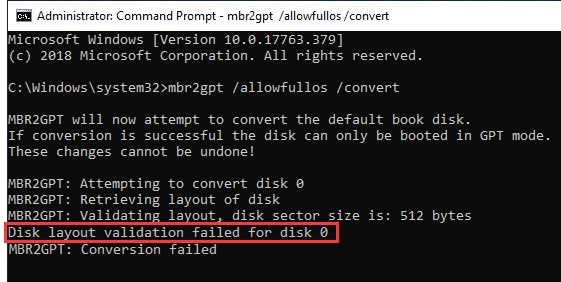
Den aktuellen Partitionsstil zu kennen, ist vor allem dann wichtig, wenn Sie Windows 11 installieren, den UEFI-Modus aktivieren oder einen Datenträger mit mehr als 2 TB vollständig nutzen möchten. In diesen Fällen kann eine Konvertierung von MBR zu GPT erforderlich sein. Windows bietet dafür zwar das Tool MBR2GPT, dessen Bedienung über die Kommandozeile für Einsteiger jedoch anspruchsvoll sein kann. Zudem können Fehler wie „Disk layout validation failed“ oder „MBR2GPT cannot find OS partition“ auftreten.

Eine leichter bedienbare Alternative ist der 4DDiG Partition Manager. Die grafische Oberfläche führt Sie schrittweise durch die Konvertierung.

Warum 4DDiG Partition Manager verwenden?

  • Partitionsstil ohne Löschen vorhandener Daten zwischen MBR und GPT konvertieren.
  • Übersichtliche Benutzeroberfläche statt komplizierter Kommandozeilenbefehle.
  • Unterstützung bei typischen partitionsbezogenen Problemen.
  • Partitionen vergrößern, verkleinern, erstellen, löschen und formatieren
  • Nicht zugeordneten Speicherplatz unter Windows einem Laufwerk hinzufügen

MBR mit 4DDiG einfach in GPT konvertieren

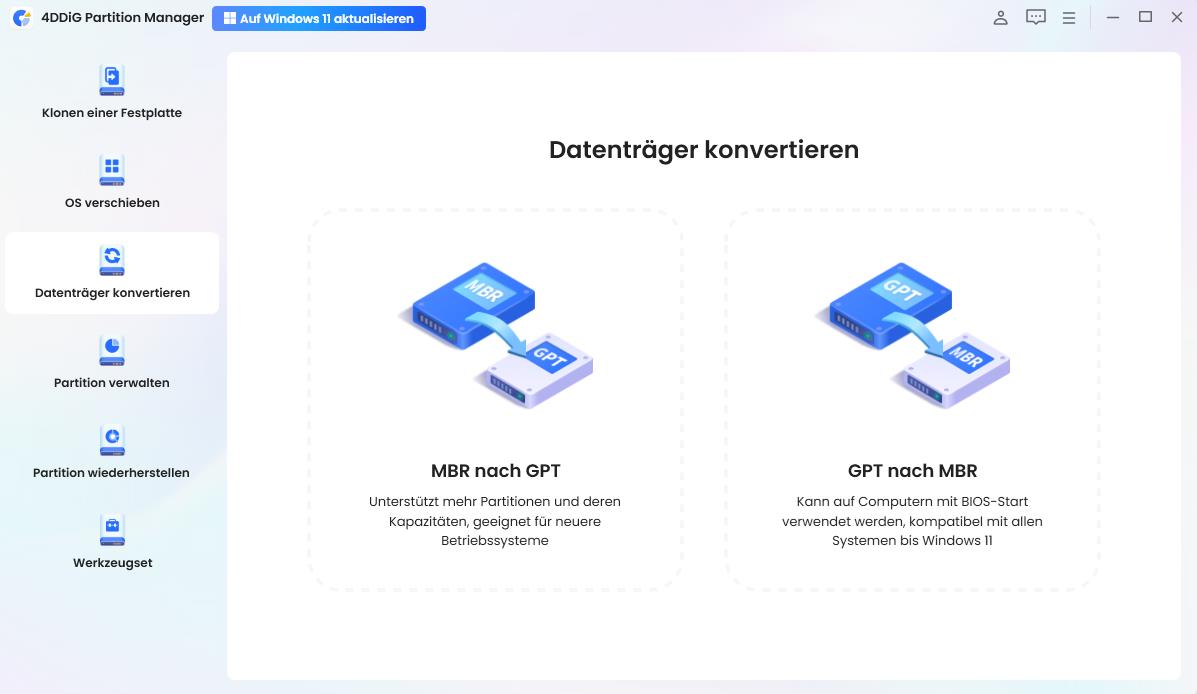
  • Laden Sie 4DDiG Partition Manager herunter und installieren Sie das Programm auf Ihrem Computer. Starten Sie es anschließend, öffnen Sie die Funktion „Datenträger konvertieren“ und wählen Sie „MBR in GPT“.

    KOSTENLOS HERUNTERLADEN

    Sicherer Download

    Datenträger mit 4DDiG von MBR in GPT konvertieren
  • Wählen Sie den zu konvertierenden Datenträger aus und klicken Sie auf „Fortfahren“. Speichern Sie geöffnete Dateien und bestätigen Sie den Hinweis anschließend mit „Bestätigen“.

    Zieldatenträger für die MBR-zu-GPT-Konvertierung auswählen Geöffnete Dateien vor der Konvertierung speichern
  • 4DDiG startet nun in der PE-Umgebung. Klicken Sie dort auf „Datenträger konvertieren“ > „MBR in GPT“. Wählen Sie den Datenträger aus und klicken Sie auf „Fortfahren“, um den Vorgang zu starten.

    Datenträger in der PE-Umgebung für die GPT-Konvertierung auswählen
  • Folgen Sie nach erfolgreicher Konvertierung den Anweisungen auf dem Bildschirm und klicken Sie auf „Neu starten“, um den Computer sicher neu zu starten.

    Windows nach erfolgreicher MBR-zu-GPT-Konvertierung neu starten

Teil 4. Wann sollten Sie MBR oder GPT unter Windows überprüfen?

In den folgenden Situationen sollten Sie den Partitionsstil eines Datenträgers kontrollieren:

  • Vor der Installation oder dem Upgrade auf Windows 11 auf dem Systemdatenträger.
  • Vor der Umstellung des Startmodus auf UEFI.
  • Wenn Sie Partitionen mit mehr als 2 TB erstellen oder große Datenträger vollständig nutzen möchten.
  • Bei der Behebung von Startfehlern wie „cannot find OS partition“.
  • Vor einer sicheren Konvertierung zwischen MBR und GPT.

Häufig gestellte Fragen zum Partitionsstil

F1: MBR oder GPT Windows 11: Welcher Partitionsstil ist erforderlich?

Für das Windows-11-Systemlaufwerk im UEFI-Modus wird GPT verwendet. Andere zusätzliche Datenträger können weiterhin im MBR-Format vorliegen. Ist das bisherige Systemlaufwerk als MBR eingerichtet, muss es vor der Aktivierung des UEFI-Starts in GPT konvertiert werden. Wer sich fragt „Was ist besser GPT oder MBR?“, findet bei modernen Windows-Systemen daher meist in GPT die passendere Wahl.

F2: Welchen Partitionsstil verwendet Windows 7?

Windows 7 kann je nach Firmware, Architektur und Installationsart sowohl MBR als auch GPT verwenden. Für das Starten von einem GPT-Systemdatenträger ist in der Regel ein 64-Bit-System mit UEFI erforderlich.

F3: Lässt sich der Partitionsstil direkt im BIOS erkennen?

Das BIOS-/UEFI-Menü zeigt in erster Linie den verfügbaren oder aktiven Startmodus an. Daraus lässt sich der Partitionsstil des Windows-Systemlaufwerks teilweise ableiten, aber nicht zuverlässig für jeden angeschlossenen Datenträger bestimmen. Verwenden Sie zur Bestätigung die Datenträgerverwaltung, DiskPart, PowerShell oder ein Linux-Live-System.

F4: Wie prüfe ich den Partitionsstil eines USB-Sticks?

Schließen Sie den USB-Stick an, öffnen Sie die Datenträgerverwaltung und klicken Sie mit der rechten Maustaste auf den zugehörigen Datenträger. Unter „Eigenschaften“ > „Volumes“ wird der Partitionsstil angezeigt.

F5: Wie prüfe ich den Partitionsstil ohne installiertes Betriebssystem?

Starten Sie den Computer von einem Linux-Live-USB-Stick und führen Sie im Terminal den Befehl „sudo parted -l“ aus. Alternativ können Sie ein Windows-Installationsmedium öffnen und DiskPart mit „list disk“ verwenden.

Fazit

Zu wissen, wie Sie MBR oder GPT auf einem Datenträger erkennen, hilft bei Windows-Installationen, UEFI-Einstellungen, Partitionsarbeiten und der Behebung von Startproblemen. Unter Windows können Sie den Partitionsstil mit der Datenträgerverwaltung, DiskPart oder PowerShell prüfen; unter Linux eignet sich dafür der Befehl „parted“. Soll ein Datenträger anschließend von MBR zu GPT konvertiert werden, bietet 4DDiG Partition Manager eine übersichtliche grafische Lösung.

KOSTENLOS HERUNTERLADEN

Sicherer Download

Andreas Dietrich (Chefredakteur)

Andreas Dietrich ist der Technischer Autor und Redakteur von 4DDiG. Er hat mehr als 8 Jahre Erfahrung im Bereich der technischen Dokumentation.

(Klicken Sie hier, um diesen Beitrag zu bewerten)

Sie haben mit 4,5 bewertet  ( Menschen waren beteiligt)