Windows zwangsweise schließen: So beenden Sie Aufgaben und stoppen eingefrorene Programme

5 Min.

Aktualisiert am 2026-04-30 12:16:02 auf Festplatte

Das Ladesymbol dreht sich, das Fenster wird weiß, und Klicks bleiben ohne Reaktion. Wenn ein Programm nicht mehr reagiert, kann das Wissen über das richtige Beenden von Windows-Programmen viel Zeit und Nerven sparen. Diese Anleitung führt Sie durch alle zuverlässigen Methoden, um unter Windows das Beenden erzwingen durchzuführen – ohne Rätselraten, ohne Datenverlust, nur saubere und effektive Lösungen.

1. Wie erzwingt man das Beenden einer App unter Windows?

Wenn eine Anwendung einfriert oder nicht mehr reagiert, muss das Programm manuell beendet werden. Im Folgenden werden drei bewährte Methoden vorgestellt, aus denen Sie je nach Situation die passende wählen können.

Methode 1: Programm beenden über den Task-Manager

Der Task-Manager ist das bevorzugte Werkzeug der meisten Benutzer, wenn eine nicht reagierende Anwendung zwangsweise beendet werden soll. Er zeigt alle laufenden Prozesse übersichtlich an und ermöglicht es, jeden einzelnen innerhalb von Sekunden zu beenden.

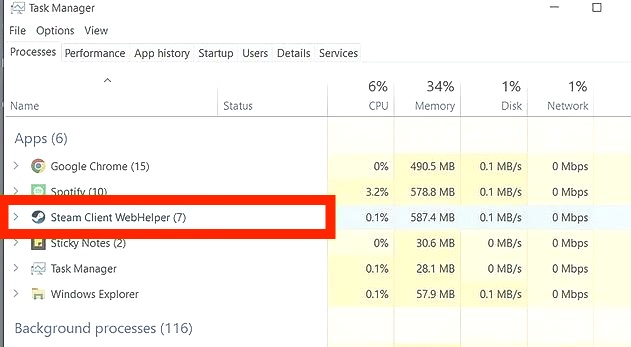
  • Drücken Sie Strg + Umschalt + Esc, um den Task-Manager direkt zu öffnen. Suchen Sie auf der Registerkarte Prozesse die eingefrorene oder nicht reagierende App.

  • Suchen Sie das Programm mit dem Status „Reagiert nicht". Klicken Sie auf die Anwendung, um sie auszuwählen, und klicken Sie dann unten rechts auf Task beenden.

    App im Task-Manager beenden
  • Bestätigen Sie den Vorgang, wenn Sie dazu aufgefordert werden. Die eingefrorene App wird sofort geschlossen.

Der Task-Manager eignet sich ideal für den täglichen Einsatz, da er übersichtlich, sicher und auch für Einsteiger geeignet ist. Er ist der empfohlene erste Schritt, wenn Sie unter Windows das Beenden einer App erzwingen müssen.

Methode 2: Programm beenden mit der Tastenkombination ALT + F4

Die am häufigsten verwendete Tastenkombination zum Beenden unter Windows ist Alt + F4. Sie ist direkt in das Windows-Betriebssystem integriert und funktioniert sofort in jedem aktiven Fenster – ganz ohne zusätzliche Menüs.

  • Klicken Sie auf die eingefrorene oder nicht reagierende Anwendung, um sicherzustellen, dass sie das aktive Fenster ist.

  • Halten Sie Alt gedrückt und drücken Sie gleichzeitig F4. Reagiert die Anwendung noch, wird sie versuchen, sich normal zu schließen (und Sie möglicherweise zum Speichern auffordern). Ist sie eingefroren, beendet Windows den Prozess zwangsweise.

  • Erscheint ein Dialogfeld zur Bestätigung, klicken Sie auf OK oder Beenden erzwingen, um den Vorgang abzuschließen.

Diese Methode eignet sich am besten, wenn Sie eine schnelle Einschrittlösung benötigen. Sie erfordert keine Navigation und funktioniert unter nahezu allen Windows-Versionen.

Methode 3: Programm beenden mit dem TASKKILL-Befehl

Der TASKKILL-Befehl ermöglicht es, jeden Prozess anhand seines Namens oder seiner ID zu beenden – selbst wenn er in der Standardansicht des Task-Managers nicht erscheint.

  • Drücken Sie Windows + R, geben Sie cmd ein und drücken Sie Enter, um die Eingabeaufforderung zu öffnen. Klicken Sie mit der rechten Maustaste darauf und wählen Sie „Als Administrator ausführen".

  • Um den genauen Prozessnamen zu ermitteln, geben Sie tasklist ein und drücken Sie Enter. Eine vollständige Liste aller laufenden Prozesse wird angezeigt.

    Tasklist-Befehl in der Eingabeaufforderung ausführen
  • Verwenden Sie folgenden Befehl, um eine Windows-App anhand des Namens zwangsweise zu beenden: taskkill /IM appname.exe /F. Ersetzen Sie appname.exe durch den tatsächlichen Prozessnamen (z. B. notepad.exe, chrome.exe) und drücken Sie Enter.

    Taskkill-Befehl mit App-Namen ausführen
    Tipp:

    Der Parameter /F steht für „Force" (Erzwingen). Er stellt sicher, dass der Prozess auch dann beendet wird, wenn er sich einem normalen Schließen widersetzt.

  • Alternativ können Sie die Prozess-ID (PID) aus der Tasklist-Ausgabe verwenden:

    taskkill /PID 1234 /F

    Taskkill-Befehl mit Prozess-ID (PID) ausführen

    Ersetzen Sie 1234 durch die tatsächliche PID-Nummer.

  • Drücken Sie Enter. Der Prozess wird sofort beendet.

Diese Methode ist ideal für fortgeschrittene Benutzer oder für alle, die mit Hintergrundprozessen zu tun haben, die im Task-Manager nicht ohne Weiteres sichtbar sind.

⚡ Bonus: Genug von eingefrorenen Apps? Jetzt Windows bereinigen

Das Beenden erzwingen ist eine schnelle Lösung – doch wenn es häufig vorkommt, ist das ein Warnsignal. Wiederholtes Einfrieren von Apps wird oft durch ein überlastetes System verursacht. Wenn Ihr Windows-System sich träge anfühlt, ist es Zeit für eine Bereinigung. Genau hier kommt der 4DDiG Partition Manager ins Spiel.

4DDiG Partition Manager ist ein All-in-One-Tool zur Datenträgerverwaltung und PC-Optimierung für Windows. Die Funktion Windows-Bereinigung durchsucht Ihr System nach temporären Dateien, Systemcaches, Protokolldateien und anderen überflüssigen Daten, die stillschweigend Speicherplatz verbrauchen und Ihren Computer verlangsamen.

  • Installieren und öffnen Sie den 4DDiG Partition Manager. Klicken Sie in der linken Seitenleiste auf „Windows-Bereinigung". Wählen Sie die Art der Junk-Dateien aus, die Sie entfernen möchten, und klicken Sie dann auf Scan starten.

    KOSTENLOSER DOWNLOAD

    Sicherer Download

    Verschiedene Junk-Dateitypen zur Bereinigung auswählen
  • Sobald der Scan abgeschlossen ist, erscheint eine Liste der gefundenen Junk-Dateien. Dateien, die sicher gelöscht werden können, sind standardmäßig ausgewählt. Sie können die Liste erweitern und Ihre Auswahl überprüfen oder anpassen.

    Scan der Junk-Dateien abgeschlossen
  • Klicken Sie anschließend auf Bereinigen und Bestätigen, um die Junk-Dateien zu löschen.

    Bereinigung der Junk-Dateien bestätigen
    Hinweis:

    Wenn Sie Ihren Speicherplatz weiter optimieren möchten, können Sie den Tipps in der rechten Seitenleiste zur Partitionsverwaltung folgen.

  • Nach Abschluss des Vorgangs wird Ihr Speicherplatz erfolgreich bereinigt und optimiert.

    Bereinigung der Junk-Dateien erfolgreich abgeschlossen

Neben der Junk-Bereinigung hilft Ihnen der 4DDiG Partition Manager auch beim Konvertieren von Datenträgern, beim Migrieren des Betriebssystems auf eine SSD sowie beim Klonen von Laufwerken zur Datensicherung. Es ist die proaktive Lösung, die App-Abstürze verhindert, bevor sie entstehen – damit Sie weniger Zeit mit dem Beenden erzwingen verbringen und mehr Zeit für das Wesentliche haben.

Häufige Fragen zum Beenden erzwingen unter Windows

1. Wie erzwingt man das Beenden einer App, wenn Alt+F4 nicht funktioniert?

Öffnen Sie den Task-Manager (Strg + Umschalt + Esc), suchen Sie die App auf der Registerkarte „Prozesse" und klicken Sie auf „Task beenden". Alternativ können Sie den TASKKILL-Befehl verwenden. Als letzten Ausweg halten Sie den Einschaltknopf 5 Sekunden gedrückt, um einen Kaltstart durchzuführen.

2. Wie erzwingt man das Beenden von Word unter Windows?

Microsoft Word friert häufiger ein als die meisten Programme, besonders bei großen Dokumenten oder ressourcenintensiven Add-Ins. So erzwingen Sie das Beenden unter Windows, wenn Word nicht mehr reagiert:

  • Drücken Sie Strg + Umschalt + Esc, um den Task-Manager zu öffnen. Scrollen Sie nach unten, um Microsoft Word zu finden.

  • Klicken Sie mit der rechten Maustaste darauf und wählen Sie Task beenden.

Fazit

Eingefrorene Apps gehören zum Windows-Alltag, müssen aber Ihren Arbeitsfluss nicht unterbrechen. Sie kennen jetzt drei zuverlässige Methoden, um unter Windows das Beenden zu erzwingen. Jede Methode hat ihre Berechtigung – wer alle drei beherrscht, ist stets gewappnet.

Wenn eingefrorene Apps zum regelmäßigen Problem werden, ist das ein Zeichen dafür, dass Ihr PC Wartung benötigt. Die Windows-Bereinigungsfunktion des 4DDiG Partition Manager verschafft Ihrem System den nötigen Freiraum, damit Apps reibungslos laufen. Probieren Sie es aus und erleben Sie den Unterschied, den ein sauberer PC macht.

KOSTENLOSER DOWNLOAD

Sicherer Download

Andreas Dietrich (Chefredakteur)

Andreas Dietrich ist der Technischer Autor und Redakteur von 4DDiG. Er hat mehr als 8 Jahre Erfahrung im Bereich der technischen Dokumentation.

(Klicken Sie hier, um diesen Beitrag zu bewerten)

Sie haben mit 4,5 bewertet  ( Menschen waren beteiligt)