Windows 11 26H2 startet nicht? Ursachen und Lösungen

5 Min.

Aktualisiert am 2026-10-26 18:31:29 auf Festplatte

Windows 11 26H2 startet nach dem Update nicht mehr? Bleibt Ihr PC bei einem schwarzen Bildschirm hängen, zeigt einen Bluescreen oder startet ständig neu, kommen verschiedene Ursachen infrage: ein fehlgeschlagenes Update, beschädigte Startdateien, Treiberkonflikte oder Probleme mit dem Systemlaufwerk. Ermitteln Sie zunächst das konkrete Fehlerbild, bevor Sie Änderungen vornehmen.

In diesem Ratgeber zeigen wir Ihnen, wie Sie die Windows-Wiederherstellungsumgebung (WinRE) öffnen und Startprobleme mit der Starthilfe, durch das Entfernen eines Updates, einer Boot-Reparatur in WinPE oder mithilfe der Systemwiederherstellung beheben. Beginnen Sie mit den integrierten Windows-Funktionen und gehen Sie erst bei Bedarf zu weiterführenden Reparaturen über.

1. Windows 11 26H2 startet nicht: Welcher Fehler tritt auf?

Wenn Ihr PC nicht mehr startet, notieren Sie die genaue Fehlermeldung und die letzte Änderung am System. Wenn der PC beim Startbildschirm hängen bleibt , sind andere Maßnahmen sinnvoll als bei einer SSD, die vom UEFI überhaupt nicht erkannt wird.

Fehlerbild Was Sie zuerst prüfen sollten
Ständige Neustarts oder Endlosschleife der automatischen Reparatur Zugriff auf WinRE und zuletzt installierte Updates oder Treiber
Schwarzer Bildschirm mit sichtbarem Mauszeiger Ob Windows im Hintergrund läuft und ein Anzeigeproblem vorliegt
Bluescreen mit Stoppcode während des Starts Genauen Fehlercode sowie angezeigte Treiber- oder Dateinamen
„No bootable device“ oder fehlender Windows-Boot-Manager Ob das Systemlaufwerk im UEFI erkannt wird

Reagiert der PC noch auf Strg + Alt + Entf, prüfen Sie zunächst, ob es sich um ein Anzeige- oder Anmeldeproblem handelt. Wird das Systemlaufwerk im UEFI nicht erkannt, müssen zuerst mögliche Verbindungs- oder Hardwarefehler geklärt werden. Auch die Meldung „Boot Failure Detected“ allein verrät noch nicht, welche Komponente den Start verhindert.

2. Warum startet Windows 11 26H2 nach dem Update nicht?

Nach einem Update auf Windows 11 26H2 kann der Start fehlschlagen, wenn die Aktualisierung unterbrochen wurde oder Konflikte mit vorhandenen Treibern und der Startkonfiguration auftreten. Während eines Funktionsupdates werden Systemkomponenten und gegebenenfalls Treiber geändert. Daraus kann ein Startproblem entstehen – der zeitliche Zusammenhang allein beweist aber noch keinen Fehler im Update. Bei einem Bluescreen finden Sie weitere Hinweise im Ratgeber Windows 11 26H2: Bluescreen beheben.

Zu den häufigen Ursachen gehören:

  • Unvollständig installiertes oder fehlgeschlagenes Update: Ein Stromausfall, erzwungenes Ausschalten, zu wenig Speicherplatz oder eine unterbrochene Aktualisierung kann Windows in einem instabilen Zustand hinterlassen.
  • Beschädigte System- oder Startdateien: Wenn wichtige Windows-Dateien fehlen oder beschädigt sind, kann das System nicht ordnungsgemäß laden.
  • Fehlerhafte Startkonfigurationsdaten (BCD): Eine beschädigte Boot Configuration Data (BCD) oder ein defekter Boot-Manager kann verhindern, dass Windows gefunden oder gestartet wird.
  • Partitions- und Datenträgerfehler: Dateisystemschäden, Probleme mit der EFI-Systempartition oder eine fehlerhafte SSD beziehungsweise HDD können Startfehler verursachen.
  • Treiber-, UEFI- oder Firmwareprobleme: Inkompatible Treiber, geänderte UEFI-Einstellungen oder Fehler in der Firmware können den Start beeinträchtigen. Ändern Sie Secure-Boot-Einstellungen nicht ohne konkreten Anlass.

⚡ 3. Windows 11 26H2 startet nicht: 4 Lösungen

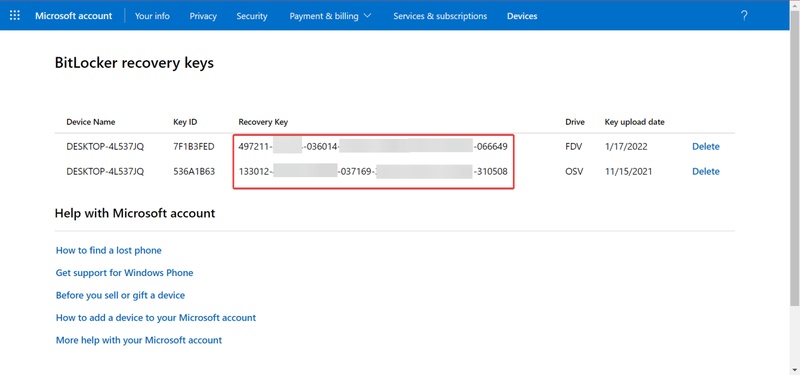
Wenn Windows 11 26H2 nicht mehr startet, gehen Sie schrittweise vor. Entfernen Sie zunächst nicht benötigte USB-Geräte, schließen Sie ein Notebook an die Stromversorgung an und halten Sie bei einem verschlüsselten Laufwerk den BitLocker-Wiederherstellungsschlüssel bereit.

Lösung 1: Windows-Starthilfe ausführen

Die Windows-Starthilfe ist ein sinnvoller erster Schritt, wenn Windows 11 nicht mehr startet. Das integrierte Werkzeug überprüft häufige Fehler in der Startkonfiguration und versucht, diese automatisch zu beheben – ohne dass Sie selbst Befehle eingeben müssen.

  • Öffnen Sie die Windows-Wiederherstellungsumgebung (WinRE) und wählen Sie „Problembehandlung“ > „Erweiterte Optionen“ > „Starthilfe“. Wenn WinRE nicht automatisch erscheint, können Sie es gegebenenfalls über ein Windows-Wiederherstellungsmedium öffnen.

    Windows-Starthilfe in der Windows-Wiederherstellungsumgebung WinRE auswählen
  • Wählen Sie bei Bedarf Ihr Benutzerkonto aus und geben Sie die angeforderten Anmeldedaten oder den BitLocker-Wiederherstellungsschlüssel ein.

  • Warten Sie, bis Windows die Diagnose und Reparatur vollständig abgeschlossen hat. Unterbrechen Sie den Vorgang nicht.

  • Starten Sie den PC anschließend neu und prüfen Sie, ob Windows wieder bis zum Desktop lädt.

Meldet die Starthilfe, dass der PC nicht repariert werden konnte, notieren Sie das Ergebnis. Prüfen Sie danach das zuletzt installierte Update oder einen vorhandenen Wiederherstellungspunkt.

Lösung 2: Letztes problematisches Update deinstallieren

Nutzen Sie diese Methode, wenn der PC unmittelbar nach einer Aktualisierung nicht mehr startet. Unterscheiden Sie zwischen einem monatlichen Qualitätsupdate und einem Versionsupgrade auf 26H2: Das Entfernen eines Qualitätsupdates macht nicht automatisch das Funktionsupdate rückgängig.

  • Öffnen Sie in WinRE „Problembehandlung“ > „Erweiterte Optionen“ > „Updates deinstallieren“.

    Windows-Updates in den erweiterten WinRE-Optionen deinstallieren
  • Wählen Sie „Letztes Qualitätsupdate deinstallieren“, wenn der Fehler nach einem kumulativen Windows-Update aufgetreten ist.

  • Hat erst der Versionswechsel das Problem verursacht, prüfen Sie, ob „Letztes Funktionsupdate deinstallieren“ angeboten wird. Die Option ist nicht auf jedem Gerät oder bei jedem Upgrade verfügbar.

  • Bestätigen Sie den passenden Vorgang und starten Sie den Computer danach neu.

Nicht jedes Update lässt sich entfernen. Ob eine Rückkehr zur vorherigen Windows-Version möglich ist, hängt unter anderem vom Upgrade-Weg und vorhandenen Wiederherstellungsdateien ab.

Lösung 3: Windows-Start mit WinPE und Boot-Reparatur wiederherstellen

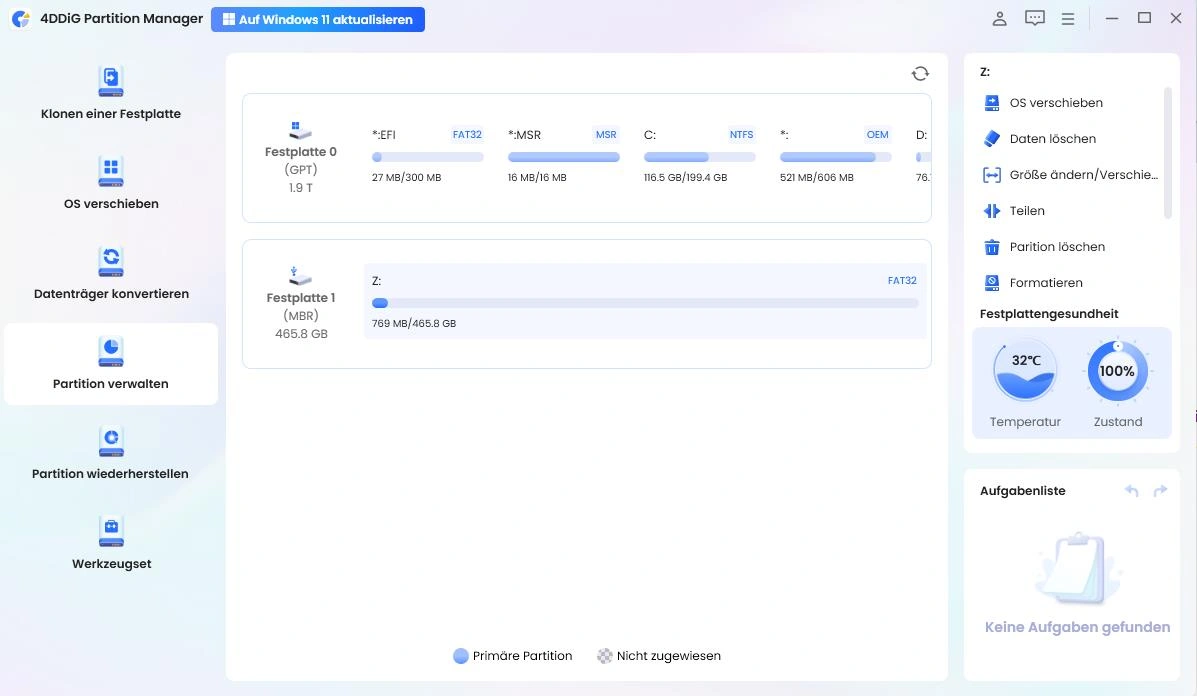
Wenn die Windows-Wiederherstellung nicht hilft, das Systemlaufwerk aber erkannt wird und ein Problem mit den Startinformationen wahrscheinlich ist, bietet 4DDiG Partition Manager die Funktionen „WinPE erstellen“ und „Boot reparieren“. Erstellen Sie das bootfähige Rettungsmedium an einem funktionierenden Computer. Damit können Sie eine Boot-Reparatur außerhalb des installierten Windows versuchen. Die genauen Schritte mit deutschsprachigen Produktabbildungen finden Sie in der deutschen 4DDiG-Anleitung zu WinPE und Boot-Reparatur.

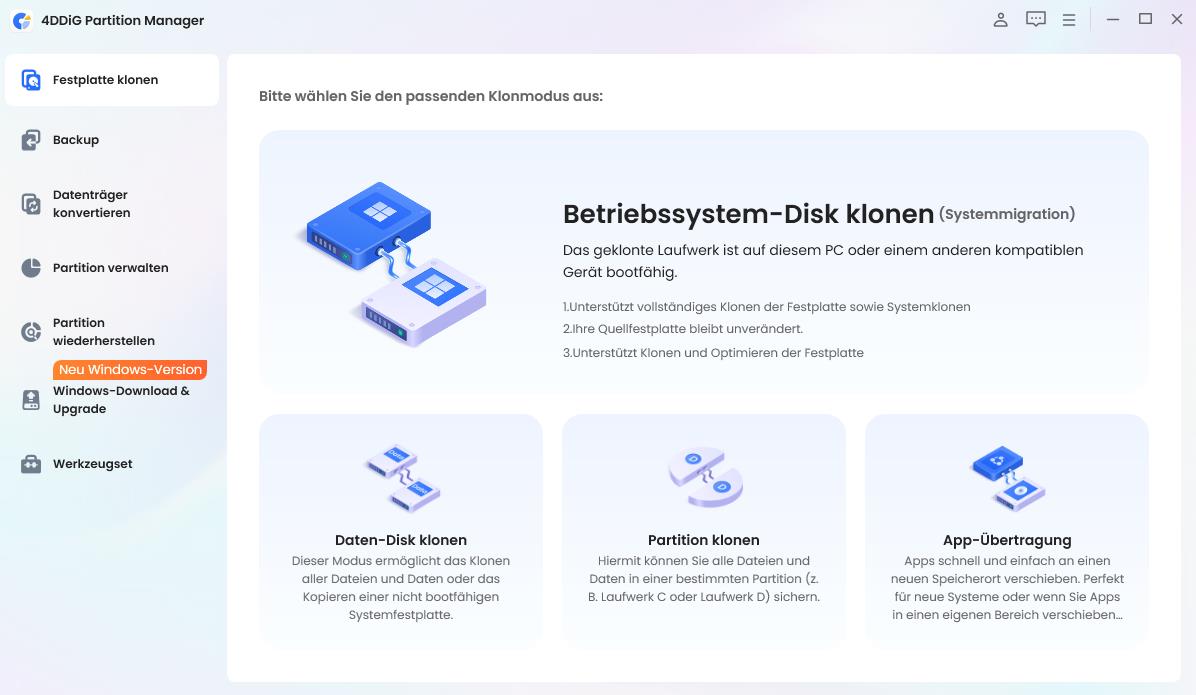
  • Sichern Sie die Daten auf dem USB-Stick, denn er wird beim Erstellen des Rettungsmediums möglicherweise formatiert. Installieren Sie 4DDiG Partition Manager auf einem funktionierenden PC und öffnen Sie „Werkzeugset“ > „WinPE erstellen“.

    KOSTENLOS HERUNTERLADEN

    Sicherer Download

    In 4DDiG Partition Manager die Funktion „WinPE erstellen“ öffnen
  • Wählen Sie die passende Option zum Erstellen des WinPE-Mediums. Klicken Sie je nach Programmversion auf Starten beziehungsweise „Weiter“, um die Erstellung nach der Datensicherung fortzusetzen.

    USB-Laufwerk als Ziel für das WinPE-Rettungsmedium in 4DDiG auswählen
  • Schließen Sie den fertigen USB-Stick an den betroffenen PC an. Öffnen Sie beim Einschalten das herstellerspezifische Bootmenü und starten Sie vom USB-Medium.

  • Öffnen Sie in der WinPE-Umgebung die Funktion „Boot reparieren“ (je nach Programmversion unter „Partitionswiederherstellung“ oder „Werkzeugset“). Achten Sie darauf, die interne Windows-Festplatte und nicht den USB-Stick auszuwählen.

    Boot-Reparatur in 4DDiG Partition Manager aus der Wiederherstellungsumgebung starten
  • Wählen Sie den Boot-Datenträger und die passende Systempartition aus. Klicken Sie auf Jetzt reparieren und lassen Sie das Laufwerk bis zum Abschluss angeschlossen. Wählen Sie diese Funktion nicht blind, wenn die SSD im UEFI gar nicht erkannt wird.

    Boot-Datenträger und Windows-Systempartition für die Startreparatur auswählen
  • Wenn das Programm die abgeschlossene Reparatur meldet, klicken Sie auf Fertig, fahren den PC herunter, entfernen den USB-Stick und prüfen den normalen Windows-Start.

    Meldung über die erfolgreich abgeschlossene Boot-Reparatur in 4DDiG Partition Manager

Lösung 4: Windows mit einem Wiederherstellungspunkt zurücksetzen

Wenn vor dem Startproblem ein geeigneter Wiederherstellungspunkt erstellt wurde, können Sie damit Änderungen an Systemdateien und Einstellungen rückgängig machen, ohne persönliche Dateien gezielt zu löschen. Kürzlich installierte Programme oder Treiber können dabei entfernt werden. Die Systemwiederherstellung ist weder eine Datenrettung noch eine garantierte Rückkehr zu einer älteren Windows-Version. Einzelheiten stehen in Microsofts deutscher Anleitung zur Wiederherstellung.

  • Öffnen Sie in WinRE „Problembehandlung“ > „Erweiterte Optionen“ > „Systemwiederherstellung“.

    Systemwiederherstellung in den erweiterten Windows-Wiederherstellungsoptionen öffnen
  • Wählen Sie einen Wiederherstellungspunkt, der vor dem ersten Startproblem liegt. Falls verfügbar, lassen Sie sich weitere Wiederherstellungspunkte anzeigen.

  • Prüfen Sie mit „Nach betroffenen Programmen suchen“, welche Anwendungen von der Wiederherstellung betroffen wären.

  • Klicken Sie auf „Weiter“ > „Fertig stellen“, bestätigen Sie den Vorgang und warten Sie, bis Windows neu gestartet werden kann.

Das könnte Sie auch interessieren:

Windows 11 startet nach Update nicht mehr: 8 Lösungen

Zusatz-Tipp: Fehlende Dateien nach dem Startproblem wiederherstellen

Startet Windows wieder, prüfen Sie zuerst Ihr gewohntes Benutzerkonto, den Papierkorb, OneDrive und vorhandene Backups. Sind Dateien tatsächlich verschwunden, vermeiden Sie unnötige Schreibvorgänge auf dem betroffenen Laufwerk. In diesem Fall kann 4DDiG Windows Data Recovery das Laufwerk nach noch wiederherstellbaren Dateien durchsuchen. Speichern Sie gerettete Daten möglichst auf einem anderen Datenträger. Eine vollständige Wiederherstellung ist nicht garantiert. Weitere Einzelheiten finden Sie in der deutschen Anleitung zur Datenrettung mit 4DDiG.

  • Installieren und starten Sie die Datenrettungssoftware möglichst nicht auf dem Laufwerk, auf dem Daten fehlen. Wählen Sie im Programm das betroffene Laufwerk und klicken Sie auf Start. Je nach Programmversion können Sie Dateitypen schon vor dem Scan eingrenzen.

    KOSTENLOS HERUNTERLADEN

    Sicherer Download

    Lokales Laufwerk zur Datenwiederherstellung mit 4DDiG auswählen
  • 4DDiG durchsucht das ausgewählte Laufwerk nach fehlenden Dateien. Während des Scans können Sie zwischen der Pfad- und der Dateitypenansicht wechseln und die Suche nutzen, um Dokumente, Fotos oder andere Dateien gezielt zu finden.

    Gefundene Dateien nach dem Scan in der Pfad- und Dateitypenansicht prüfen
  • Prüfen Sie die gefundenen Dateien in der Vorschau und speichern Sie die wiederhergestellten Dateien auf einem anderen Laufwerk, um ein Überschreiben noch vorhandener Daten zu vermeiden.

    Dateien in 4DDiG in der Vorschau kontrollieren und wiederherstellen

Fazit

Wenn Windows 11 26H2 nicht startet, sollten Sie zuerst die Fehlermeldung und das Verhalten des PCs prüfen. Kontrollieren Sie, ob die SSD im UEFI erkannt wird, und starten Sie danach möglichst mit der Windows-Starthilfe. Tritt das Problem unmittelbar nach einer Aktualisierung auf, kann das Entfernen des betreffenden Updates helfen. Bei konkreten Hinweisen auf beschädigte Startinformationen lässt sich ergänzend 4DDiG Partition Manager zum Erstellen eines WinPE-Mediums und für eine Boot-Reparatur einsetzen.

Sobald Windows wieder startet, prüfen Sie Ihre Dateien und erstellen eine neue Datensicherung, bevor Sie weitere Updates installieren. Sollten Daten fehlen, reduzieren Sie die Nutzung des betroffenen Laufwerks und sichern Sie wiederhergestellte Dateien auf einem anderen Datenträger.

KOSTENLOS HERUNTERLADEN

Sicherer Download

Andreas Dietrich (Chefredakteur)

Andreas Dietrich ist der Technischer Autor und Redakteur von 4DDiG. Er hat mehr als 8 Jahre Erfahrung im Bereich der technischen Dokumentation.

(Klicken Sie hier, um diesen Beitrag zu bewerten)

Sie haben mit 4,5 bewertet  ( Menschen waren beteiligt)