Windows 11 26H2 vs. 25H2: Was ändert sich wirklich?

5 Min.

Aktualisiert am 2026-09-03 17:50:33 auf Festplatte

Microsoft hat Windows 11 26H2 als jährliches Funktionsupdate für die zweite Jahreshälfte 2026 bestätigt. Seit dem 27. August 2026 steht Version 26H2 (Build 26300.9278) im Release Preview Channel bereit. Microsoft liefert das Update als Aktivierungspaket (eKB) aus, da Windows 11 24H2, 25H2 und 26H2 denselben Servicing Branch nutzen. Die allgemeine Veröffentlichung für reguläre Nutzer ist für später im Jahr 2026 vorgesehen. Microsoft bestätigt den aktuellen 26H2-Status.

Dieser Vergleich zeigt, was sich zwischen Windows 11 26H2 und 25H2 wirklich ändert, welche Systemanforderungen gelten, welche Vorteile und Risiken ein Upgrade mit sich bringt und wann sich der Wechsel auf 26H2 empfiehlt. Wichtig: Viele Funktionen werden über monatliche Updates schrittweise bereitgestellt und sind deshalb nicht zwingend exklusiv an die Versionsnummer 26H2 gebunden.

Windows 11 26H2 vs. 25H2: Unterschiede beim Update im Vergleich

1. Windows 11 26H2 vs. 25H2: Die wichtigsten Unterschiede im Überblick

Der zentrale Unterschied liegt weniger in einer komplett neuen Windows-Basis als im Aktivierungs- und Wartungsmodell. Microsoft stellt 26H2 für geeignete 25H2-Geräte als kleines Aktivierungspaket bereit. Viele benötigte Systemdateien und Funktionen werden bereits vorher über kumulative Updates verteilt. Dadurch kann der eigentliche Versionswechsel deutlich kleiner ausfallen als ein vollständiges Funktionsupdate.

Windows 11 25H2 Windows 11 26H2
Veröffentlichungsstatus Allgemein verfügbar seit 30. September 2025 Release Preview seit 27. August 2026; allgemeine Veröffentlichung später im Jahr 2026
Einordnung Jährliches Windows-11-Funktionsupdate 2025 Jährliches Windows-11-Funktionsupdate für die zweite Jahreshälfte 2026
Bereitstellung Aktivierungspaket auf Basis von 24H2 Aktivierungspaket (eKB) auf Basis des gemeinsamen Servicing Branch
Servicing Branch Gemeinsame Basis mit 24H2 Gemeinsamer Servicing Branch mit 24H2 und 25H2
Build-Familie 26200 26300; Release Preview mit Build 26300.9278

Wer noch Windows 11 24H2 oder 23H2 verwendet, sollte zunächst den unterstützten Upgrade-Pfad prüfen. Unsere Anleitung zum Upgrade auf Windows 11 25H2 von 24H2 oder 23H2 erklärt die Unterschiede der Ausgangsversionen.

2. Was ist neu in Windows 11 26H2 gegenüber 25H2?

Bei Windows 11 26H2 sollte man nicht jede neue Funktion automatisch als exklusives 26H2-Feature betrachten. Microsoft bestätigt, dass 24H2, 25H2 und 26H2 denselben Servicing Branch nutzen und viele Verbesserungen über die kontinuierliche Bereitstellung bereits mit monatlichen Updates erhalten können. Entscheidend ist daher, welche Funktionen auf Ihrem Gerät tatsächlich freigeschaltet sind.

Oberfläche und Bedienung

Änderungen an Datei-Explorer, Taskleiste, Eingabe und weiteren Bedienoberflächen können schrittweise über kumulative Updates verteilt werden. Ein Vergleich nur anhand der Versionsnummer 25H2 oder 26H2 greift deshalb zu kurz. Prüfen Sie nach dem Update zusätzlich den aktuellen Windows-Build und die installierten Qualitätsupdates.

Copilot- und KI-Funktionen

Auch Copilot- und andere KI-Funktionen hängen nicht allein von 26H2 ab. Verfügbarkeit und Funktionsumfang können sich je nach Region, Microsoft-Konto, Hardware und gestaffelter Bereitstellung unterscheiden. Funktionen für Copilot+ PCs können außerdem zusätzliche Hardwarevoraussetzungen besitzen.

Sicherheit und Anmeldung

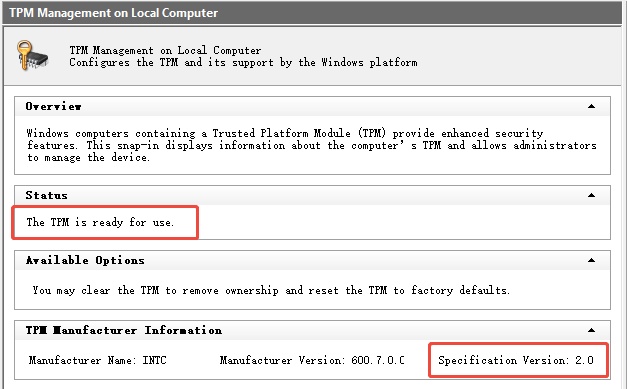
Für die Sicherheit bleibt vor allem wichtig, eine unterstützte Windows-Version mit aktuellen monatlichen Sicherheitsupdates zu verwenden. TPM 2.0, UEFI und Secure Boot bleiben zentrale Bestandteile der offiziellen Windows-11-Anforderungen. Details zu einzelnen Problemen finden Sie in unseren Anleitungen zu Windows 11 26H2 und TPM 2.0 sowie zu Secure Boot bei Windows 11 26H2.

Windows Update und Aktivierungspaket

Das Aktivierungspaket ist der wichtigste technische Punkt beim Wechsel von 25H2 auf 26H2. Da beide Versionen denselben Servicing Branch verwenden, können die benötigten Komponenten bereits auf dem PC vorhanden sein. Das eKB aktiviert anschließend die neue Versionskennung und die dafür vorgesehenen Funktionen. Microsoft kann das Upgrade trotzdem vorübergehend zurückhalten, wenn bekannte Treiber- oder Anwendungskonflikte erkannt werden.

Leistung und Stabilität

Ein Wechsel auf 26H2 bedeutet nicht automatisch einen großen Leistungssprung. Viele Qualitäts-, Zuverlässigkeits- und Leistungsverbesserungen gelangen bereits über reguläre Monatsupdates auf 25H2-Systeme. Für produktiv genutzte PCs ist deshalb die tatsächliche Kompatibilität von Treibern und Anwendungen wichtiger als die Versionsnummer allein.

3. Windows 11 26H2 vs. 25H2: Systemanforderungen

Microsoft hat für die derzeitige Release-Preview-Version von 26H2 keine grundsätzlich höheren allgemeinen Mindestanforderungen als für Windows 11 angekündigt. Orientieren Sie sich deshalb an den offiziellen Windows-11-Mindestanforderungen und prüfen Sie zusätzlich, ob Ihr Prozessor unterstützt wird. Die offiziellen Windows-11-Systemanforderungen von Microsoft sind die maßgebliche Referenz.

Prozessor 1 GHz oder schneller; mindestens 2 Kerne; kompatibler 64-Bit-Prozessor oder SoC
Arbeitsspeicher Mindestens 4 GB RAM
Speicher Speichergerät mit mindestens 64 GB; für Updates kann zusätzlicher freier Speicher erforderlich sein
Systemfirmware UEFI und Secure-Boot-fähig
Sicherheit TPM 2.0
Grafikkarte DirectX 12 oder höher mit WDDM-2.0-Treiber
Bildschirm 720p, mehr als 9 Zoll Bildschirmdiagonale, 8 Bit pro Farbkanal

Wenn Ihr PC die Anforderungen nicht erfüllt, lesen Sie zuerst unsere Übersicht zu den Windows 11 26H2 Systemanforderungen und zur Kompatibilitätsprüfung, bevor Sie Änderungen an BIOS, UEFI oder dem Partitionsstil vornehmen.

4. Lohnt sich das Upgrade auf Windows 11 26H2?

Vorteile eines Upgrades auf 26H2

  • Aktueller Versionsstand: Nach der allgemeinen Veröffentlichung erhalten kompatible PCs die neue jährliche Windows-11-Version über den vorgesehenen Update-Pfad.
  • Kleinerer Versionswechsel: Auf geeigneten 25H2-Systemen wird 26H2 als Aktivierungspaket bereitgestellt. Dadurch ist kein vollständiger Austausch des Betriebssystems erforderlich.
  • Kontinuierliche Verbesserungen: Sicherheits-, Qualitäts- und Funktionsupdates aus dem gemeinsamen Servicing Branch werden weiter gepflegt und schrittweise freigeschaltet.

Mögliche Nachteile und Risiken

  • 26H2 ist derzeit noch Release Preview: Für produktiv genutzte PCs sollten normale Nutzer bis zur allgemeinen Freigabe warten.
  • Kompatibilitätsprobleme sind möglich: Treiber, VPN-Software, Sicherheitsprogramme oder geschäftskritische Anwendungen können ein Upgrade verzögern oder blockieren.
  • Nicht unterstützte Hardware bleibt ein Risiko: Microsoft empfiehlt Windows 11 nicht auf Geräten, die die Mindestanforderungen nicht erfüllen. Für solche Installationen gelten Einschränkungen beim Support und bei der Update-Sicherheit.

Falls ein Upgrade bereits scheitert, finden Sie hier gezielte Lösungen für ein fehlgeschlagenes Windows 11 26H2-Upgrade.

5. Was Sie vor dem Upgrade auf Windows 11 26H2 prüfen sollten

Systemkompatibilität prüfen

Führen Sie die Microsoft-App zur PC-Integritätsprüfung aus und kontrollieren Sie TPM 2.0, Secure Boot, UEFI und den unterstützten Prozessor. Prüfen Sie außerdem vor dem Upgrade, ob der Geräte- oder Mainboard-Hersteller aktuelle BIOS- und Treiberhinweise veröffentlicht hat. Bei einem von Microsoft gesetzten Safeguard Hold sollten Sie das Upgrade nicht erzwingen.

Freien Speicherplatz prüfen

Die offizielle Mindestgröße des Speichergeräts beträgt 64 GB. Das ist jedoch nicht mit dem tatsächlich freien Speicher für ein Funktionsupdate gleichzusetzen. Halten Sie nach Möglichkeit etwa 25–30 GB auf der Systempartition frei, damit Windows Installationsdateien, temporäre Daten und Wiederherstellungsdateien verarbeiten kann. Der konkrete Bedarf kann je nach System variieren.

📞 Verwandter Artikel: Laufwerk C unter Windows vergrößern

Wichtige Daten sichern

Sichern Sie Dokumente, Fotos, Browserdaten, Lizenzinformationen und andere nicht ersetzbare Dateien. Für zusätzlichen Schutz können Sie Ihre Festplatte klonen und eine vollständige Kopie auf einem anderen Laufwerk aufbewahren. So steht im Problemfall eine zusätzliche Wiederherstellungsoption für Windows, Programme, Einstellungen und Dateien zur Verfügung.

Windows-Update-Status prüfen

Installieren Sie zunächst alle verfügbaren Qualitäts- und Sicherheitsupdates, starten Sie den PC neu und beheben Sie vorhandene Windows-Update-Fehler. Wenn Sie noch 24H2 oder 23H2 verwenden, prüfen Sie zuerst den passenden Upgrade-Pfad auf Windows 11 25H2. Ein vollständig aktualisiertes Ausgangssystem reduziert vermeidbare Upgrade-Probleme.

⚡ 6. Wie kann man auf Windows 11 26H2 upgraden?

Option 1: Upgrade über Windows Update auf kompatiblen PCs

Für normale Nutzer empfiehlt es sich, auf die allgemeine Veröffentlichung von Windows 11 26H2 und das offizielle Angebot für das eigene Gerät zu warten. Die derzeitige Release-Preview-Version richtet sich an Windows Insider und Testumgebungen. Eine ausführliche Anleitung finden Sie auch unter Windows 11 26H2 installieren und aktualisieren.

  • Öffnen Sie Einstellungen > Windows Update und wählen Sie Nach Updates suchen.

    In Windows Update nach Windows 11 26H2 suchen
  • Sobald Windows 11, Version 26H2 für Ihr Gerät angeboten wird, wählen Sie Herunterladen & installieren. Lassen Sie den PC während des Vorgangs mit Strom und Internet verbunden.

  • Starten Sie den PC nach Aufforderung neu. Geben Sie anschließend winver ein, um die installierte Windows-Version zu prüfen. Testen Sie wichtige Programme und Peripheriegeräte, bevor Sie Dateien für eine mögliche Rückkehr zur vorherigen Version löschen.

Option 2: Upgrade auf nicht unterstützten PCs

Wenn Ihr PC einzelne Windows-11-Anforderungen nicht erfüllt, prüfen Sie zuerst die konkrete Ursache. TPM 2.0 oder Secure Boot sind auf manchen Geräten lediglich deaktiviert. Ein Systemdatenträger im MBR-Stil kann außerdem eine UEFI-/Secure-Boot-Konfiguration verhindern. 4DDiG Partition Manager kann typische Kompatibilitätsprobleme prüfen, einen MBR-Systemdatenträger bei Bedarf in GPT konvertieren und die Vorbereitung einer Windows-11-Installation vereinfachen.

Eine Installation auf nicht unterstützter Hardware wird von Microsoft nicht empfohlen. Sichern Sie wichtige Dateien vor Änderungen am System. Weitere Möglichkeiten und Risiken beschreibt unsere Anleitung Windows 11 26H2 auf einem nicht unterstützten PC installieren.

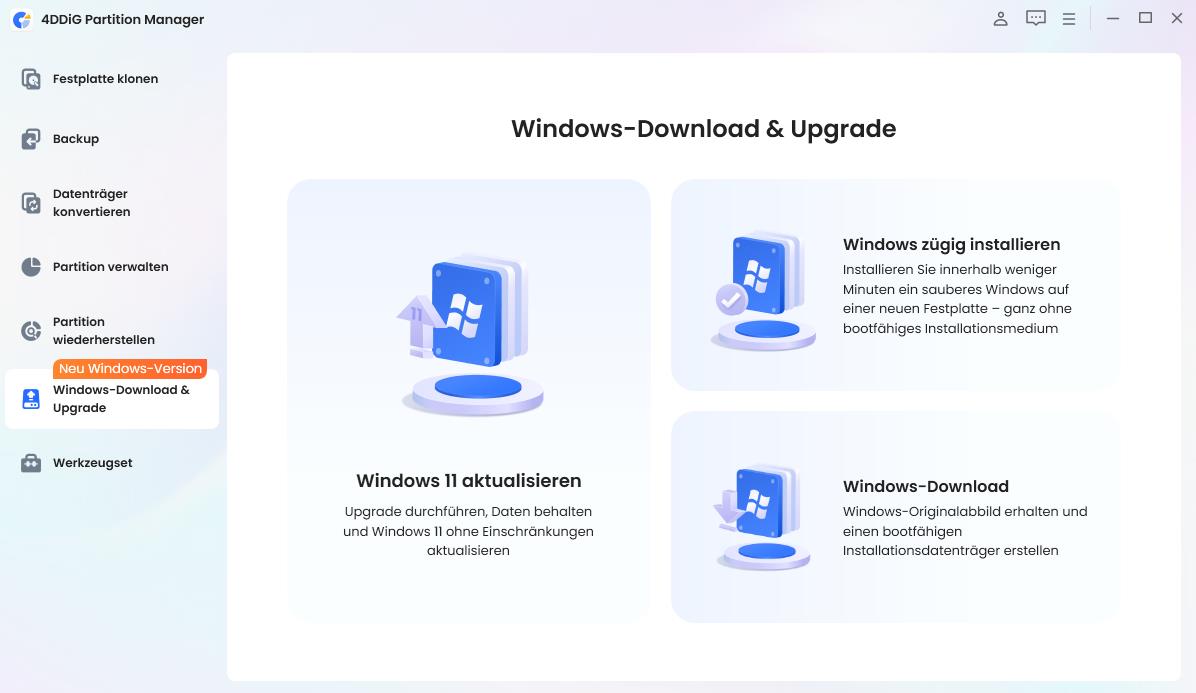
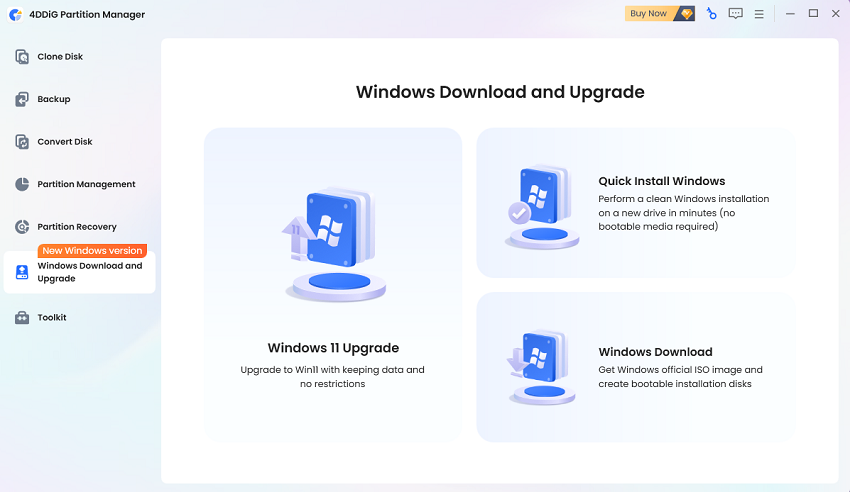
  • Installieren und öffnen Sie 4DDiG Partition Manager. Wählen Sie Windows herunterladen und aktualisieren > Windows 11-Upgrade.

    KOSTENLOS HERUNTERLADEN

    Sicherer Download

    Windows 11 Upgrade mit 4DDiG Partition Manager auswählen
  • 4DDiG führt die Kompatibilitätsprüfung automatisch aus. Anschließend sehen Sie, welche Windows-11-Anforderungen der PC erfüllt und wo Handlungsbedarf besteht.

    Windows 11 26H2 Kompatibilität und Systemanforderungen prüfen
  • Folgen Sie den angezeigten Schritten, um unterstützte Konfigurationsprobleme zu beheben, zum Beispiel den Systemdatenträger von MBR in GPT zu konvertieren.

    Nicht erfüllte Windows 11 26H2 Systemanforderungen anzeigen
  • Wählen Sie die gewünschte Windows-Sprache und Edition aus, starten Sie den Upgrade-Ablauf und folgen Sie den Bestätigungen auf dem Bildschirm.

    Windows 11 26H2 Systemsprache auswählen und Upgrade starten
  • Warten Sie, während 4DDiG die Windows-11-Anforderungen verarbeitet und das Upgrade vorbereitet.

    Windows 11 26H2 Upgrade vorbereiten und Anforderungen verarbeiten

Häufige Fragen zu Windows 11 26H2

1. Warum wird Windows 11 26H2 nicht in Windows Update angezeigt?

Windows 11 26H2 befindet sich seit dem 27. August 2026 im Release Preview Channel und ist noch nicht allgemein für alle regulären Windows-11-Geräte freigegeben. Nach der allgemeinen Veröffentlichung kann ein fehlendes Angebot außerdem an einer gestaffelten Bereitstellung, einem Safeguard Hold, ausstehenden Updates oder nicht unterstützter Hardware liegen.

2. Wann endet der Support für Windows 11 26H2?

Microsoft hat auf den offiziellen Lifecycle-Seiten zum Stand 3. September 2026 noch kein endgültiges Support-Enddatum für Windows 11 26H2 veröffentlicht. Zum Vergleich: Windows 11 25H2 Home und Pro wird bis Oktober 2027 unterstützt, Enterprise und Education bis Oktober 2028. Aktuelle und verbindliche Daten sollten Sie direkt in den Microsoft-Lifecycle-Informationen für Home und Pro beziehungsweise für Enterprise und Education prüfen.

3. Kann ich auf 26H2 upgraden, wenn mein PC die Windows-11-Anforderungen nicht erfüllt?

Technisch kann eine Installation in manchen Fällen möglich sein. Microsoft stuft Windows 11 auf Hardware unterhalb der Mindestanforderungen jedoch als nicht unterstützt ein. Prüfen Sie deshalb zuerst, ob TPM 2.0 oder Secure Boot lediglich deaktiviert sind oder ob sich ein MBR-Systemdatenträger in GPT konvertieren lässt. Einen Bypass sollten Sie erst nach einer vollständigen Datensicherung und nach Abwägung der Support- und Update-Risiken verwenden.

Fazit

Windows 11 26H2 vs. 25H2 ist eher ein schrittweiser Versionswechsel als ein komplett neues Windows. Beide Versionen teilen sich denselben Servicing Branch, und viele Funktionen können bereits vor dem eigentlichen Wechsel auf 26H2 über monatliche Updates bereitgestellt werden. Der größte praktische Vorteil für kompatible 25H2-PCs liegt deshalb im Aktivierungspaket und dem vorgesehenen, vergleichsweise schlanken Upgrade-Pfad.

Normale Nutzer sollten mit dem Upgrade warten, bis Microsoft 26H2 allgemein freigibt. Wer den PC schon jetzt vorbereiten möchte, kann Speicherplatz, TPM, Secure Boot, UEFI und das Partitionslayout prüfen. Einen Überblick zur Vorbereitung bietet auch unsere Seite Windows 11 26H2 vorbereiten.

Wenn die Hardwareprüfung das Upgrade blockiert, prüfen Sie zuerst Firmware-Einstellungen und Datenträgerlayout. 4DDiG Partition Manager kann typische Upgrade-Hürden erkennen und bei der Vorbereitung helfen. Das Programm hebt jedoch nicht die Support-Risiken einer Installation auf nicht unterstützter Hardware auf.

KOSTENLOS HERUNTERLADEN

Sicherer Download

Andreas Dietrich (Chefredakteur)

Andreas Dietrich ist der Technischer Autor und Redakteur von 4DDiG. Er hat mehr als 8 Jahre Erfahrung im Bereich der technischen Dokumentation.

(Klicken Sie hier, um diesen Beitrag zu bewerten)

Sie haben mit 4,5 bewertet  ( Menschen waren beteiligt)