Windows 11 Version 26H2 installieren – Schritt-für-Schritt-Anleitung zum Update

5 Min.

Aktualisiert am 2026-06-17 19:20:05 auf Festplatte

Das Windows 11 Version 26H2 wird als das neueste Funktionsupdate erwartet, das Leistungsverbesserungen, Sicherheitsverstärkungen und neue Funktionen mit sich bringt. Viele aktuelle Windows 11-Benutzer fragen sich sicherlich: „Wie kann ich auf 26H2 aktualisieren?“ oder „Kann ich reibungslos von 25H2 migrieren?“

Dieser Artikel erklärt ausführlich die Übersicht und die Update-Anforderungen für das Windows 11 26H2 Update, die Aktualisierungsschritte über Windows Update und wie man das Update manuell durchführt. Außerdem wird eine Methode für nicht unterstützte PCs vorgestellt, um auf Windows 11 26H2 zu aktualisieren. Lesen Sie also weiter!

Über Windows 11 26H2

Hier erklären wir die Übersicht und die Anforderungen für das Update auf Windows 11 26H2.

Was ist Windows 11 26H2?

Windows 11 26H2 ist ein jährliches Funktionsupdate für Windows 11. „26“ steht für das Veröffentlichungsjahr und „H2“ für das Update, das in der zweiten Jahreshälfte bereitgestellt wird.

Zu den wichtigsten Neuerungen in 26H2 gehören Leistungsverbesserungen, verstärkte Sicherheitsfunktionen, Verbesserungen bei KI-bezogenen Funktionen, ein verbessertes Startmenü, eine verbesserte Benutzerfreundlichkeit des Explorers und der Einstellungs-App sowie eine Funktionserweiterung für Windows Copilot. Außerdem werden Stabilitätsverbesserungen und Fehlerbehebungen für bestehende Funktionen implementiert, um eine komfortablere Bedienung zu ermöglichen.

Im Gegensatz zu den monatlichen Qualitätsupdates bringen Funktionsupdates neue Funktionen und größere Funktionsverbesserungen. Daher wird ein Update auf 26H2 empfohlen, wenn Sie die neueste Windows-Umgebung nutzen möchten.

Update-Anforderungen für Windows 11 26H2

Um auf Windows 11 26H2 zu aktualisieren, müssen Sie grundsätzlich die Systemanforderungen für Windows 11 erfüllen.

Die Hauptanforderungen sind wie folgt:

  • 64-Bit-kompatibler Prozessor mit 1 GHz oder mehr und 2 oder mehr Kernen
  • 4 GB oder mehr Arbeitsspeicher (RAM)
  • 64 GB oder mehr Speicherplatz
  • TPM 2.0-Unterstützung
  • UEFI- und Secure-Boot-Unterstützung
  • DirectX 12-kompatible Grafikkarte
  • Internetverbindung

Es wird empfohlen, vor dem Update ausreichend freien Speicherplatz sicherzustellen und wichtige Daten zu sichern.

So aktualisieren Sie auf Windows 11 26H2

Das Update auf Windows 11 26H2 kann über Windows Update oder manuell mit dem Installationsassistenten oder einer ISO-Datei durchgeführt werden. Normalerweise wird die Aktualisierung über Windows Update empfohlen, aber wenn das Update nicht bereitgestellt wird, können Sie auch das manuelle Update nutzen. Es ist auch möglich, das **windows 11 update manuell installieren**.

Methode 1: Über Windows Update

Wenn Windows 11 26H2 verfügbar ist, können Sie einfach über Windows Update aktualisieren.

Die Schritte sind wie folgt:

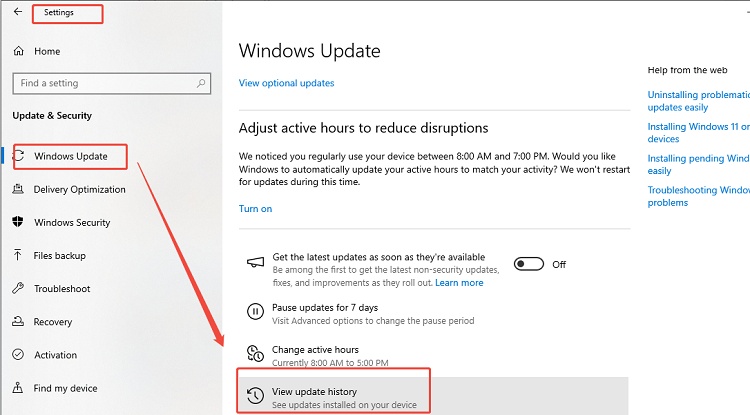
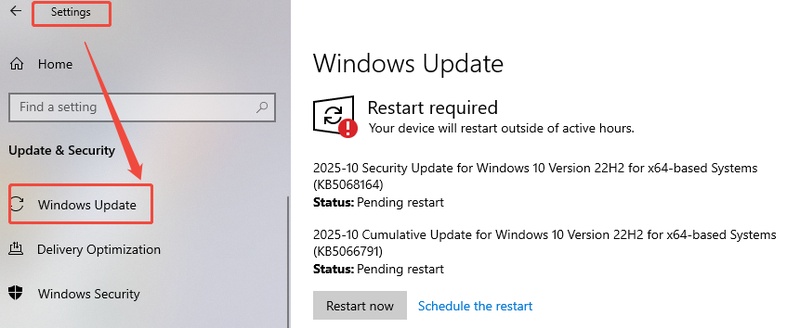
  • Öffnen Sie „Einstellungen“ und klicken Sie auf „Windows Update“

  • Wählen Sie „Nach Updates suchen“

  • Wenn „Windows 11, Version 26H2“ angezeigt wird, klicken Sie auf „Herunterladen und installieren“

    Windows 11 25H2 herunterladen und installieren

Schalten Sie den PC während des Updates nicht aus und nutzen Sie eine stabile Internetverbindung. Bei Laptops wird empfohlen, das Netzteil anzuschließen.

Methode 2: Manuelles Update

Wenn 26H2 in Windows Update nicht angezeigt wird, können Sie das Update manuell mit dem von Microsoft bereitgestellten Installationsassistenten oder einer ISO-Datei durchführen.

Die Schritte sind wie folgt:

  • Besuchen Sie die offizielle Microsoft-Website

  • Öffnen Sie die Download-Seite für Windows 11

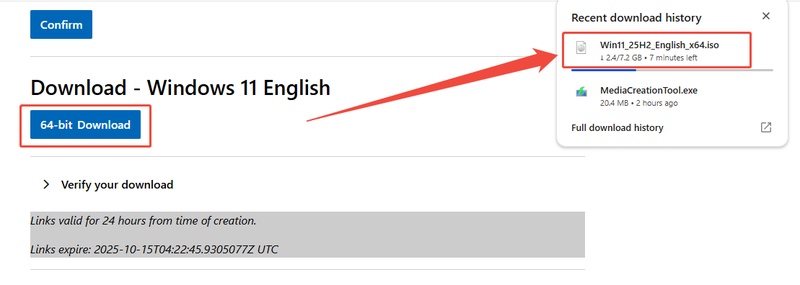
  • Wählen Sie „Windows 11-Installations-Assistent“ oder „Windows 11-Datenträgerabbild (ISO)“

  • Laden Sie das Tool herunter und führen Sie es aus

  • Folgen Sie den Anweisungen auf dem Bildschirm, um Windows 11 26H2 zu installieren

  • Starten Sie den PC nach Abschluss der Installation neu

    Windows 11-Datenträgerabbild (ISO) herunterladen

Mit einem manuellen Update können Sie möglicherweise früher auf die neueste Version aktualisieren als über Windows Update. Stellen Sie jedoch sicher, dass Sie vor dem Update wichtige Daten sichern und über ausreichend Speicherplatz verfügen.

So aktualisieren Sie einen nicht unterstützten PC auf Windows 11 26H2

Beim Update auf Windows 11 26H2 kann die Meldung „Dieser PC erfüllt nicht die Systemanforderungen für Windows 11“ angezeigt werden, wenn Anforderungen wie TPM 2.0, Secure Boot oder eine kompatible CPU nicht erfüllt sind.

Wenn Sie jedoch auch auf einem älteren PC Windows 11 26H2 nutzen möchten, gibt es eine Methode, bei der Sie die Windows 11 26H2-Anforderungen umgehen können. Dafür ist der 4DDiG Partition Manager besonders nützlich.

Der 4DDiG Partition Manager verfügt über eine Funktion, mit der Sie die Windows 11-Anforderungsprüfung umgehen und auf Windows 11 26H2 aktualisieren können. Er unterstützt das Update auf Windows 11 26H2 auch auf nicht unterstützten PCs.

KOSTENLOSER DOWNLOAD

Sicherer DownloadSicherer Download

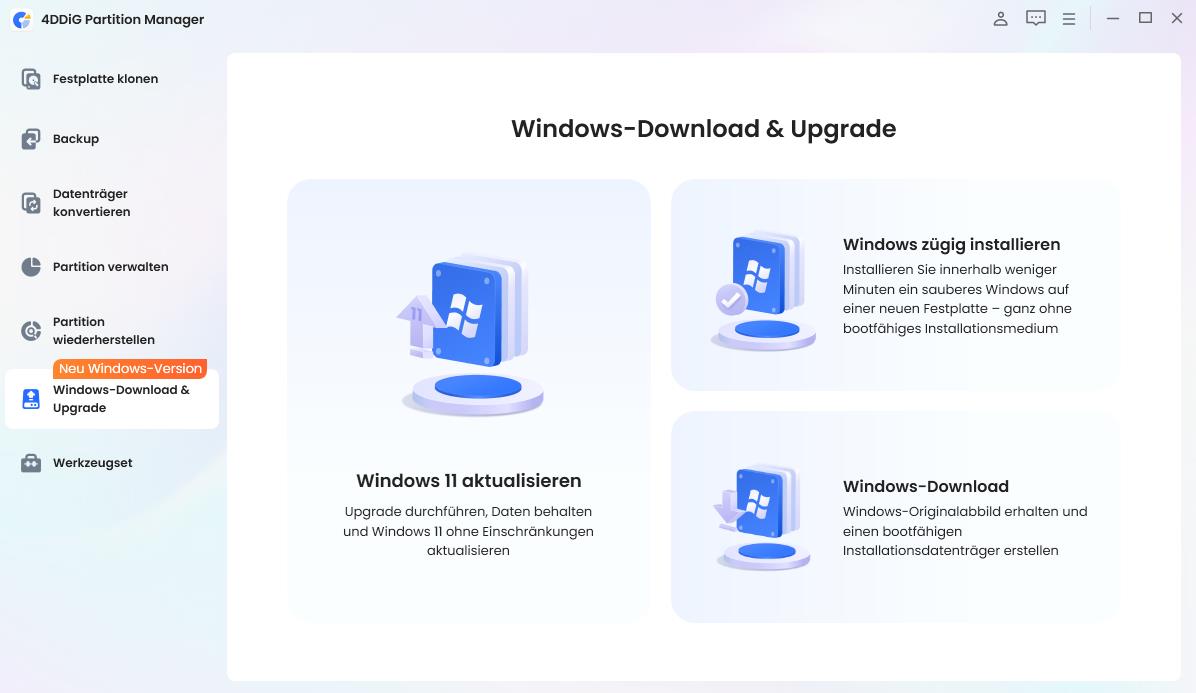
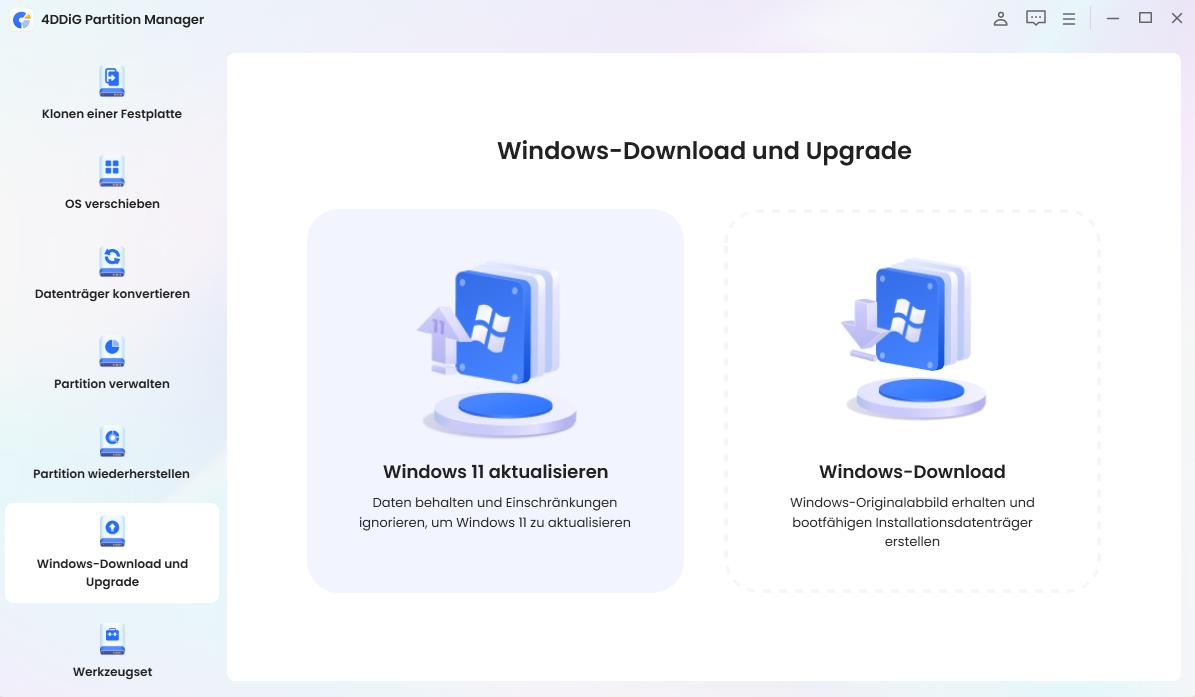
  • Installieren und starten Sie den 4DDiG Partition Manager. Gehen Sie zum Abschnitt „Windows herunterladen und upgraden“ und wählen Sie „Upgrade auf Windows 11“.

    „Windows herunterladen“ auswählen
  • Hier können Sie überprüfen, ob Ihr Computer die Mindestsystemanforderungen erfüllt. Klicken Sie auf „Upgrade diagnostizieren und ausführen“.

    Auf „Upgrade diagnostizieren und ausführen“ klicken
  • Später wird eine Liste angezeigt, ob Ihr PC auf Windows 11 aktualisiert werden kann. Wenn Ihr PC die Systemanforderungen nicht erfüllt, klicken Sie auf „Weiter“, um sie zu umgehen.

    Upgrade-Möglichkeit für Windows 11 prüfen
  • Wählen Sie die Sprache und Region des Systems und klicken Sie auf „Upgrade starten“. Klicken Sie auf „Ja“, um fortzufahren.

    Auf „Upgrade starten“ klicken
  • Das Umgehen der Windows 11-Anforderungen dauert eine Weile, bitte haben Sie etwas Geduld. Nach Abschluss können Sie auf Windows 11 aktualisieren.

    Windows 11-Anforderungen umgehen

Fazit

Dieser Artikel hat die Update-Verfahren für Windows 11 Version 26H2 und Lösungen für nicht unterstützte PCs erläutert.

Das Update auf Windows 11 26H2 ist sehr wichtig, um die Sicherheit Ihres PCs auf dem neuesten Stand zu halten und attraktive neue Funktionen zu nutzen.

  • Normales Update: Am einfachsten und reibungslosesten über „Windows Update“.
  • Manuelles Update: Wenn die Verteilung auf sich warten lässt, versuchen Sie das manuelle Update.
  • Für nicht unterstützte PCs: Auch wenn Ihr Computer bei der Kompatibilitätsprüfung als ungeeignet eingestuft wird, müssen Sie nicht aufgeben. Mit dem „4DDiG Partition Manager“ können auch Anfänger ohne Fachkenntnisse sicher auf 26H2 aktualisieren, indem sie einfach den Anweisungen auf dem Bildschirm folgen.

Um die neuesten Funktionen und eine sichere Umgebung schnellstmöglich zu erleben, probieren Sie das **Windows 11 26H2 installieren** mit der für Ihre Umgebung passenden Methode!

KOSTENLOSER DOWNLOAD

Sicherer DownloadSicherer Download

Häufig gestellte Fragen

Hier sind häufig gestellte Fragen und Antworten zum Update auf Windows 11 26H2.

1. Wie aktualisiere ich von 25H2 auf 26H2?

Grundsätzlich ist das Update einfach über „Windows Update“ möglich. Öffnen Sie die „Einstellungen“ > „Update und Sicherheit“ (oder „Windows Update“) und klicken Sie auf „Nach Updates suchen“. Wenn die Verteilung von 26H2 bei Ihnen angekommen ist, folgen Sie einfach den Anweisungen auf dem Bildschirm, um das Upgrade automatisch abzuschließen.

2. Ist das Update auf Windows 11 26H2 notwendig?

Ja, ein Update wird dringend empfohlen. Das Update auf die neueste Version enthält nicht nur neue nützliche Funktionen, sondern auch erweiterte Sicherheitsverstärkungen, eine verbesserte Systemstabilität und die Behebung bekannter Fehler.

3. Was ist der Unterschied zwischen Windows 11 25H2 und 26H2?

In 26H2 werden auf Basis von 25H2 die Benutzeroberfläche (UI) weiter verfeinert, die KI-Assistentenfunktionen verbessert und die Leistung optimiert. Ein weiterer großer Unterschied ist die Integration der neuesten Sicherheitsfunktionen, um auf die sich ständig weiterentwickelnden Cyber-Bedrohungen zu reagieren. Sie werden eine intelligentere und sicherere Bedienungsumgebung erleben.

Andreas Dietrich (Chefredakteur)

Andreas Dietrich ist der Technischer Autor und Redakteur von 4DDiG. Er hat mehr als 8 Jahre Erfahrung im Bereich der technischen Dokumentation.

(Klicken Sie hier, um diesen Beitrag zu bewerten)

Sie haben mit 4,5 bewertet  ( Menschen waren beteiligt)