Windows 11 Sicherer Start aktivieren: Fehler „Aktiviert, aber nicht aktiv“ beheben
Wenn Sie kürzlich Ihr BIOS oder Ihre Windows-Einstellungen überprüft haben und beim Versuch, für Windows 11 Sicherer Start aktivieren zu wollen, die Meldung „Aktiviert, aber nicht aktiv“ erhalten, sind Sie nicht allein. Dies kann sowohl bei ASRock, Gigabyte als auch bei anderen Mainboards passieren. In diesem Handbuch erklären wir, warum dies geschieht, wie Sie Ihren Secure-Boot-Status überprüfen und bieten Schritt-für-Schritt-Lösungen, damit Ihr Sicherer Start ordnungsgemäß funktioniert.
1. Warum ist der Sichere Start aktiviert, aber nicht aktiv?
Viele Benutzer fragen sich: „Warum meldet mein System, dass Secure Boot nicht aktiv ist?“ Nun, manchmal ist der Sichere Start zwar aktiviert, doch Windows zeigt ihn als deaktiviert an. Dies geschieht aus mehreren Gründen:
- CSM (Compatibility Support Module) ist aktiviert: Secure Boot funktioniert nur im reinen UEFI-Modus. Wenn CSM aktiv ist, kann Windows den Status als inaktiv interpretieren.
- Secure-Boot-Schlüssel fehlen oder sind fehlerhaft: Das System benötigt korrekte kryptografische Schlüssel, um zu funktionieren.
- Windows wurde vor der Aktivierung von Secure Boot installiert: Ältere Installationen erkennen den Status möglicherweise nicht korrekt.
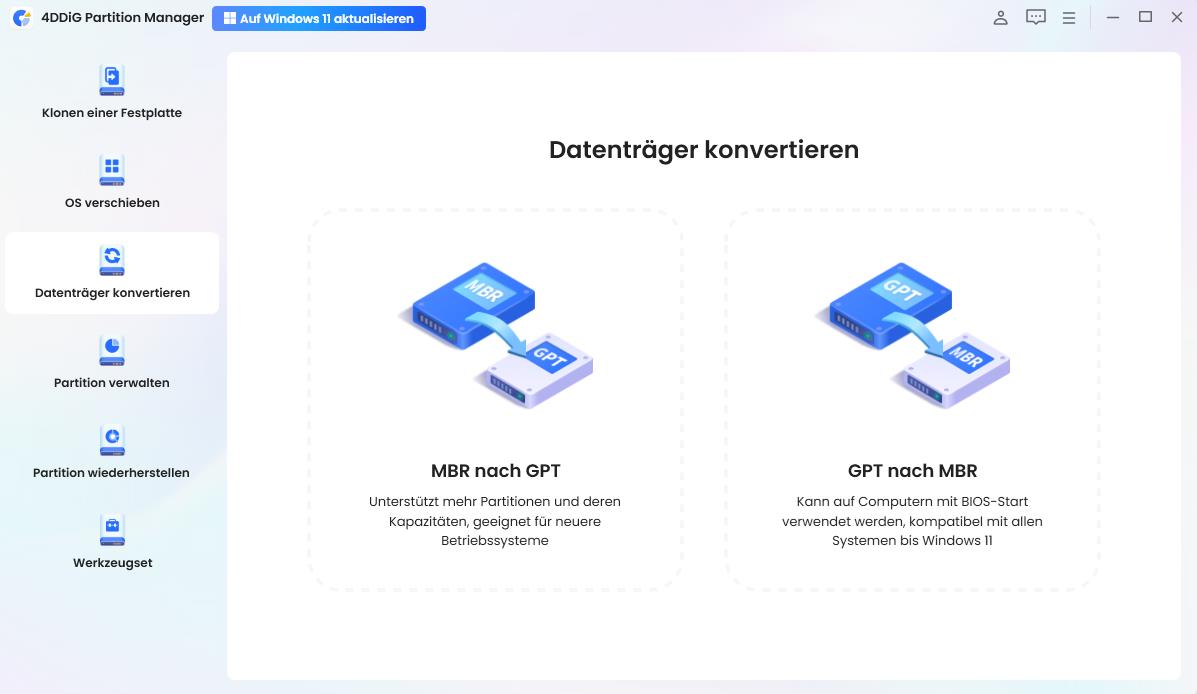
- Das Boot-Laufwerk verwendet MBR anstelle von GPT: Secure Boot setzt das GPT-Partitionsformat voraus.
- Veraltetes BIOS: Alte BIOS-Versionen unterstützen die Secure-Boot-Funktionen möglicherweise nicht vollständig.
✔Tipp: Wie erkenne ich, ob der Sichere Start aktiviert ist?
Jetzt fragen Sie sich wahrscheinlich, wie Sie den Status überprüfen können. Hier sind die Schritte, die Sie befolgen können:
-
Drücken Sie Windows + R, geben Sie msinfo32 ein und drücken Sie die Eingabetaste.
-
Suchen Sie nach dem Eintrag Zustand des sicheren Starts.
- Ein = aktiviert und aktiv
- Aus = inaktiv
-
Sie können den Status auch im BIOS überprüfen: PC neu starten > Entf/F2 drücken > zu Boot > Sicherer Start navigieren.
2. Wie behebe ich den Fehler „Sicherer Start aktiviert, aber nicht aktiv“?
Wenn Ihr System anzeigt, dass Secure Boot aktiviert, aber nicht aktiv ist, bedeutet dies in der Regel, dass Windows die Sicherheitsfunktion nicht durchsetzen kann, obwohl sie im BIOS eingeschaltet ist. Befolgen Sie die folgenden Methoden, um für **Windows 11 Sicherer Start aktivieren** zu können.
Lösung 1: Compatibility Support Module (CSM) deaktivieren
Secure Boot funktioniert nur, wenn sich Ihre Firmware im reinen UEFI-Modus befindet. Wenn das CSM (Compatibility Support Module) noch aktiviert ist, meldet Windows den Status möglicherweise als inaktiv, obwohl er im BIOS auf „Aktiviert“ steht.
-
Starten Sie Ihren PC neu und drücken Sie Entf, F2 oder die von Ihrem Mainboard-Hersteller angegebene Taste, um ins BIOS/UEFI zu gelangen.
-
Navigieren Sie zum Tab Boot oder Erweitert.
-
Suchen Sie nach CSM, Legacy Support oder einer ähnlichen Option und stellen Sie diese auf Deaktiviert.
-
Speichern Sie die Änderungen und verlassen Sie das BIOS (normalerweise durch Drücken von F10).
Lassen Sie Ihren PC in Windows neu starten.
Sobald CSM deaktiviert ist, läuft Ihr System im reinen UEFI-Modus, den Secure Boot benötigt. Fahren Sie bei Bedarf mit den nächsten Schritten fort.
Lösung 2: Secure-Boot-Modus anpassen und Werksschlüssel wiederherstellen
Manchmal befindet sich Secure Boot im „Setup“-Modus, was bedeutet, dass die Sicherheit noch nicht erzwungen wird. Viele Gigabyte-Benutzer berichten, dass das Ändern des Modus und das Wiederherstellen der Schlüssel dieses Problem löst.
Starten Sie Ihren PC neu und rufen Sie das BIOS/UEFI auf.
-
Navigieren Sie zum Abschnitt Sicherheit oder Boot, wo sich die Option Sicherer Start befindet.
-
Ändern Sie den Sicherer-Start-Modus von Standard auf Benutzerdefiniert.
-
Suchen Sie nach Schlüsselverwaltung (manchmal als „Expert Key Management“ bezeichnet).
-
Wählen Sie Werksschlüssel wiederherstellen oder Standard-Secure-Boot-Schlüssel installieren.
Bestätigen Sie den Vorgang, damit die Firmware die Schlüssel neu registriert.
-
Wechseln Sie den Sicherer-Start-Modus zurück auf Standard. Änderungen speichern und das BIOS verlassen.
Dies ist oft der entscheidende Schritt, um erfolgreich **Sicherer Start aktivieren Windows 11** zu können, da Windows dann die gültigen Plattformschlüssel erkennt.
Lösung 3: Aktualisieren Sie Ihr BIOS
Veraltete oder fehlerhafte Firmware kann den Status von Secure Boot falsch an Windows übermitteln. Mehrere Benutzer konnten das Problem beheben, indem sie auf eine stabile (Nicht-Beta) BIOS-Version aktualisiert haben, die eine korrekte Secure-Boot-Unterstützung bietet.
-
Ermitteln Sie Ihr genaues Mainboard-Modell (z. B. Gigabyte B550M DS3H, ASRock X570 usw.).
-
Besuchen Sie die Support-Seite von ASRock oder Gigabyte und laden Sie das neueste offizielle BIOS herunter.
-
Befolgen Sie die Anweisungen des Herstellers, um das BIOS über Q-Flash oder ein ähnliches Tool zu aktualisieren.
-
Rufen Sie nach dem Update erneut das BIOS auf und konfigurieren Sie die Secure-Boot-Einstellungen (CSM deaktiviert, UEFI-Modus, Schlüssel installieren).
Änderungen speichern und neu starten.
Die Aktualisierung des BIOS behebt häufig versteckte Fehler, die verhindern, dass Sie **Secure Boot aktivieren Windows 11** können.
⚡ Bonus: Datenverlust vor Änderungen vermeiden
Bevor Sie Änderungen an den BIOS-Einstellungen oder an Secure Boot vornehmen, ist es ratsam, Ihr System zu sichern. Niemand möchte durch eine Einstellungsänderung wichtige Dateien oder die gesamte Windows-Konfiguration verlieren. Glücklicherweise macht es 4DDiG Windows Backup schnell und einfach, Ihren PC zu schützen. Mit nur wenigen Klicks können Sie Ihr System, Ihre Dateien und Einstellungen sichern. So funktioniert es:
-
Nachdem Sie 4DDiG Windows Backup installiert haben, schließen Sie eine externe Festplatte oder ein USB-Laufwerk an Ihren PC an. Öffnen Sie die Software und klicken Sie auf „Backup-Aufgabe erstellen“, um zu beginnen.
KOSTENLOSER DOWNLOADSicherer Download
-
Wählen Sie die Partitionen oder Laufwerke aus, die Sie sichern möchten. Klicken Sie dann auf das Ordnersymbol, um den Speicherort für die Sicherungsdatei auszuwählen. Stellen Sie sicher, dass der Speicherort über genügend freien Speicherplatz verfügt.
-
Klicken Sie auf „Backup starten“. Klicken Sie im Bestätigungsfenster auf Bestätigen, um den Sicherungsprozess zu starten.
-
Die Sicherung kann je nach Datenmenge und Geschwindigkeit Ihres Laufwerks einige Minuten dauern. Sobald der Vorgang abgeschlossen ist, wird eine Erfolgsmeldung angezeigt.
Weitere FAQs zu Secure Boot
1. Ist Secure Boot sicher?
Ja! Secure Boot ist eine Sicherheitsfunktion in der UEFI-Firmware, die verhindert, dass nicht autorisierte Software wie Malware oder Rootkits beim Systemstart ausgeführt werden. Es schützt Ihr System, noch bevor Windows geladen wird.
2. Sollte ich Secure Boot aktivieren?
Auf jeden Fall. Die Aktivierung verbessert die allgemeine Systemsicherheit, hilft, Malware-Angriffe zu verhindern und ist für Windows 11 sowie für bestimmte moderne Anwendungen und Spiele eine Voraussetzung.
3. Wie aktiviere ich den sicheren Start bei Windows 11?
Diese Frage ist zentral: **Wie aktiviere ich den sicheren Start bei Windows 11?** Die Aktivierung erfolgt immer im BIOS/UEFI. Starten Sie Ihren PC neu, rufen Sie das BIOS auf (meist mit Entf oder F2), navigieren Sie zu Boot > Sicherer Start, stellen Sie die Option auf Aktiviert und speichern Sie die Änderungen.
4. Wie kann ich Windows 11 Secure Boot aktivieren, ohne ins BIOS zu gehen?
Das eigentliche **Windows 11 Secure Boot aktivieren** ist nur über das BIOS/UEFI möglich. In Windows können Sie jedoch den Status überprüfen, indem Sie `msinfo32` im Ausführen-Dialog eingeben und den Eintrag „Zustand des sicheren Starts“ kontrollieren.
5. Wie aktiviere ich Secure Boot für Spiele wie Battlefield?
Deaktivieren Sie CSM im BIOS und aktivieren Sie Secure Boot. Sobald Windows den Status als aktiv erkennt, starten Spiele wie Battlefield oder Valorant ordnungsgemäß ohne Sicherheits- oder Startfehler.
6. Warum kann ich Secure Boot im BIOS nicht aktivieren?
Die Option ist möglicherweise ausgegraut, wenn CSM aktiviert ist, das Boot-Laufwerk das MBR-Format verwendet (GPT ist erforderlich) oder das BIOS veraltet ist. Die Behebung dieser Punkte löst normalerweise das Problem.
Fazit
Wenn Ihr System anzeigt, dass Secure Boot aktiviert, aber nicht aktiv ist, liegt die Ursache meist an aktiviertem CSM, fehlenden Schlüsseln oder einem veralteten BIOS. Durch Befolgen der oben genannten Lösungen können Sie erfolgreich für **Windows 11 Sicherer Start aktivieren** und sicherstellen, dass Ihr System vollständig geschützt ist.
Bevor Sie solche Änderungen vornehmen, ist es immer klug, Ihr System mit 4DDiG Windows Backup zu sichern. Auf diese Weise können Sie Ihre Daten sicher wiederherstellen, falls etwas schiefgeht.
Sicherer Download
Lesen Sie auch
- Startseite >>
- Festplatte >>
- Windows 11 Sicherer Start aktivieren: Fehler „Aktiviert, aber nicht aktiv“ beheben