BIOS-Update ohne USB: Eine Schritt-für-Schritt-Anleitung

Lernen Sie, wie Sie Ihr BIOS aktualisieren, auch ohne USB-Stick. Unsere umfassende Schritt-für-Schritt-Anleitung sorgt für einen sicheren und problemlosen Update-Prozess.

5 Min.

Aktualisiert am 2026-04-13 12:01:41 auf Festplatte

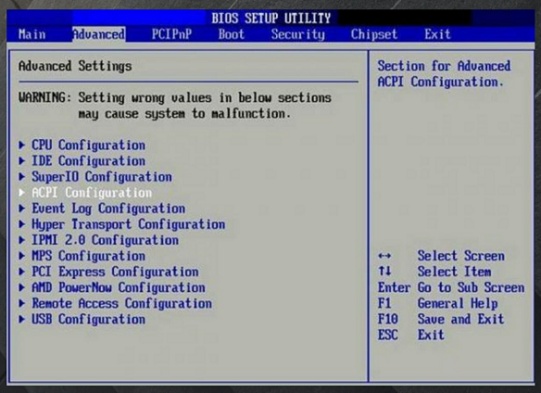
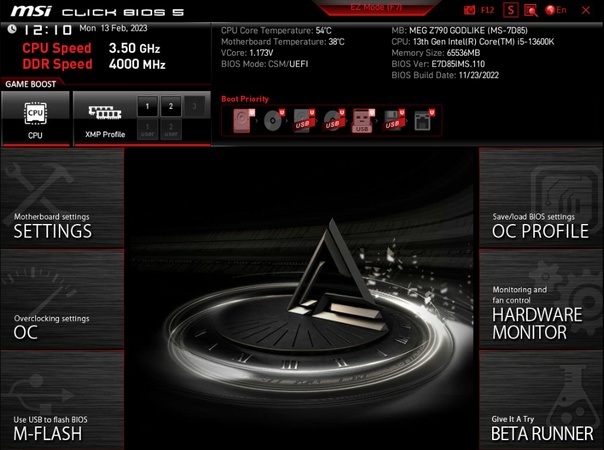
BIOS, oder Basic Input/Output System, ist eine wesentliche Firmware-Komponente Ihres Computers, die die Hardware während des Bootvorgangs initialisiert und steuert. Das regelmäßige bios aktualisieren gewährleistet optimale Systemleistung, Kompatibilität mit neuer Hardware und Sicherheitsverbesserungen. Aber wissen Sie wie man das BIOS ohne USB aktualisiert? Dieser Leitfaden bietet Ihnen einen detaillierten Schritt-für-Schritt-Prozess, um Ihr BIOS bequem zu aktualisieren.

Wir werden Sie durch den Prozess führen, wichtige Überlegungen hervorheben und hilfreiche Tipps geben, um den gesamten Prozess reibungslos und erfolgreich zu gestalten. Lassen Sie uns beginnen.

Teil 1: Kann ich das BIOS ohne USB aktualisieren?

Es ist möglich, das BIOS ohne einen USB-Stick zu aktualisieren, aber die Methode, die Sie verwenden, kann von dem Hersteller und Modell Ihres Computers abhängen. Es ist wichtig zu beachten, dass das bios aktualisieren ein riskanter Prozess sein kann und, wenn es falsch durchgeführt wird, Schäden an Ihrem Computer verursachen kann. Daher wird empfohlen, einige Vorbereitungen zu treffen, bevor Sie das BIOS ohne USB aktualisieren.

Teil 2: Vorbereitungen vor der Aktualisierung des BIOS ohne USB

Bevor Sie das BIOS ohne USB aktualisieren, ist es wichtig, einige notwendige Vorsichtsmaßnahmen zu treffen. Hier ist, was Sie tun müssen:

1. Überprüfen der aktuellen BIOS-Version und der Versionshinweise

Es ist wichtig, die aktuelle Version zu überprüfen und die von dem Motherboard-Hersteller bereitgestellten Versionshinweise zu lesen. Diese Informationen helfen Ihnen zu verstehen, welche Verbesserungen, Fehlerbehebungen und Kompatibilitätsprobleme in der neuen BIOS-Version behandelt werden – besonders wenn Sie planen, das bios aktualisieren windows 11 durchzuführen.

2. Sichern Sie Ihre Daten HOT

Um Ihre wichtigen Daten zu schützen und potenziellen Verlust oder Systemschäden während der BIOS-Aktualisierung zu vermeiden, wird dringend empfohlen, Ihre Daten, einschließlich des Betriebssystems, zu sichern.

Ein zuverlässiges Tool zur Datensicherung ist 4DDiG Partition Manager. Es ist ein leistungsstarkes Tool zum Klonen von Festplatten, mit dem Sie Daten sicher und effizient von einer Festplatte oder Partition auf eine andere klonen können. Mit seiner Klonfunktion können Sie problemlos Ihre Festplatte aufrüsten, ersetzen oder sichern. Befolgen Sie die folgenden Schritte, um eine Festplatte mit dem 4DDiG Partition Manager zu klonen:

  • Installieren Sie 4DDiG Partition Manager

    Beginnen Sie, indem Sie eine externe Festplatte an Ihren Computer anschließen, nachdem Sie den 4DDiG Partition Manager heruntergeladen und installiert haben. Starten Sie die Anwendung und wählen Sie die Option „Festplatte klonen" aus dem Hauptmenü.

    KOSTENLOSER DOWNLOAD

    Sicherer Download

    4DDiG Partition Manager öffnen und Festplatte klonen
  • Wählen Sie die Ziel-Festplatte

    Im Abschnitt „Festplatte klonen" wählen Sie eine Ziel-Festplatte aus, um die Daten von der Quellfestplatte zu klonen. Die Ziel-Festplatte sollte diejenige sein, die mit Ihrem Computer verbunden ist. Nachdem Sie die Ziel-Festplatte ausgewählt haben, klicken Sie auf die Schaltfläche „Fortfahren".

    Ziel-Festplatte zum Klonen der Daten auswählen
  • Erlauben Sie das Überschreiben der Daten

    Bitte beachten Sie, dass der Klonvorgang alle Daten auf der Ziel-Festplatte überschreibt. Überprüfen Sie doppelt, ob Sie die richtige Ziel-Festplatte ausgewählt haben, und wenn Sie sich sicher sind, klicken Sie auf die Schaltfläche „Sicher", um fortzufahren.

    Überschreiben der Ziel-Festplatte beim Klonen bestätigen
  • Klonen starten

    Nächste erscheint eine Vorschauoberfläche, die das erwartete Ergebnis der geklonten Festplatte anzeigt. Wenn alles gut aussieht, klicken Sie auf die Schaltfläche „Start", um den Klonvorgang zu starten.

    Auf Start klicken um den Klonvorgang zu beginnen
  • Aufgabe abschließen

    Warten Sie nun geduldig, bis der Klonvorgang abgeschlossen ist. Die Dauer des Klonvorgangs hängt von der Größe der Quellfestplatte ab. Es ist wichtig, während des laufenden Vorgangs keine anderen Operationen durchzuführen oder den Prozess zu unterbrechen.

    Festplatten-Klonvorgang erfolgreich abgeschlossen

Teil 3: Wie aktualisiere ich das BIOS ohne USB?

Wie aktualisiere ich mein bios unter Windows 10 ohne USB? Befolgen Sie das Verfahren. Versuchen Sie dasselbe für Windows 7, 8 und 11.

Methode 1. Laden Sie das BIOS-Update-Dienstprogramm herunter

  • Öffnen Sie den Microsoft Store auf Ihrem Computer und geben Sie „MSI Center" in die Suchleiste ein. Wählen Sie aus den Suchergebnissen die Anwendung MSI Center aus.

    MSI Center im Microsoft Store suchen um BIOS zu aktualisieren
  • Klicken Sie auf die Schaltfläche „Holen", um den Download-Prozess der MSI Center-Anwendung zu starten. Warten Sie, bis der Download abgeschlossen ist.

    MSI Center herunterladen zum bios aktualisieren msi
  • Öffnen Sie die MSI Center-App, sobald der Download abgeschlossen ist. Navigieren Sie zum Tab „Support" innerhalb der Anwendungsoberfläche.
  • Unter dem Tab „Support" suchen und wählen Sie die Option „Erweitert". Dies bietet Ihnen zusätzliche Funktionen und Einstellungen.
  • Suchen Sie die BIOS-Update-Option in den erweiterten Einstellungen. Wählen Sie sie aus, um das bios aktualisieren msi ohne USB zu starten und abzuschließen.
Achtung

Das MSI Center-Tool ist speziell für MSI-Motherboards konzipiert. Wenn Sie ein Motherboard eines anderen Herstellers haben, überprüfen Sie, ob sie einen BIOS-Updater bereitstellen.

Methode 2. Verwenden Sie die UEFI-Firmware-Einstellungen

  • Drücken Sie zunächst gleichzeitig die „Windows-Taste + I", um das „Einstellungen"-Menü Ihres Computers zu öffnen.
  • Wählen Sie im Einstellungsmenü „System" aus den verfügbaren Optionen aus und dann „Wiederherstellung" aus dem linken Menü.

    Wiederherstellung in den Windows-Einstellungen auswählen
  • Im Wiederherstellungsmenü klicken Sie auf „Jetzt neu starten", um Ihren Computer neu zu starten.

    Computer über UEFI-Firmware-Einstellungen neu starten
  • Nach dem Neustart erscheint das Menü „Erweiterter Start". Wählen Sie die Option „Problembehandlung", gefolgt von „Erweiterte Optionen". Wählen Sie dann „UEFI-Firmware-Einstellungen" aus.

    Problembehandlung und UEFI-Firmware-Einstellungen auswählen
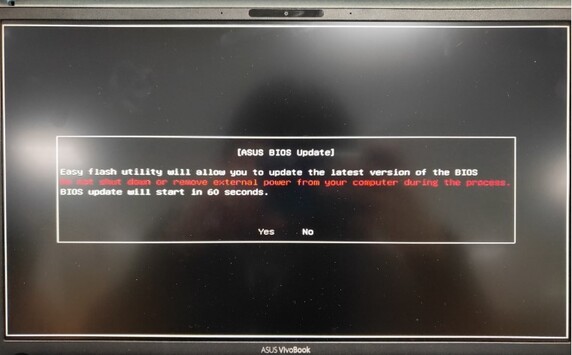
  • Geben Sie in den UEFI-Firmware-Einstellungen den „Erweiterten Modus" ein und navigieren Sie zum Menü „Tool". Wählen Sie dort „Asus EZ Flash Utility" und drücken Sie die Eingabetaste. Wählen Sie die Option „Internet" aus.
  • Verwenden Sie die Pfeiltasten nach links/rechts, um Ihre gewünschte Internetverbindung aus den verfügbaren Optionen auszuwählen, und drücken Sie die Eingabetaste.
  • Folgen Sie den Anweisungen auf dem Bildschirm, die von der Asus EZ Flash Utility bereitgestellt werden, um den BIOS-Aktualisierungsprozess zu starten. Lassen Sie das Update abgeschlossen werden, und unterbrechen Sie den Prozess nicht.

FAQs zum MSI BIOS Update ohne USB

1. Ist es sicher, das BIOS ohne USB zu aktualisieren?

Ja, es ist sicher. Es ist möglich, das bios aktualisieren mithilfe des BIOS selbst oder des BIOS-Update-Dienstprogramms durchzuführen, nicht nur mit einem USB-Stick. Das Installieren oder Flashen eines neuen BIOS ist riskanter als das reguläre Aktualisieren Ihres BIOS.

2. Was passiert, wenn ich mein BIOS nicht flashe?

Wenn Sie Ihr BIOS nicht aktualisieren oder flashen, wird Ihr Computer weiterhin mit der vorhandenen BIOS-Version betrieben. Obwohl dies möglicherweise keine sofortigen Probleme verursacht, kann es im Laufe der Zeit zu mehreren Problemen führen. Neuere BIOS-Updates enthalten häufig Fehlerbehebungen, Kompatibilitätsverbesserungen und Sicherheitsupdates. Ohne diese Updates können Sie auf Kompatibilitätsprobleme mit neueren Hardwarekomponenten stoßen oder Sicherheitsanfälligkeiten haben, die in den neueren BIOS-Versionen behoben wurden. Darüber hinaus kann das Erhalten aller wichtigen BIOS-Updates verhindern, dass Ihr System die vollständigen Vorteile von Leistungsverbesserungen und Optimierungen nutzt.

3. Müssen Sie das BIOS für einen neuen PC flashen?

In den meisten Fällen müssen Sie das BIOS für einen neuen PC nicht sofort flashen. Motherboard-Hersteller liefern ihre Produkte in der Regel mit der neuesten BIOS-Version, um die Kompatibilität mit den Komponenten und eine optimale Leistung sicherzustellen. Es ist jedoch eine gute Praxis, die Website des Herstellers regelmäßig auf BIOS-Updates zu überprüfen, die nach Ihrem Kauf veröffentlicht wurden.

Wenn sie ein Update bereitstellen, das Kompatibilitäts- oder Leistungsprobleme behebt, sollten Sie in Betracht ziehen, das BIOS später zu flashen, um Ihr System auf dem neuesten Stand zu halten. Befolgen Sie immer die Anweisungen des Herstellers, wenn Sie BIOS-Updates durchführen, um potenzielle Risiken zu vermeiden.

Abschließende Gedanken

Hoffentlich haben Sie nun eine klare Vorstellung davon, wie Sie das bios aktualisieren windows 11 und ältere Windows-Versionen ohne USB durchführen können. Befolgen Sie die obigen Schritte, um Ihr BIOS erfolgreich zu aktualisieren. Wenn während des Verfahrens etwas schiefgeht, können Ihre wertvollen Daten verloren gehen. In diesem Fall sichern Sie Ihre Daten, bevor Sie versuchen, das BIOS ohne USB zu aktualisieren. Es wird dringend empfohlen, 4DDiG Partition Manager zu verwenden, um Daten zu sichern und Ihr BIOS mühelos zu aktualisieren.

KOSTENLOSER DOWNLOAD

Sicherer Download

Andreas Dietrich (Chefredakteur)

Andreas Dietrich ist der Technischer Autor und Redakteur von 4DDiG. Er hat mehr als 8 Jahre Erfahrung im Bereich der technischen Dokumentation.

(Klicken Sie hier, um diesen Beitrag zu bewerten)

Sie haben mit 4,5 bewertet  ( Menschen waren beteiligt)