Windows 11 25H2 auf nicht unterstützter Hardware installieren [Komplette Anleitung]

5 Min.

Aktualisiert am 2025-12-09 18:56:03 auf Festplatte

Die lang erwartete Windows 11 Version 25H2 ist endlich da und bringt Stabilitätsverbesserungen, erweiterte KI-Funktionen und ein verfeinertes Benutzererlebnis. Allerdings erfüllen nicht alle PCs die strengen Systemanforderungen, was viele Benutzer darüber nachdenken lässt, wie man Windows 11 auf altem PC installieren kann. In diesem Leitfaden erfahren Sie, wie Sie Windows 11 trotzdem installieren können – entweder mit einer modifizierten ISO oder durch das Erzwingen der Installation. Zusätzlich erhalten Sie einen Bonustipp zum Schutz Ihrer Daten im Voraus.

Windows 11 25H2 auf nicht unterstützter Hardware installieren

Teil 1: Was ist Windows 11 Version 25H2?

Das Veröffentlichungsdatum von Windows 11 Version 25H2 markiert einen bedeutenden Meilenstein in Microsofts Entwicklungsplan. Ende 2025 als Aktivierungspaket veröffentlicht, konzentriert es sich auf Leistung, Sicherheit und die Integration der nächsten Generation von KI-Funktionen. Zu den Highlights von Windows 11 Version 25H2 gehören eine verbesserte Copilot-Integration, schnellere Startleistung und optimierte HDR-Unterstützung für Multimedia-Ersteller.

Um dieses Update reibungslos auszuführen, müssen Geräte die Anforderungen von Windows 11 25H2 erfüllen, einschließlich TPM 2.0, Secure Boot und einer kompatiblen CPU. Dennoch können viele ältere Systeme diese Prüfungen mit den richtigen Methoden umgehen, was in den folgenden Abschnitten ausführlich erläutert wird.

Teil 2: Wie kann man Windows 11 25H2 auf nicht unterstützter Hardware installieren?

Eine der zuverlässigsten Methoden, um die Windows 11 Installation erzwingen zu können, besteht darin, ein bootfähiges USB-Laufwerk mit einer modifizierten Windows 11 25H2 ISO-Datei zu erstellen. Diese Vorgehensweise ermöglicht es, Hardwareprüfungen zu überspringen, die normalerweise die Installation auf älteren PCs blockieren würden.

Methode: Erstellen von Boot-Medien mit modifizierter ISO (Rufus oder DISM)

  • Laden Sie zunächst die offizielle Windows 11 25H2 ISO herunter. Wählen Sie Windows 11 aus dem Dropdown-Menü im Abschnitt „Windows 11-Image (ISO) für x64-Geräte herunterladen" und klicken Sie auf „Bestätigen". Wählen Sie anschließend die gewünschte Sprache aus und starten Sie den Download.

    Windows 11 25H2 ISO herunterladen
  • Als Nächstes sollten Sie Rufus herunterladen – verwenden Sie die neueste verfügbare Version. Starten Sie das Programm und wählen Sie Ihr „USB-Flash-Laufwerk" im Abschnitt „Gerät" aus. Klicken Sie dann auf „Auswählen", wählen Sie die „Windows 11 25H2 ISO" aus und bestätigen Sie mit „Öffnen".

    USB-Gerät und Windows 11 25H2 ISO auswählen
  • Wählen Sie „Standard-Windows 11-Installation" unter der Image-Option, setzen Sie das Partitionsschema auf GPT und wählen Sie UEFI (non-CSM) unter dem Zielsystem. Geben Sie einen aussagekräftigen Namen für Ihr bootfähiges USB-Laufwerk im Feld „Volume-Label" ein.

  • Die folgenden Schritte sind entscheidend, um Windows 11 trotzdem installieren zu können. Bei Dateisystem und Clustergröße behalten Sie die Standardeinstellungen bei. Aktivieren Sie folgende Optionen:

    • Schnellformatierung
    • Erweiterte Label- und Icon-Dateien erstellen
    • Entfernen der Anforderung für 4GB+ RAM, Secure Boot und TPM 2.0
    • Entfernen der Anforderung für ein Online-Microsoft-Konto
    • Automatische BitLocker-Geräteverschlüsselung deaktivieren
    TPM- und Secure Boot-Anforderungen entfernen

    Diese Einstellungen helfen Ihnen dabei, die Windows 11 Installation erzwingen zu können und die Systemanforderungen von Windows 11 25H2 zu umgehen. Sobald der Vorgang abgeschlossen ist, erstellt das Tool ein bootfähiges USB-Laufwerk mit den Installationsdateien von Windows 11 Version 25H2, das auf nicht unterstützter Hardware einsatzbereit ist.

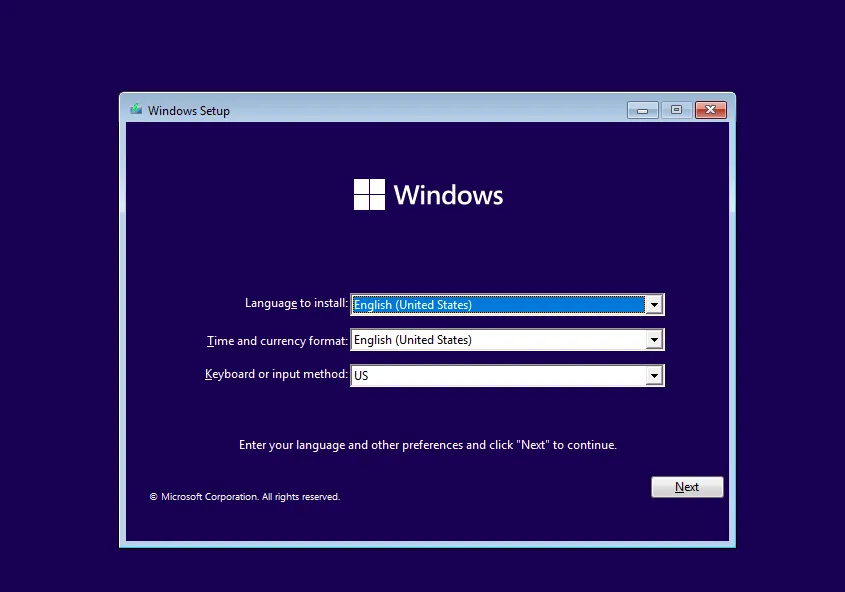
  • Danach booten Sie einfach von dem modifizierten USB-Laufwerk und starten Sie die Datei „setup.exe", um das Upgrade durchzuführen.

Diese Vorgehensweise stellt sicher, dass Sie Windows 11 25H2 auch dann installieren können, wenn Ihre CPU oder Ihr TPM die offiziellen Anforderungen nicht erfüllen. Hier finden Sie zusätzlich einen vollständigen Leitfaden zum Herunterladen der Windows 11 25H2 ISO.

Bonus: Wie Sie die Anforderungen von Windows 11 25H2 mit 4DDiG Partition Manager umgehen

Möchten Sie auf Windows 11 upgraden, stoßen aber auf Probleme mit den Systemanforderungen? Keine Sorge! Mit dem 4DDiG Partition Manager können Sie die Hardwareanforderungen wie TPM 2.0 und Secure Boot problemlos umgehen und die Windows 11 Installation erzwingen, selbst wenn Sie Windows 11 auf altem PC installieren möchten. Egal, ob Sie Partitionen verwalten, Ihr Betriebssystem aktualisieren oder die Datensicherheit gewährleisten möchten – der 4DDiG Partition Manager macht es einfach, das volle Potenzial von Windows 11 ohne Hindernisse zu nutzen.

KOSTENLOSER DOWNLOAD

Sicherer Download

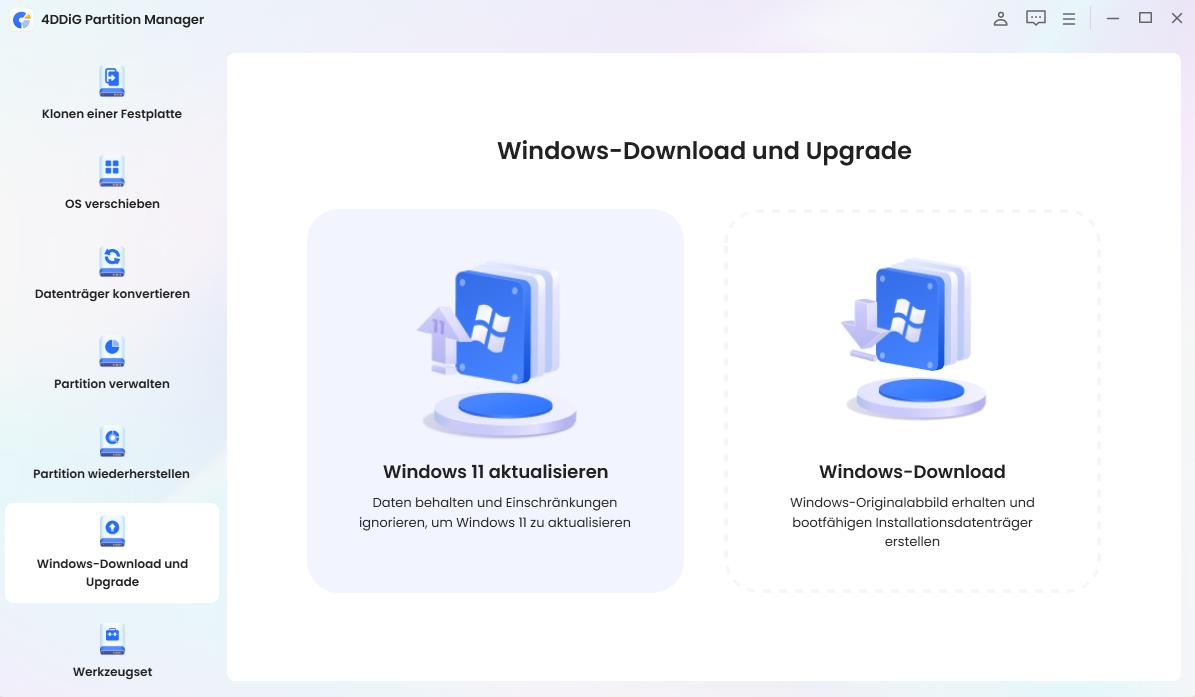
  • Öffnen Sie zunächst den 4DDiG Partition Manager und navigieren Sie zum Bereich „Windows-Download und -Upgrade". Wählen Sie dort die Option „Windows 11-Upgrade" aus.

    Windows 11 Upgrade auswählen
  • Hier können Sie überprüfen, ob Ihr Computer die Mindestanforderungen erfüllt. Klicken Sie auf „Erkennen und Upgraden", um mit dem Vorgang fortzufahren.

    Systemanforderungen für Windows 11 überprüfen
  • Es wird eine Liste angezeigt, die zeigt, ob Ihr PC für ein Windows 11-Upgrade geeignet ist. Falls Ihr PC die Systemanforderungen nicht erfüllt, klicken Sie einfach auf „Weiter", um die Prüfungen zu überspringen.

    Ergebnis der Systemüberprüfung anzeigen
  • Wählen Sie anschließend Ihre Systemsprache und Region aus, klicken Sie dann auf „Upgrade starten" und bestätigen Sie mit „Sicher", um fortzufahren.

    Systemsprache und Region auswählen
  • Sobald der Prozess abgeschlossen ist, können Sie erfolgreich auf Windows 11 upgraden.

    Windows 11 Installation abschließen

Häufig gestellte Fragen zu Windows 11 Version 25H2

F1: Kann ich Windows 11 Version 25H2 installieren, wenn meine CPU nicht unterstützt wird?

Ja, das ist möglich. Sie können Windows 11 Version 25H2 auch auf nicht unterstützter Hardware installieren, indem Sie modifizierte Installationsmedien verwenden oder Registrierungseinstellungen anpassen, um CPU- und TPM-Prüfungen zu überspringen.

F2: Was kann ich tun, wenn das Update mittendrin fehlschlägt?

Falls das Update fehlschlägt, starten Sie Ihren PC neu und versuchen Sie es erneut mit dem Windows 11 25H2 Update-Assistenten oder führen Sie eine Neuinstallation mit einer sauberen ISO durch. Sichern Sie Ihr System vorher immer mit 4DDiG Windows Backup, um Datenverlust zu vermeiden.

Fazit

Das Upgrade auf Windows 11 Version 25H2 muss nicht kompliziert sein, selbst wenn Ihr PC die offiziellen Anforderungen nicht erfüllt. Wenn Sie die in diesem Leitfaden beschriebenen Schritte befolgen, können Sie Windows 11 25H2 sicher auf nicht unterstützter Hardware installieren, indem Sie eine modifizierte ISO verwenden. Bevor Sie mit dem Upgrade beginnen, nehmen Sie sich ein paar Minuten Zeit, um Ihre wichtigen Dateien mit 4DDiG Partition Manager zu schützen – für ein sorgenfreies und sicheres Upgrade-Erlebnis.

KOSTENLOSER DOWNLOAD

Sicherer Download

Andreas Dietrich (Chefredakteur)

Andreas Dietrich ist der Technischer Autor und Redakteur von 4DDiG. Er hat mehr als 8 Jahre Erfahrung im Bereich der technischen Dokumentation.

(Klicken Sie hier, um diesen Beitrag zu bewerten)

Sie haben mit 4,5 bewertet  ( Menschen waren beteiligt)