Gears of War: E-Day stürzt auf dem PC ständig ab – was tun?

5 Min.

Aktualisiert am 2026-10-21 19:01:48 auf Festplatte

Wenn Gears of War: E-Day immer wieder abstürzt, sollten Sie zunächst feststellen, ob das Spiel bereits beim Start, während einer Zwischensequenz, im Benchmark oder erst im normalen Spielverlauf abstürzt. Diese Unterscheidung ist hilfreicher, als wahllos sämtliche Lösungsansätze auszuprobieren. In Community-Berichten seit dem Launch werden Abstürze auch auf leistungsfähigen PCs beschrieben. Ein Absturz auf den Desktop bedeutet daher nicht automatisch, dass Ihre Hardware zu schwach ist. Einige Spieler berichten von Verbesserungen nach Änderungen an den Grafikeinstellungen oder nach dem Deaktivieren von Überwachungsprogrammen; in anderen Fällen ist möglicherweise ein Spielupdate erforderlich. In diesem Leitfaden erfahren Sie, wie Sie Ihre PC-Konfiguration überprüfen, gezielte Lösungsansätze testen und bei knappem Speicherplatz aufräumen, ohne eine gewöhnliche Bereinigung mit einer nachweislich wirksamen Absturzlösung zu verwechseln.

1. Updates und PC-Systemanforderungen prüfen

Damit Sie die Wirkung einzelner Maßnahmen zuverlässig beurteilen können, sollten Sie zunächst einen einheitlichen Ausgangspunkt schaffen. Notieren Sie Ihr aktuelles Grafik-Preset, das verwendete Upscaling-Verfahren, die Treiberversion und die Szene, in der das Spiel normalerweise abstürzt.

Verfügbare Spielupdates installieren und den Launcher neu starten

  • Beenden Sie Gears of War: E-Day vollständig, bevor Sie nach Updates suchen.

  • Öffnen Sie bei Steam den Bereich „Downloads“ und warten Sie, bis ausstehende Updates vollständig heruntergeladen und installiert wurden.

  • Öffnen Sie in der Xbox-App die verfügbaren Updates für das Spiel und warten Sie, bis die Installation abgeschlossen ist.

Starten Sie anschließend den Launcher neu und öffnen Sie das Spiel erneut. Halten Sie fest, ob das Problem bereits vor einem Patch auftrat oder erst danach begonnen hat. Diese Information kann hilfreich sein, wenn Sie den Fehler später dem Support melden.

PC-Hardware mit den Systemanforderungen vergleichen

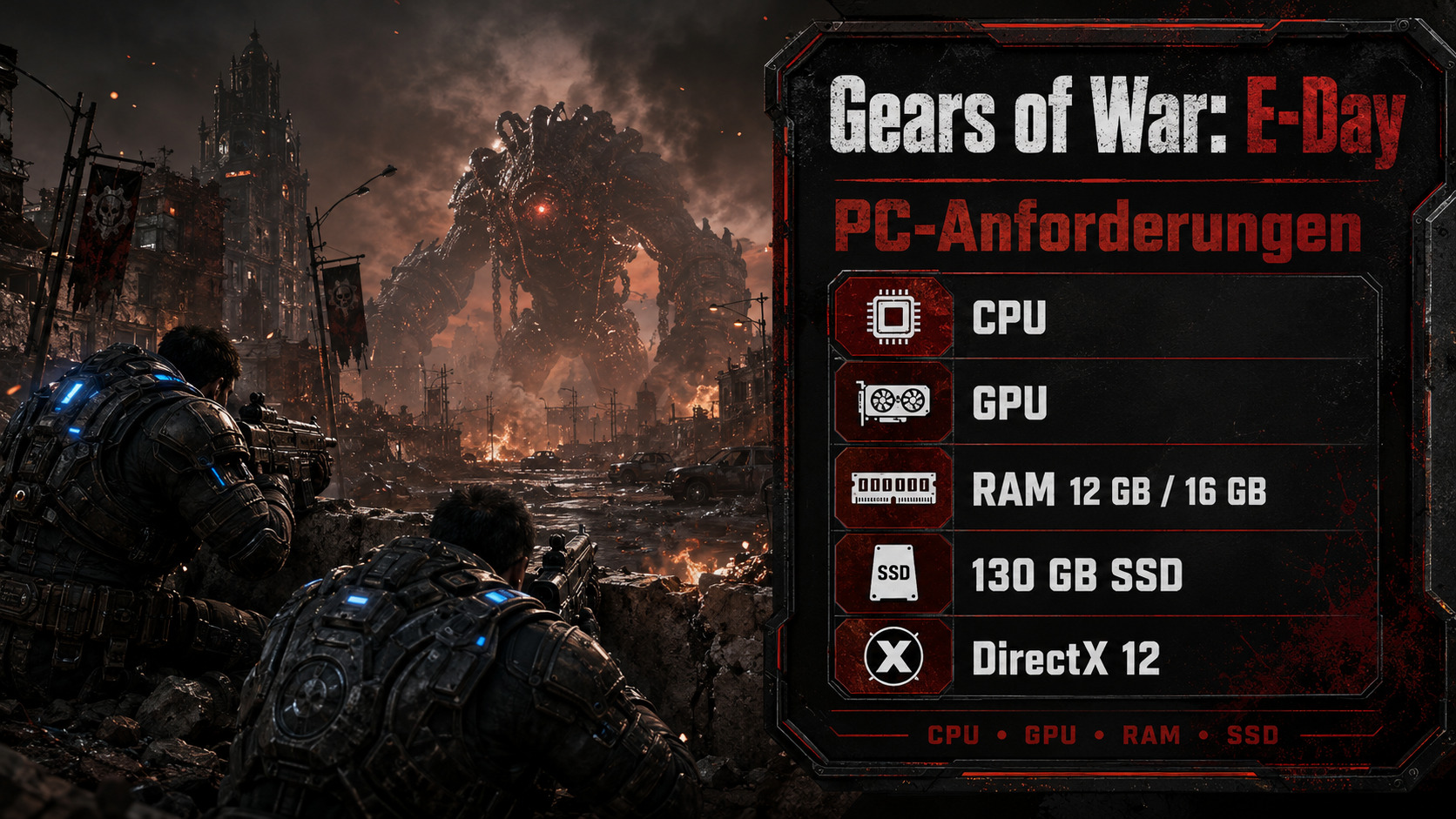
Vergleichen Sie Prozessor, Grafikkarte, Arbeitsspeicher, Windows-Version und verfügbaren Speicherplatz mit den aktuellen offiziellen PC-Systemanforderungen von Gears of War: E-Day auf Steam. Berücksichtigen Sie außerdem die gewünschte Auflösung und das Grafik-Preset: Dass ein PC die Anforderungen für eine bestimmte Leistungsstufe erfüllt, garantiert nicht, dass dieselbe Konfiguration auch bei einer höheren Auflösung oder mit anspruchsvolleren Grafikeinstellungen stabil läuft.

PC-Systemanforderungen für Gears of War: E-Day im Überblick

2. Was tun, wenn Gears of War: E-Day immer wieder abstürzt?

Die folgenden Methoden setzen an unterschiedlichen möglichen Ursachen für Abstürze von Gears of War: E-Day an. Probieren Sie gezielt die Maßnahmen aus, die zu Ihren Symptomen passen. Prüfen Sie nach jeder Änderung, ob sich das Problem verbessert hat, bevor Sie die nächste Einstellung anpassen.

Lösung 1: Grafikkartentreiber aktualisieren

Ein veralteter oder inkompatibler Grafikkartentreiber kann eine mögliche Ursache für Spielabstürze sein.

  • Ermitteln Sie zunächst Ihr genaues Grafikkartenmodell von NVIDIA, AMD oder Intel.

  • Laden Sie den aktuellen Treiber über die offizielle Website des Herstellers oder dessen Software herunter: NVIDIA-Treiber, AMD-Treiber oder Intel-Treiber.

  • Schließen Sie alle Spiele, installieren Sie den Treiber und starten Sie Windows anschließend neu.

  • Falls für das Spiel eine bestimmte Treiberversion empfohlen wird, orientieren Sie sich an den aktuellen offiziellen Hinweisen und nicht an einer möglicherweise veralteten Versionsnummer.

  • Laden Sie anschließend denselben Spielstand, Checkpoint oder Benchmark, bei dem der Absturz zuvor aufgetreten ist.

Hinweis

Auch ein Treiber, der mit anderen Spielen problemlos funktioniert, kann mit der Rendering-Pipeline von E-Day inkompatibel sein. Wenn die Abstürze unmittelbar nach einem Treiberupdate begonnen haben, prüfen Sie die Versionshinweise des Herstellers auf bekannte Probleme und informieren Sie sich gegebenenfalls über unterstützte Möglichkeiten, zur vorherigen Treiberversion zurückzukehren.

Lösung 2: Upscaling von TSR/FSR auf Intel XeSS umstellen

Wenn das Spiel insbesondere während Zwischensequenzen abstürzt, kann es sinnvoll sein, ein anderes Upscaling-Verfahren zu testen.

  • Öffnen Sie die Grafikeinstellungen und notieren Sie das aktuell verwendete Upscaling-Verfahren, beispielsweise TSR oder FSR.

  • Wählen Sie Intel XeSS, sofern diese Option in Ihrer Spielversion verfügbar ist.

  • Übernehmen Sie die Änderung und starten Sie das Spiel bei entsprechender Aufforderung neu.

  • Lassen Sie die Auflösung und alle anderen Grafikeinstellungen zunächst unverändert, damit Sie die Auswirkungen besser beurteilen können.

  • Verschlechtern sich Bildqualität, Bildrate oder Stabilität, wechseln Sie wieder zum zuvor verwendeten Upscaling-Verfahren.

In einem Community-Bericht wurde nach dem Wechsel zu XeSS von weniger Abstürzen berichtet. Gelegentliche Abstürze traten jedoch weiterhin auf. Betrachten Sie diesen Ansatz deshalb als Vergleichstest und nicht als garantierte Lösung.

Lösung 3: Beleuchtungs- und Schatteneinstellungen reduzieren

Hohe Einstellungen für Beleuchtung und Schatten können die Grafikkarte stark belasten und die Stabilität beeinträchtigen.

  • Notieren Sie Ihre aktuellen Einstellungen für Beleuchtung und Schatten, damit Sie diese später wiederherstellen können.

  • Wählen Sie zunächst das Grafik-Preset Mittel, wenn das Spiel mit hohen Einstellungen abstürzt.

  • Reduzieren Sie anschließend die Einstellungen für Beleuchtung und Schatten weiter, sofern diese Optionen in Ihrer Spielversion verfügbar sind.

  • Spielen Sie dieselbe Szene mehrmals, um zu prüfen, ob das Spiel stabil bleibt.

  • Bleibt das Spiel stabil, erhöhen Sie jeweils nur eine Einstellung, um die höchste zuverlässig funktionierende Konfiguration zu ermitteln.

  • Stürzt das Spiel weiterhin exakt an derselben Stelle ab, sollten Sie nicht immer weitere Grafikeinstellungen reduzieren, sondern eine andere Methode ausprobieren.

In einem Reddit-Bericht mit einer RTX 3080 Ti wurde von einer verbesserten Stabilität während des Prologs und im Benchmark berichtet, nachdem die Grafikqualität auf „Mittel“ gesetzt und die Beleuchtungs- und Schattenqualität reduziert worden war. Die Ergebnisse können je nach Hardware und Systemkonfiguration unterschiedlich ausfallen.

Lösung 4: Overlays im Hintergrund deaktivieren

Overlays und Aufzeichnungsprogramme können in bestimmten Konfigurationen mit dem Spiel in Konflikt geraten.

  • Deaktivieren Sie testweise zusätzliche Overlays und Aufzeichnungsprogramme, die Sie verwenden, beispielsweise das Discord-Overlay oder Overlays von NVIDIA und AMD.

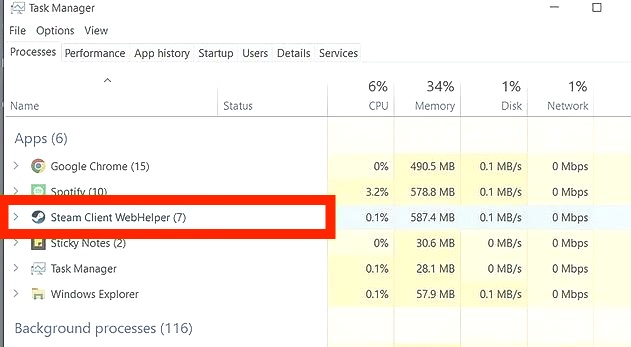
    Overlays und Bildschirmaufzeichnungsprogramme unter Windows vorübergehend deaktivieren
  • Stellen Sie sicher, dass die betreffenden Programme vollständig geschlossen sind und nicht weiterhin im Hintergrund ausgeführt werden.

  • Starten Sie E-Day und testen Sie erneut den zuvor betroffenen Spielabschnitt.

  • Läuft das Spiel nun stabil, aktivieren Sie die Programme einzeln wieder, um die mögliche Konfliktquelle einzugrenzen.

Lösung 5: Spieldateien auf Fehler überprüfen

Wenn Gears of War: E-Day auf Steam abstürzt, sollten Sie zunächst die integrierte Überprüfung der Spieldateien nutzen, bevor Sie das gesamte Spiel neu installieren.

  • Öffnen Sie Ihre Steam-Bibliothek und klicken Sie mit der rechten Maustaste auf E-Day.

  • Wählen Sie „Eigenschaften“ und anschließend „Installierte Dateien“.

  • Klicken Sie auf „Dateien auf Fehler überprüfen“ und warten Sie, bis der Vorgang abgeschlossen ist.

    Spieldateien von Gears of War: E-Day über Steam auf Fehler überprüfen
  • Warten Sie, bis Steam eventuell erforderliche Dateien erneut heruntergeladen hat. Starten Sie das Spiel anschließend und prüfen Sie, ob der Fehler weiterhin auftritt.

⚡ Bonus-Tipp: Speicherplatz freigeben, wenn E-Day weiterhin abstürzt

Wenn auf Ihrem Laufwerk kaum noch Speicherplatz frei ist, bietet der 4DDiG Partition Manager die Funktion „Windows Clean“, mit der Sie unnötige Dateien überprüfen und entfernen können. Nutzen Sie diese Funktion, wenn tatsächlich Speicherplatzmangel besteht. Sie ersetzt jedoch nicht die oben beschriebenen Prüfungen der Grafikeinstellungen und der Spielinstallation. Derzeit gibt es keine ausreichenden Belege dafür, dass eine Datenträgerbereinigung die zufälligen Abstürze von E-Day zuverlässig behebt.

  • Beenden Sie das Spiel, speichern Sie Ihre Arbeit in anderen Programmen und öffnen Sie anschließend den 4DDiG Partition Manager.

    KOSTENLOS HERUNTERLADEN

    Sicherer Download

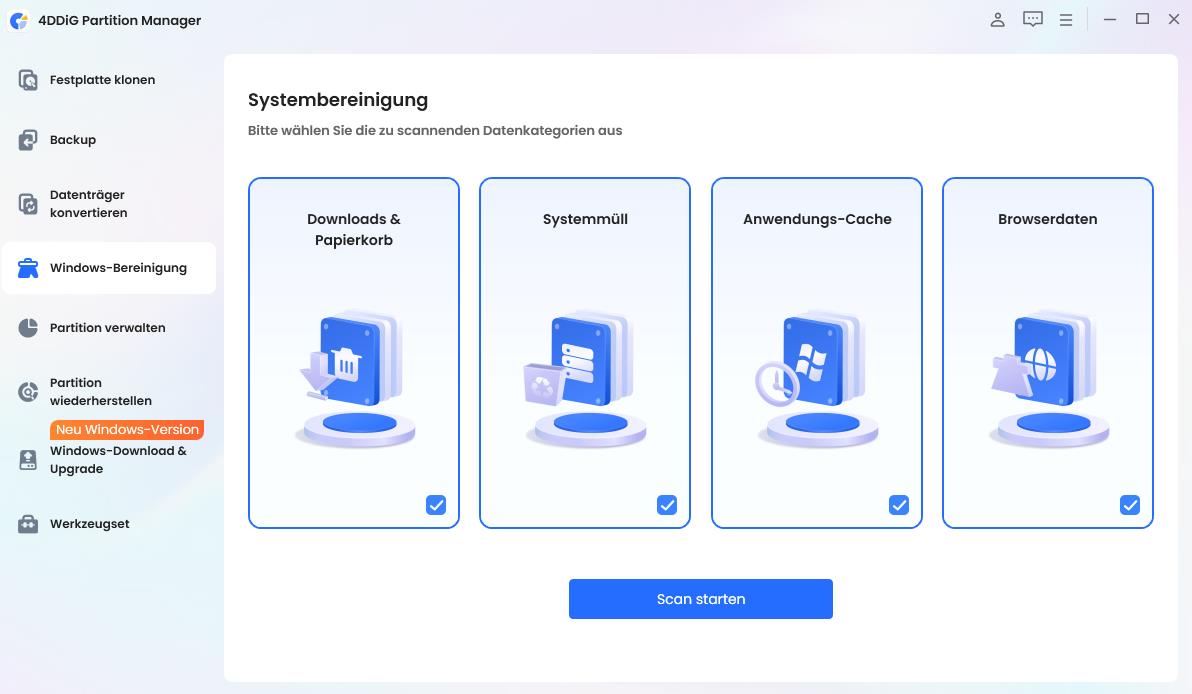
  • Wählen Sie in der linken Navigation „Windows-Bereinigung“ aus. Markieren Sie die Dateikategorien, die überprüft werden sollen, und klicken Sie anschließend auf „Scan starten“.

    4DDiG Partition Manager: Dateikategorien für die Windows-Bereinigung auswählen und den Scan starten
  • Prüfen Sie die Scanergebnisse. Öffnen Sie bei Bedarf die einzelnen Kategorien und entscheiden Sie, welche Dateien entfernt werden können.

    Ergebnisse der Speicherplatzanalyse in 4DDiG Partition Manager überprüfen
  • Behalten Sie alle Dateien, die Sie noch benötigen. Starten Sie die Bereinigung für die ausgewählten Elemente und kontrollieren Sie anschließend, wie viel Speicherplatz freigegeben wurde.

    Abgeschlossene Bereinigung unnötiger Dateien und freigegebener Speicherplatz in 4DDiG Partition Manager

Alternativ können Sie die integrierten Speichereinstellungen von Windows verwenden. Löschen Sie keine Spielordner, Spielstände oder Wiederherstellungsdateien, nur weil diese viel Speicherplatz beanspruchen.

3. Warum stürzt Gears of War: E-Day auf dem PC ab?

Wenn Gears of War: E-Day auf dem PC immer wieder abstürzt, kommen mehrere Ursachen infrage. Dazu gehören unter anderem Treiberprobleme, inkompatible Hintergrundprogramme, beschädigte Spieldateien und zu hohe Grafikeinstellungen. Auch die Erfahrungen anderer Spieler können Hinweise liefern, ersetzen aber keine systematische Fehlersuche auf Ihrem eigenen PC.

Veraltete oder inkompatible Grafikkartentreiber: Ältere NVIDIA-Treiber können verhindern, dass das Spiel überhaupt startet. Auch für AMD- und Intel-Grafikkarten können bestimmte Treiberversionen erforderlich sein. Ein Treiber, der in anderen Spielen problemlos funktioniert, kann dennoch mit der Rendering-Pipeline von E-Day in Konflikt geraten.

Overlays und Aufzeichnungssoftware im Hintergrund: Programme wie MSI Afterburner mit RivaTuner, das Discord-Overlay, NVIDIA- oder AMD-Overlays, die Xbox Game Bar und ältere OBS-Versionen können unter bestimmten Umständen zu Einfrieren oder Abstürzen führen. Das gilt insbesondere dann, wenn mehrere Programme gleichzeitig auf die Grafikdarstellung zugreifen. Deaktivieren Sie diese Anwendungen testweise einzeln, um mögliche Konflikte einzugrenzen.

Hardware, die die Systemanforderungen nicht vollständig erfüllt: Das Spiel benötigt eine hardwarebeschleunigte Raytracing-fähige Grafikkarte und mindestens 12 GB RAM. Auch die unterstützte Windows-Version und der erforderliche SSD-Speicherplatz müssen berücksichtigt werden. Systeme, die nur knapp die Mindestanforderungen erfüllen, können bei anspruchsvollen Beleuchtungs- und Schatteneffekten stärker belastet werden. Die jeweils aktuellen Angaben finden Sie in den offiziellen PC-Systemanforderungen auf Steam.

Weitere mögliche Ursachen:

Beschädigte oder unvollständige Spieldateien können verhindern, dass bestimmte Spielinhalte korrekt geladen werden. Prüfen Sie deshalb die Integrität der Installation über den jeweiligen Launcher.

Auch eine falsch eingestellte Systemzeit kann bei bestimmten Anmeldevorgängen Probleme verursachen. Überprüfen Sie die Datums- und Uhrzeiteinstellungen von Windows, wenn entsprechende Fehlermeldungen auftreten.

Hohe Grafikeinstellungen, insbesondere für Beleuchtung und Schatten, können den Videospeicher stark beanspruchen oder die Grafikkarte an ihre Stabilitätsgrenze bringen.

Bei Zwischensequenzen können außerdem Unterschiede zwischen den verfügbaren Upscaling-Verfahren wie TSR, FSR und XeSS eine Rolle spielen. Testen Sie diese Optionen einzeln und prüfen Sie nach jeder Änderung, ob sich die Stabilität tatsächlich verbessert.

Fazit

Wenn Gears of War: E-Day immer wieder abstürzt, sollten Sie zuerst verfügbare Spielupdates, geeignete Grafikkartentreiber und die Reproduzierbarkeit des Fehlers prüfen. Ein Wechsel zu XeSS, reduzierte Beleuchtungs- und Schatteneinstellungen sowie das Deaktivieren von Overlays sind mögliche Lösungsansätze. Ihre Wirksamkeit hängt jedoch von der jeweiligen Systemkonfiguration ab. Überprüfen Sie außerdem die Spieldateien, bevor Sie das komplette Spiel erneut herunterladen.

Wenn gleichzeitig zu wenig Speicherplatz verfügbar ist, kann der 4DDiG Partition Manager dabei helfen, unnötige Dateien zu überprüfen, Partitionen zu verwalten und Datenträger zu klonen. Eine Bereinigung sollte jedoch als Maßnahme gegen tatsächlichen Speicherplatzmangel betrachtet werden und nicht als bestätigte Lösung für Spielabstürze.

Besteht das Problem trotz dieser Prüfungen weiterhin, dokumentieren Sie die genaue Absturzstelle, Ihre Hardwarekonfiguration, die Treiberversion und die bereits getesteten Maßnahmen. Mit diesen Informationen lässt sich der Fehler gezielter eingrenzen und gegebenenfalls an den Support melden.

KOSTENLOS HERUNTERLADEN

Sicherer Download

Andreas Dietrich (Chefredakteur)

Andreas Dietrich ist der Technischer Autor und Redakteur von 4DDiG. Er hat mehr als 8 Jahre Erfahrung im Bereich der technischen Dokumentation.

(Klicken Sie hier, um diesen Beitrag zu bewerten)

Sie haben mit 4,5 bewertet  ( Menschen waren beteiligt)