HDD auf SSD klonen: Windows ohne Neuinstallation umziehen

How to upgrade hard drive to SSD? Just download 4DDiG Partition Manager to ensure the smooth upgrades!

5 Min.

Aktualisiert am 2026-06-18 18:48:52 auf Festplatte

Das Aufrüsten der Festplatte Ihres Computers auf ein Solid-State-Laufwerk (SSD) kann Ihrem System schnellere Geschwindigkeit und Leistung verleihen. Das Erlernen, wie man eine Festplatte auf eine SSD aufrüstet, kann jedoch komplex sein. Glücklicherweise bieten wir optimierte Lösungen, die Ihnen zeigen, wie Sie eine Festplatte auf eine SSD aufrüsten können. Dieser Artikel bietet eine schrittweise Anleitung, wie Sie eine Festplatte auf eine SSD aufrüsten können, ohne Windows neu installieren zu müssen. Wenn Sie ein Anfänger sind und Ihr System optimieren möchten, wird Ihnen dieser Leitfaden helfen, den Übergang reibungslos und effizient zu gestalten.

So rüsten Sie eine Festplatte auf eine SSD auf

Teil 1: Ist eine SSD besser als eine HDD?

Wenn Sie ein Upgrade des Speichers Ihres Computers in Erwägung ziehen, ist es entscheidend, die grundlegenden Unterschiede zwischen Solid-State-Laufwerken (SSDs) und Festplattenlaufwerken (HDDs) zu verstehen. SSDs sind erheblich schneller als HDDs. Im Gegensatz zu HDDs, die auf rotierenden Magnetscheiben und mechanischen Lese-/Schreibköpfen basieren, verwenden SSDs die Flash-Speichertechnologie. Dies ermöglicht SSDs, fast sofort auf Daten zuzugreifen, was zu schnelleren Startzeiten, schnellerem Start von Anwendungen und einer insgesamt reibungsloseren Systemleistung führt.

Darüber hinaus sind SSDs langlebiger und zuverlässiger als HDDs. Da SSDs keine beweglichen Teile haben, sind sie weniger anfällig für mechanische Ausfälle durch Stöße, Vibrationen oder Verschleiß im Laufe der Zeit. Dies macht SSDs ideal für Laptops und andere tragbare Geräte. Im Gegensatz zu sperrigen HDDs, die rotierende Scheiben und bewegliche Komponenten benötigen, sind SSDs schlank und leicht. Dies ermöglicht eine effizientere Nutzung des Platzes in einem Computer und eröffnet die Möglichkeit, auf größere SSDs aufzurüsten, ohne wertvollen Platz im Inneren Ihres Systems zu opfern. Wenn Sie erfahren möchten, wie Sie die Festplatte eines Laptops auf eine SSD aufrüsten können, befolgen Sie die folgenden praktischen Schritte, um den Übergang reibungslos zu gestalten.

Teil 2: Kann ich von einer HDD auf eine SSD aufrüsten?

Sie können den Speicher Ihres Computers von einem herkömmlichen Festplattenlaufwerk (HDD) auf ein Solid-State-Laufwerk (SSD) aufrüsten. Dies ist ein relativ unkomplizierter Prozess. Glücklicherweise sind die meisten modernen Computer für die Unterstützung von SSDs ausgestattet. Sie können eine SSD ohne Probleme installieren, wenn Ihr System über einen freien SATA- oder NVMe-Anschluss verfügt. Darüber hinaus gibt es SSDs in verschiedenen Formfaktoren, einschließlich der Standardgröße von 2,5 Zoll für Laptops und kleinerer M.2- oder PCIe-Optionen für Desktops.

Teil 3: Wie rüstet man eine Festplatte auf eine SSD auf, ohne Windows neu zu installieren?

Vorbereitungen vor dem Aufrüsten der Festplatte auf eine SSD:

Bevor Sie lernen, wie man eine Festplatte auf eine SSD unter Windows aufrüstet, ist eine genaue Vorbereitung unerlässlich. Befolgen Sie die folgende Checkliste, bevor Sie lernen, wie man eine Festplatte auf eine SSD aufrüstet:

  • Eine neue SSD: Stellen Sie sicher, dass Sie die passende SSD für Ihre Bedürfnisse ausgewählt haben, unter Berücksichtigung von Faktoren wie Kapazität, Leistung und Form.
  • Kleiner Kreuzschlitzschraubendreher: Da Sie die SSD physisch in Ihren Computer einbauen, benötigen Sie einen kleinen Kreuzschlitzschraubendreher, um das Gehäuse Ihres Computers zu öffnen und die SSD sicher zu befestigen.
  • Zuverlässige Festplatten-Klon-Software: Um die Daten Ihrer vorhandenen Festplatte auf die neue SSD zu übertragen, benötigen Sie eine Festplatten-Klon-Software. Suchen Sie nach seriöser Software, die Sektor-für-Sektor-Klonen, Partitionsgrößenänderung und die Erstellung bootfähiger Medien bietet, um einen reibungslosen und erfolgreichen Migrationsprozess zu gewährleisten.

Schritt 1: Initialisieren Sie die SSD, wenn sie neu ist

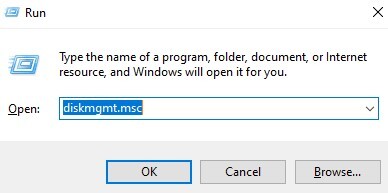
Wenn Ihre SSD brandneu ist und noch nicht initialisiert wurde, schließen Sie sie an Ihren Computer an. Klicken Sie in Windows mit der rechten Maustaste auf die Schaltfläche „Start“ und wählen Sie „Datenträgerverwaltung“ aus dem Kontextmenü. Dies öffnet das Datenträgerverwaltungs-Dienstprogramm, mit dem Sie Festplatten und Partitionen verwalten können. Wählen Sie anschließend „Festplattenpartitionen erstellen und formatieren“. Sie sollten die SSD in der Datenträgerverwaltung als neues Laufwerk unter Ihrem vorhandenen sehen. Wenn Sie die Meldung „Nicht initialisiert“ sehen, klicken Sie mit der rechten Maustaste auf das Laufwerk und wählen Sie „Datenträger initialisieren“.

So initialisieren Sie eine neue SSD

Schritt 2: Festplatte klonen, um auf SSD aufzurüsten

Sobald Sie die SSD initialisiert haben, besteht der nächste Schritt darin, Ihre vorhandene Festplatte auf die SSD zu klonen. Dieser Prozess beinhaltet die Übertragung aller Daten, einschließlich des Betriebssystems, der Dateien und Anwendungen, um einen nahtlosen Übergang ohne Neuinstallation von Windows oder anderer Software zu gewährleisten. Ein wichtiger Schritt ist das hdd auf ssd klonen.

Zu diesem Zweck empfehlen wir die Verwendung von 4DDiG Partition Manager, einem vielseitigen und benutzerfreundlichen Werkzeug, das Ihnen beim festplatte klonen auf ssd helfen kann. Hier sind einige der Hauptmerkmale von 4DDiG Partition Manager:

  • Festplatten-Klonen: 4DDiG Partition Manager bietet eine unkomplizierte Funktion zum Klonen von Festplatten, mit der Sie eine gesamte Festplatte auf eine andere, einschließlich SSDs, klonen können.
  • Partitionsverwaltung: Sie können Partitionen auf Ihren Festplatten vergrößern, verschieben, zusammenführen, teilen und formatieren, um die Speicheranordnung nach Ihren Wünschen und Anforderungen zu optimieren.
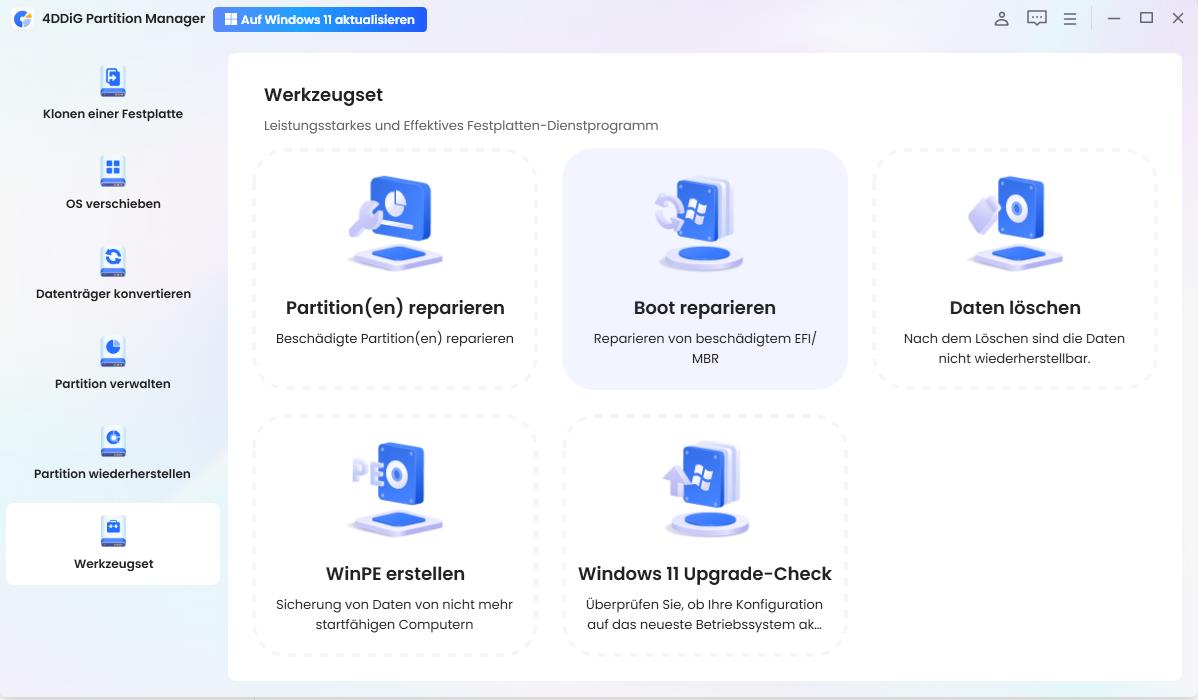
  • Erstellung bootfähiger Medien: Um einen reibungslosen und problemlosen Klonprozess zu gewährleisten, können Sie mit 4DDiG Partition Manager bootfähige Medien erstellen, mit denen Sie Ihren Computer booten und Festplattenoperationen außerhalb der Windows-Umgebung durchführen können. Dies ist besonders nützlich beim Klonen des Systemlaufwerks, da es das Risiko von Datenbeschädigung oder -verlust während des Klonprozesses eliminiert.
  • Intuitive Benutzeroberfläche: 4DDiG Partition Manager bietet eine intuitive und benutzerfreundliche Oberfläche, die es Benutzern aller Erfahrungsstufen erleichtert, Festplattenverwaltungsaufgaben durchzuführen.

Befolgen Sie die folgenden Schritte, um zu erfahren, wie Sie mit 4DDiG Partition Manager eine Festplatte klonen:

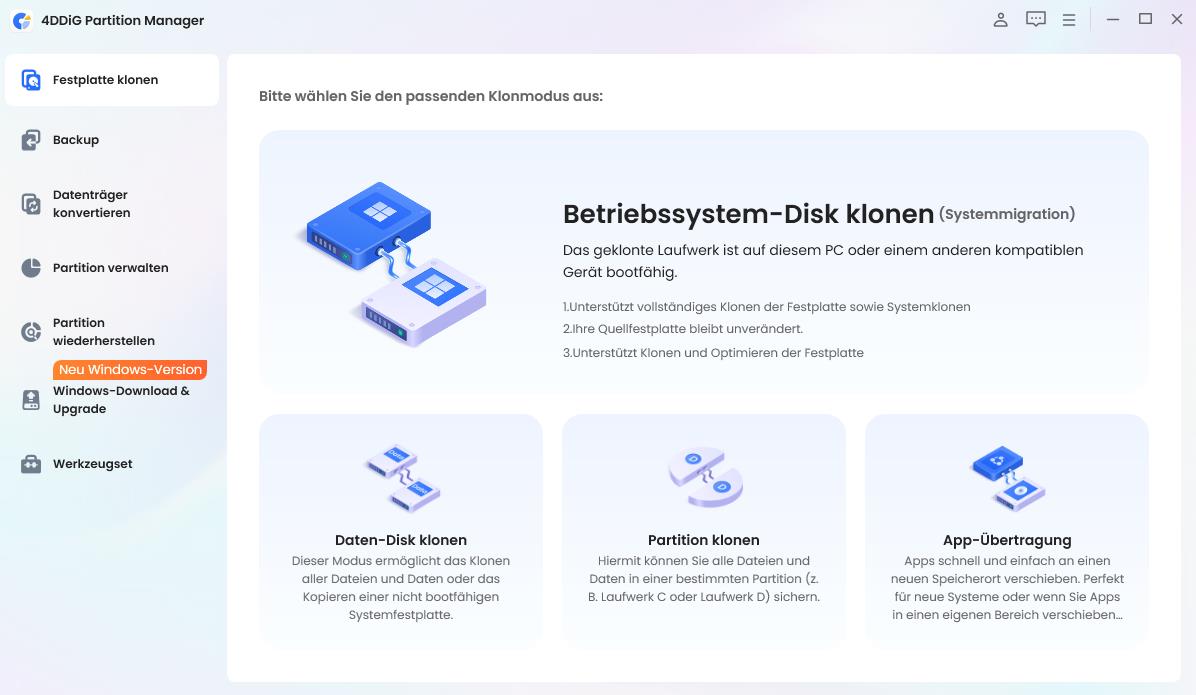
  • Schließen Sie die neue SSD an Ihren Computer an, nachdem Sie 4DDiG Partition Manager heruntergeladen und installiert haben. Öffnen Sie anschließend die Anwendung und wählen Sie „Betriebssystem-Festplatte klonen“.

    KOSTENLOSER DOWNLOAD

    Sicherer Download Sicherer Download

    Betriebssystem-Festplatte klonen
  • Nachdem Sie die Zielfestplatte (die neue SSD) ausgewählt haben, um die geklonten Daten von der Quellfestplatte zu empfangen, klicken Sie auf die Schaltfläche „Weiter“.

    Zielfestplatte auswählen
  • Bitte klicken Sie nur dann auf die Schaltfläche „Sicher“, wenn Sie sicher sind, dass alles korrekt ist, da das Klonen alle Daten auf der Zielfestplatte überschreibt.

    Daten auf Zielfestplatte überschreiben
  • Anschließend wird eine Vorschau der geklonten Festplatte angezeigt. Nachdem Sie sichergestellt haben, dass die Vorschau korrekt ist, klicken Sie auf die Schaltfläche „Start“, um mit dem Klonen zu beginnen.

    Vorschau der geklonten Festplatte
  • Warten Sie, bis das Klonen der Festplatte abgeschlossen ist. Die Geschwindigkeit des Kopierens hängt von der Größe der Quellfestplatte ab. Bitte haben Sie Geduld und führen Sie keine anderen Prozesse aus oder unterbrechen Sie die aktuellen Aufgaben. Nun haben Sie den Datenklonprozess von der Quell- auf die Zielfestplatte erfolgreich abgeschlossen.

    Festplatte erfolgreich geklont
Hinweis Hinweis

Erhalten Sie sofort eine 1-Monats-Lizenz!

Schritt 3: Die neue SSD einbauen

Sie können die SSD in Ihren Computer einbauen, nachdem Sie Ihre Festplatte mit 4DDiG Partition Manager oder einem ähnlichen Werkzeug auf die SSD geklont haben. Befolgen Sie diese Schritte, um die Installation abzuschließen:

  • Fahren Sie Ihren Computer herunter und trennen Sie alle Kabel.
  • Öffnen Sie Ihr Computergehäuse und verwenden Sie einen kleinen Kreuzschlitzschraubendreher, um die Schrauben zu entfernen, die die Seitenwände des Gehäuses sichern.

    Neue SSD einbauen
  • Entfernen Sie das alte Laufwerk und ziehen Sie es heraus.
  • Wenn Sie eine interne SSD installieren, suchen Sie einen freien SATA-Anschluss auf dem Motherboard und verbinden Sie ein Ende eines SATA-Datenkabels mit dem Anschluss. Verbinden Sie dann das andere Ende des Kabels mit der SATA-Schnittstelle der SSD.
  • Als Nächstes wird ein SATA-Stromkabel vom Netzteil (PSU) mit dem Stromanschluss der SSD verbunden. Dies versorgt die SSD mit der notwendigen Energie für den Betrieb.
  • Schließen Sie abschließend Ihr Computergehäuse und schalten Sie Ihr System ein.

Schritt 4: Computer von der neuen SSD booten

Nachdem Sie die neue SSD in Ihren Computer eingebaut haben, besteht der letzte Schritt darin, Ihr System so zu konfigurieren, dass es von der SSD anstelle der alten Festplatte bootet. Viele fragen sich: Wie klone ich meine Festplatte auf SSD und boote dann davon? Befolgen Sie die folgenden Schritte:

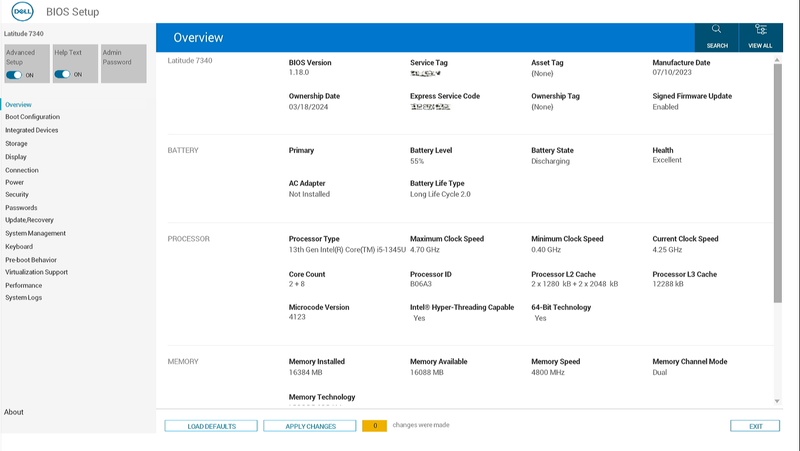
  • Schalten Sie Ihren Computer ein und drücken Sie sofort die entsprechende Taste, um auf die BIOS/UEFI-Einstellungen zuzugreifen.
  • Gehen Sie zu den Einstellungen für die Startreihenfolge oder Boot-Priorität. Dieser Abschnitt steuert die Reihenfolge, in der Ihr Computer beim Start nach bootfähigen Geräten sucht.
  • Suchen Sie in den Einstellungen für die Startreihenfolge den Eintrag für Ihre neue SSD. Verwenden Sie die Pfeiltasten, um die SSD an die Spitze der Boot-Prioritätsliste zu verschieben und sicherzustellen, dass sie als erstes Startgerät festgelegt ist.
  • Speichern Sie Ihre Änderungen und verlassen Sie die BIOS/UEFI-Einstellungen. Befolgen Sie die Anweisungen auf dem Bildschirm, um zu bestätigen und zu beenden, normalerweise durch Drücken einer Taste wie F10 oder Auswahl von „Speichern und Beenden“.

Schlussworte

Zusammenfassend lässt sich sagen, dass das Aufrüsten der Festplatte Ihres Computers auf ein Solid-State-Laufwerk (SSD) ohne Neuinstallation von Windows ein unkomplizierter Prozess ist, um die Lebensdauer Ihres Systems zu verbessern. Wir haben den schrittweisen Prozess zum Aufrüsten einer Festplatte auf eine SSD untersucht, von der Initialisierung der SSD über das Klonen Ihrer Festplatte bis hin zum Einbau der neuen SSD und der Konfiguration Ihres Systems zum Booten von ihr. Wenn Sie sich fragen: Welches Programm für hdd auf ssd klonen freeware gibt es, bieten wir eine zuverlässige Lösung.

Indem Sie die obigen Anweisungen befolgen und Werkzeuge wie den 4DDiG Partition Manager verwenden, können Sie nahtlos auf eine SSD umsteigen und die zahlreichen Vorteile genießen, darunter schnellere Startzeiten, schnellerer Anwendungsstart, verbesserte Systemreaktionsfähigkeit und erhöhte Zuverlässigkeit. Zögern Sie also nicht, die oben genannten vier praktischen Schritte auszuprobieren, die Ihnen helfen können, eine Festplatte unter Windows 10 auf eine SSD aufzurüsten. Für spezielle Fälle wie wie kann ich c partition von hdd auf ssd klonen, bietet unsere Software ebenfalls eine Lösung.

KOSTENLOSER DOWNLOAD

Sicherer Download Sicherer Download

Andreas Dietrich (Chefredakteur)

Andreas Dietrich ist der Technischer Autor und Redakteur von 4DDiG. Er hat mehr als 8 Jahre Erfahrung im Bereich der technischen Dokumentation.

(Klicken Sie hier, um diesen Beitrag zu bewerten)

Sie haben mit 4,5 bewertet  ( Menschen waren beteiligt)