Zu wenig Speicherplatz auf Laufwerk C
Mit der Zeit füllt sich Laufwerk C durch Programme, temporäre Dateien und Systemdaten, sodass Windows immer häufiger Speicherwarnungen anzeigt.
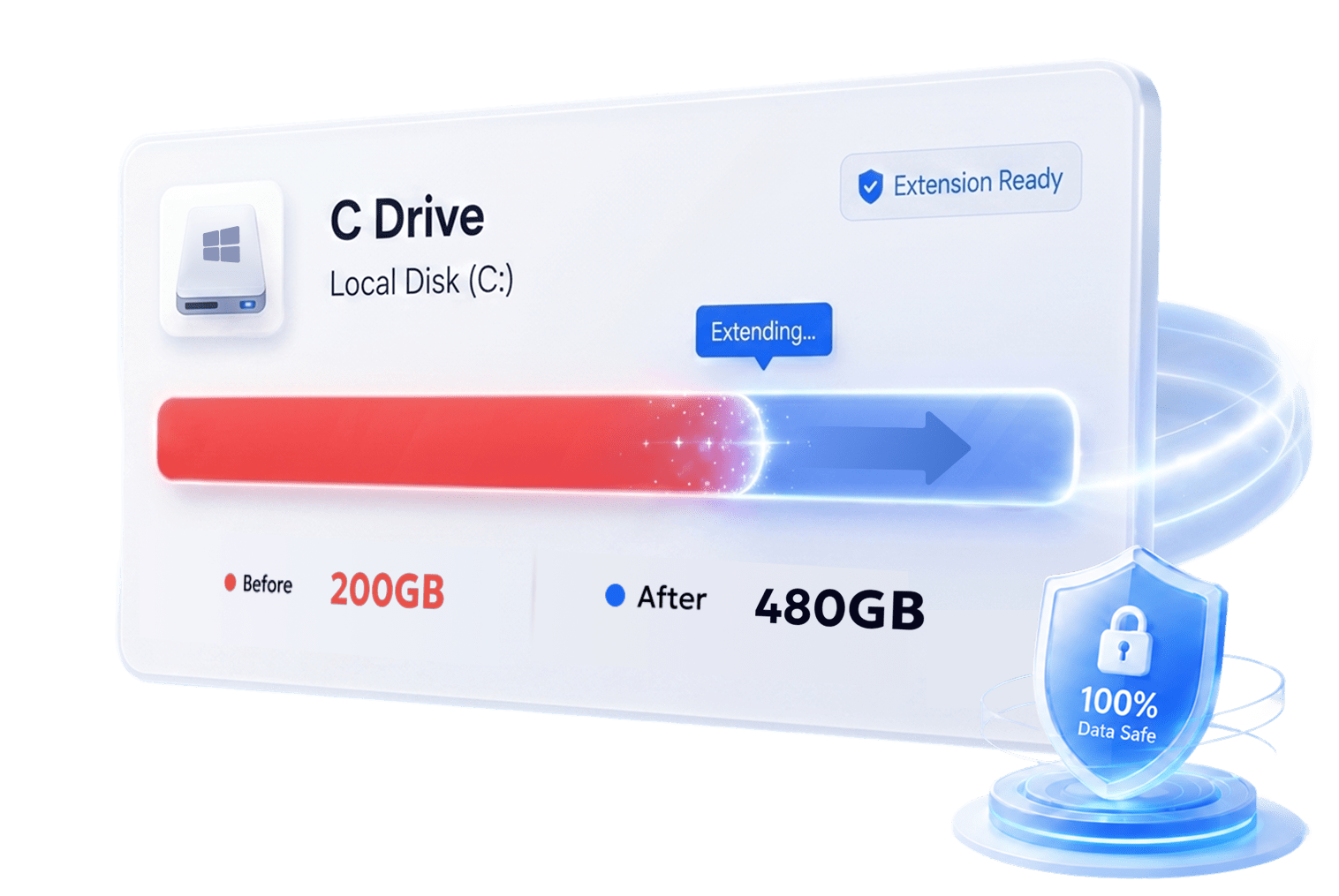
Schaffen Sie mehr Speicherplatz auf Ihrem Systemlaufwerk, ohne wichtige Daten zu verlieren, wenn Sie Laufwerk C vergrößern möchten.
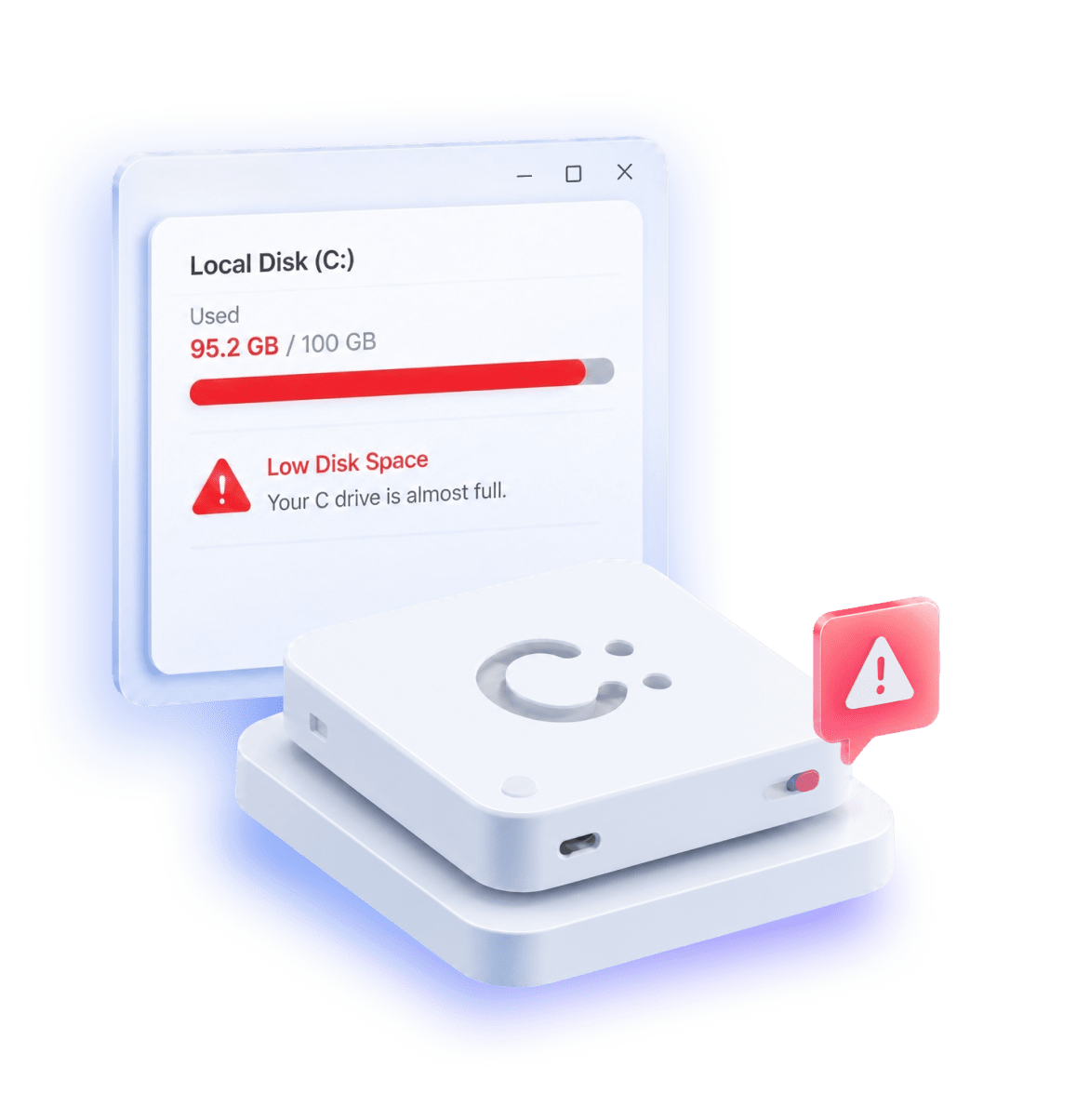

Mit der Zeit füllt sich Laufwerk C durch Programme, temporäre Dateien und Systemdaten, sodass Windows immer häufiger Speicherwarnungen anzeigt.

Der freie Speicherplatz liegt nicht direkt neben Laufwerk C, oder eine andere Partition blockiert die Erweiterung. Deshalb kann Windows das Systemlaufwerk oft nicht direkt vergrößern.

Wenn Laufwerk C fast voll ist, reagiert Windows langsamer, der Start dauert länger und Programme benötigen mehr Zeit zum Öffnen.

Zu wenig freier Speicher auf Laufwerk C kann Windows-Updates oder Softwareinstallationen blockieren und dadurch Fehlermeldungen verursachen.

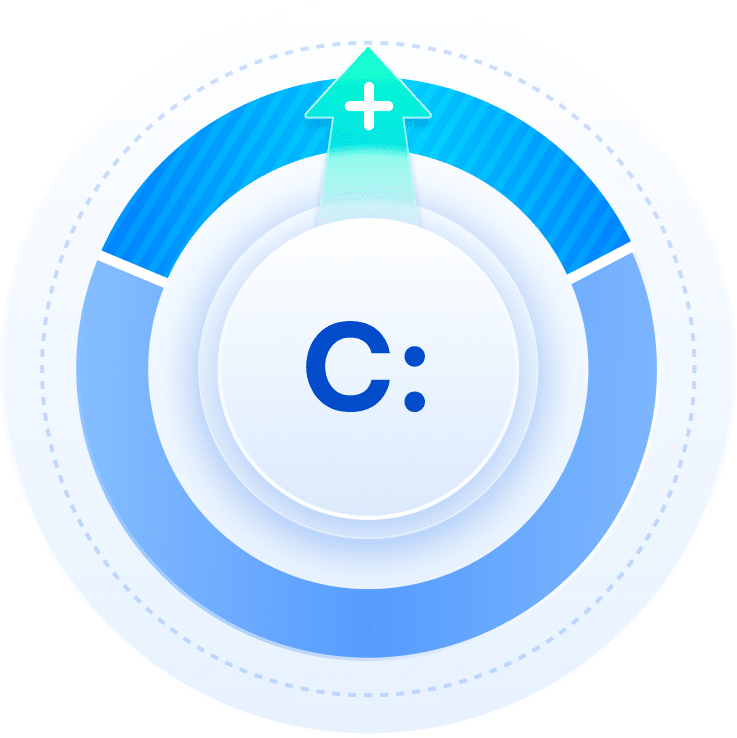
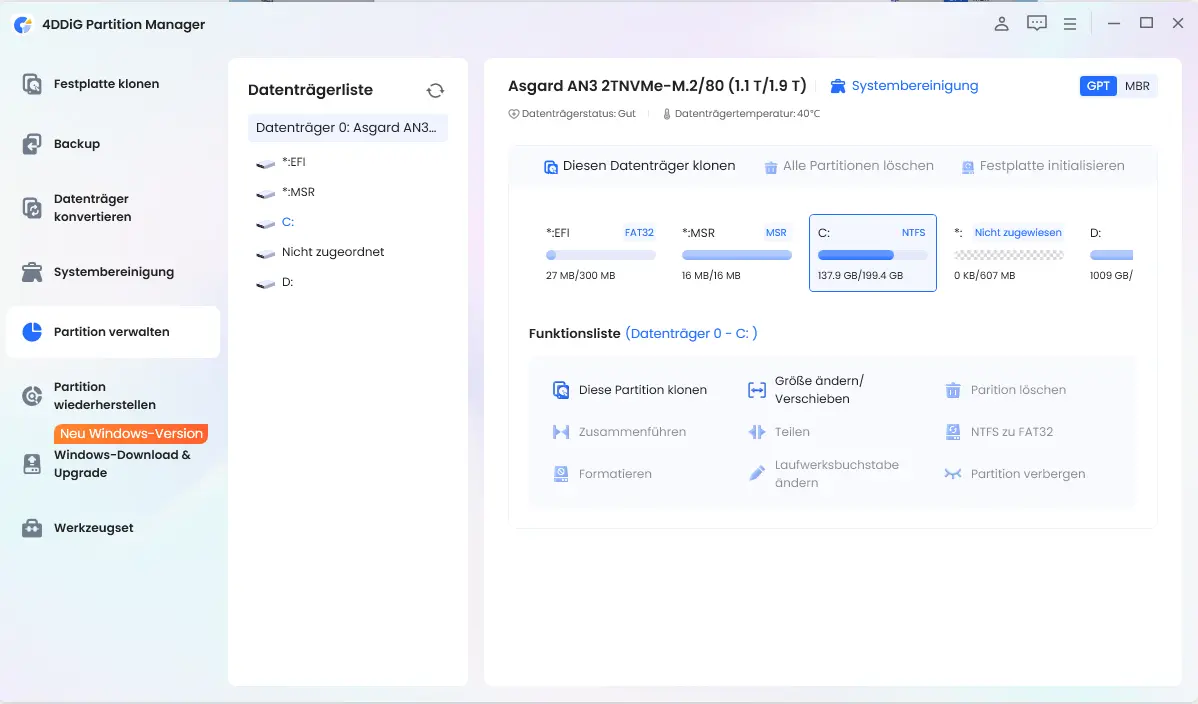
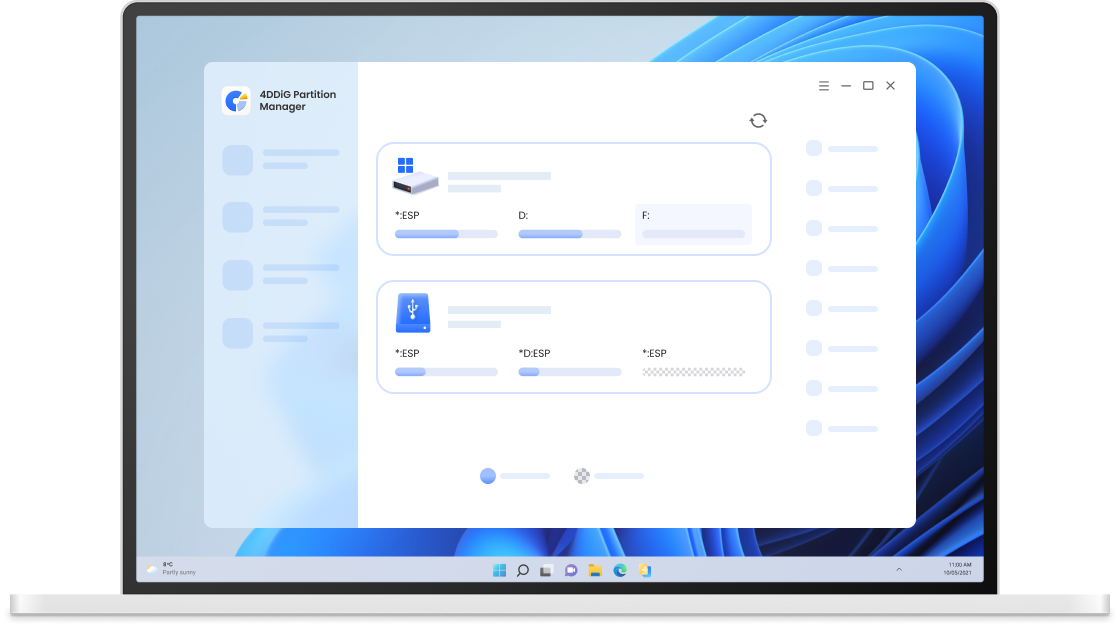
Wählen Sie in der 4DDiG-Festplattenübersicht Laufwerk C aus. Klicken Sie anschließend auf „Größe ändern/Verschieben“, um den Bereich für die Anpassung der Partition zu öffnen.
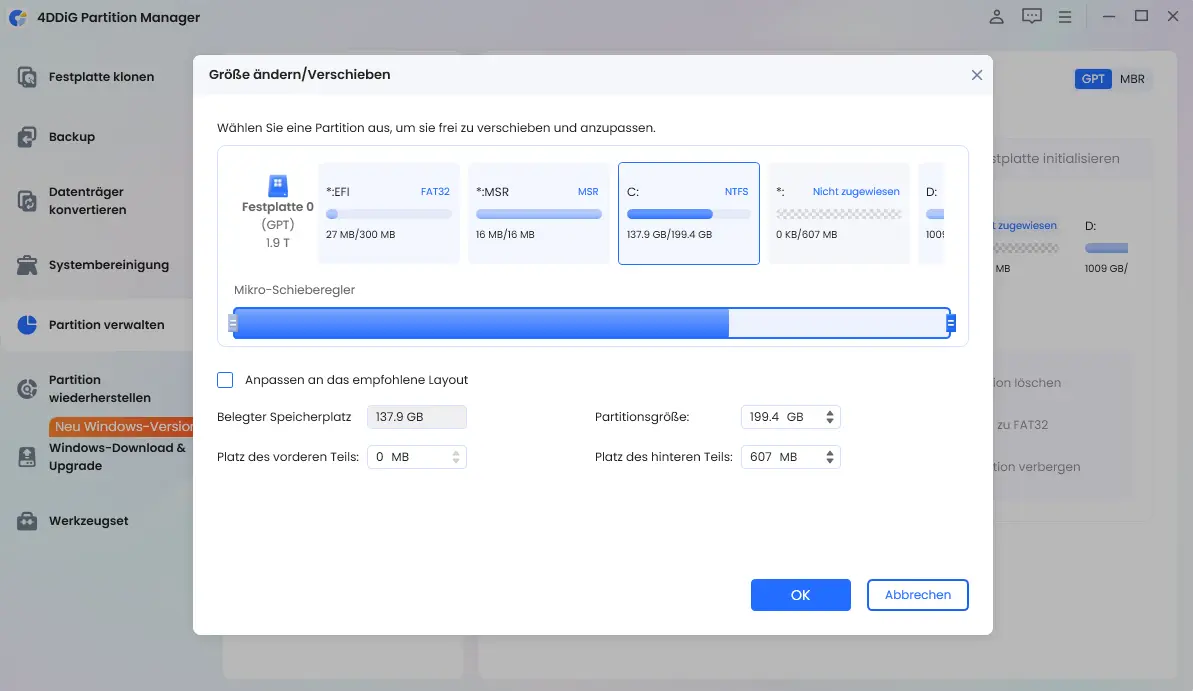
Ziehen Sie im Pop-up-Fenster den Partitionsbalken, um die Größe anzupassen. Sie können auch „Empfohlenes Layout“ aktivieren, damit 4DDiG das Partitionslayout automatisch optimiert.
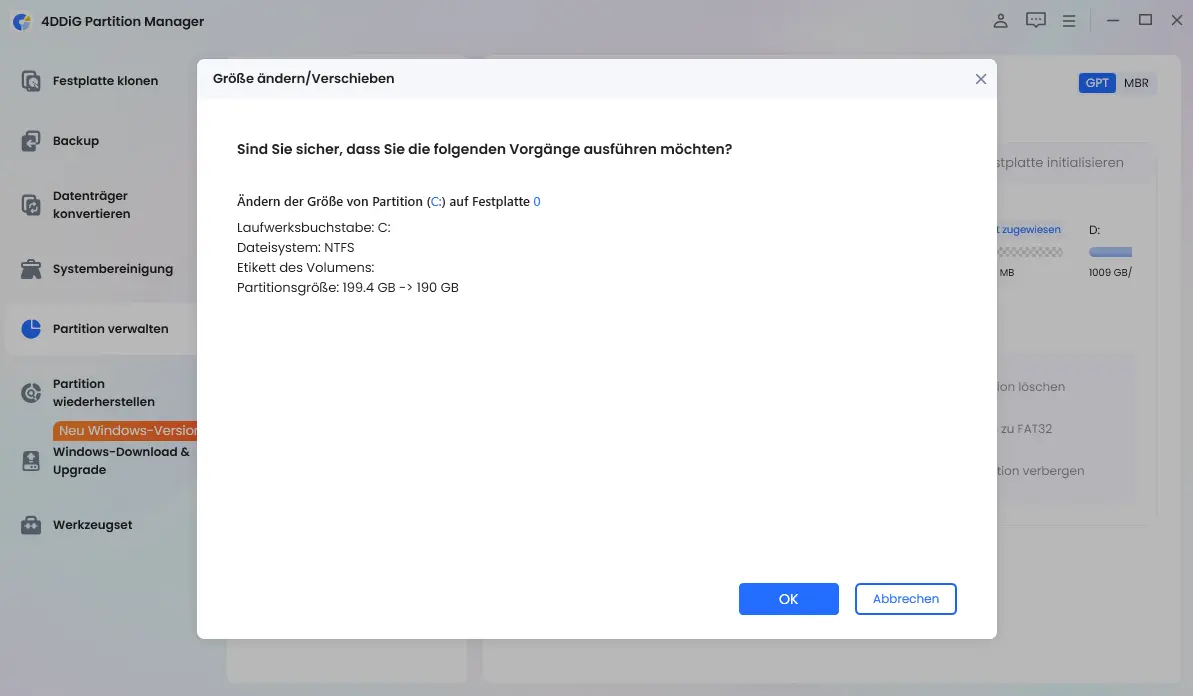
Nachdem Sie die neue Größe von Laufwerk C festgelegt haben, prüfen Sie die Vorschau und klicken Sie auf „OK“, um den Vorgang auszuführen.
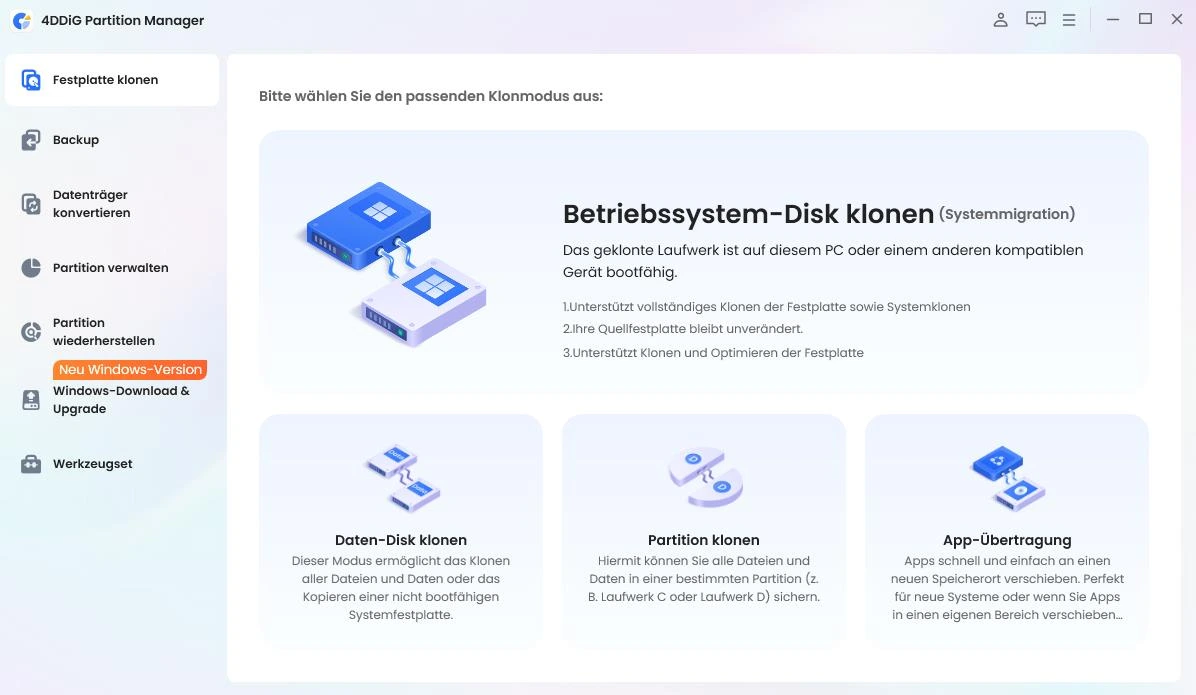
Schritt 1: Gehen Sie zur Anwendungsmigration
Starten Sie den 4DDiG Partition Manager und wählen Sie dann „Anwendungsmigration“ unter dem Klonbereich in der linken Seitenleiste.

Schritt 2: Anwendungen und Zielpfad auswählen
Markieren Sie die großen Anwendungen, die Sie verschieben möchten. Klicken Sie dann auf das Ordnersymbol „Zielpfad“ unten und wählen Sie das Ziellaufwerk aus.

Schritt 3: Die Migration starten
Klicken Sie auf die Schaltfläche „Migrieren“, bestätigen Sie Ihre Auswahl im Pop-up-Fenster und warten Sie, bis der Vorgang abgeschlossen ist. Nach Abschluss sehen Sie eine Erfolgsmeldung.
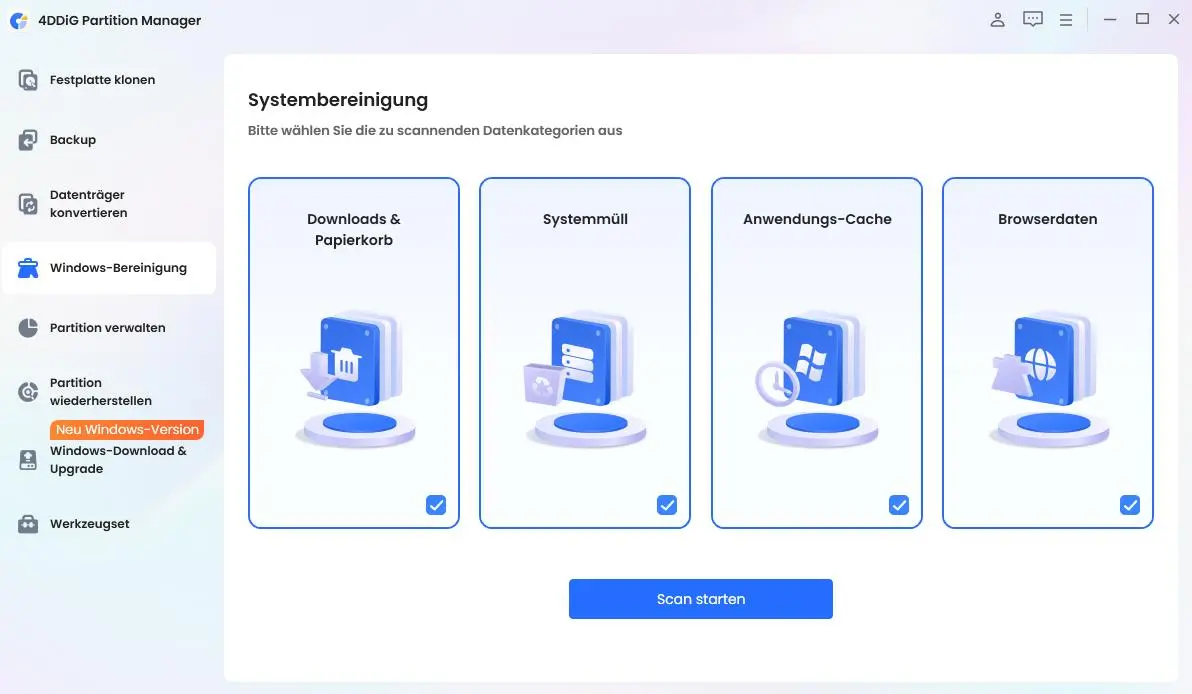
Schritt 1: Junk-Dateitypen auswählen und Scannen starten
Gehen Sie in der linken Navigationsleiste auf „Windows Clean“. Wählen Sie die Arten von Junk-Dateien aus, die Sie bereinigen möchten, klicken Sie dann auf „Scan starten“ und warten Sie auf die Ergebnisse.
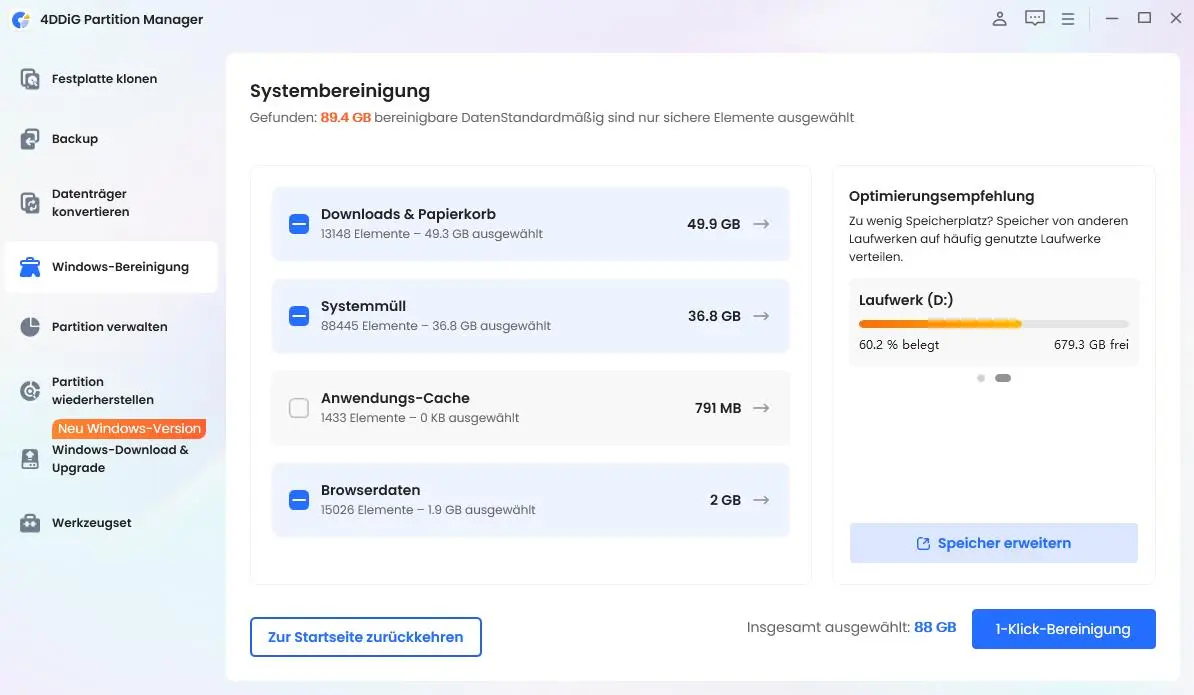
Schritt 2: Zu löschende Dateien überprüfen und bestätigen
Sobald der Scan abgeschlossen ist, sind Dateien, die sicher entfernt werden können, standardmäßig vorab ausgewählt. Klicken Sie auf den Pfeil neben jeder Kategorie, um die Elemente zu erweitern und zu überprüfen, und deaktivieren Sie alles, was Sie behalten möchten, bevor Sie fortfahren.
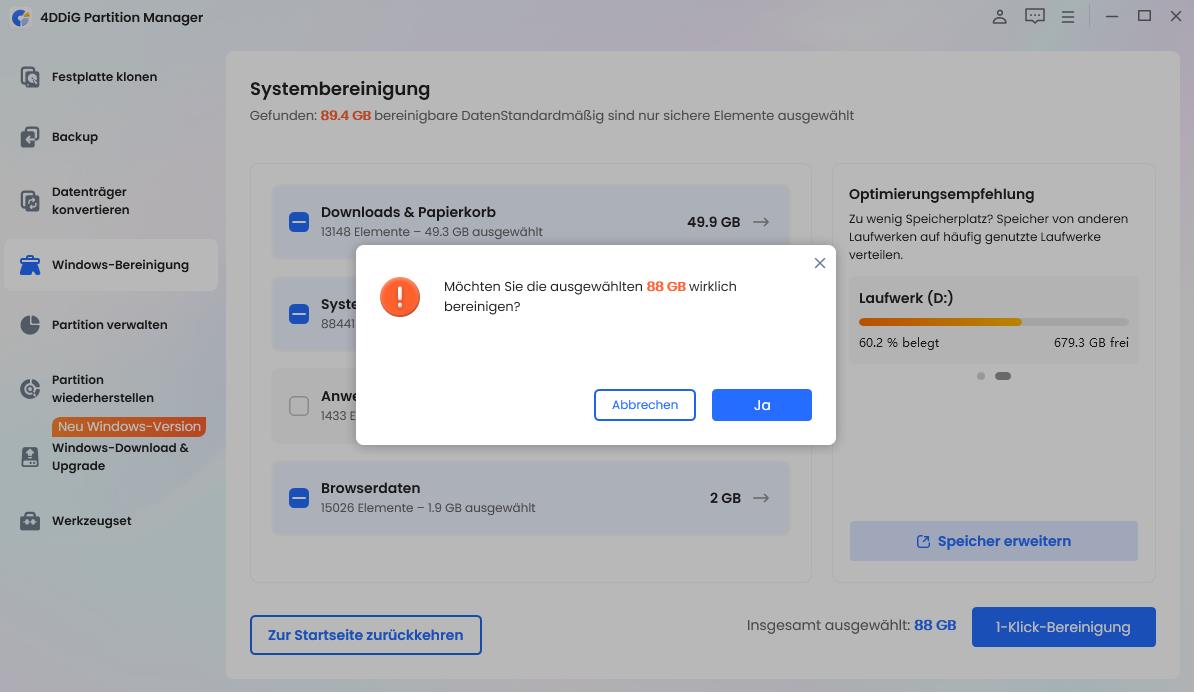
Schritt 3: Bereinigen und Speicherplatz freigeben
Klicken Sie auf „Bereinigen“ und bestätigen Sie im Pop-up-Fenster, um die ausgewählten Dateien zu entfernen. So gewinnen Sie schnell wieder Speicherplatz auf Laufwerk C zurück.
Schritt 1: SSD anschließen und Festplatte klonen auswählen
Schließen Sie Ihre größere SSD an den Computer an. Wählen Sie dann „Festplatte klonen“ in der linken Navigationsleiste und wählen Sie „Betriebssystem-Festplatte klonen“.

Schritt 2: Quellpartition und Ziel-Festplatte auswählen
Wählen Sie die Systemfestplatte mit Laufwerk C als Quellfestplatte aus. Wählen Sie anschließend Ihre neue größere SSD als Zielfestplatte. Prüfen Sie die Auswahl sorgfältig und klicken Sie auf „Weiter“.

Schritt 3: Klonen starten und abschließen
Sie sehen eine Vorschau der geklonten Festplatte. Standardmäßig werden die Quellpartitionen an die Ziel-SSD angepasst. Bei Bedarf können Sie die Ränder ziehen, um die Größe zu ändern. Klicken Sie dann auf „Start“ und bestätigen Sie den Vorgang. Nach Abschluss wurde Laufwerk C erfolgreich auf die größere SSD geklont, sodass mehr Speicherplatz verfügbar ist.
Hinweis: Dadurch werden alle Daten auf der Ziel-SSD überschrieben. Stellen Sie sicher, dass Sie zuvor alle wichtigen Dateien gesichert haben.
Entdecken Sie 5 Vorteile für eine sichere und einfache Partitionsverwaltung
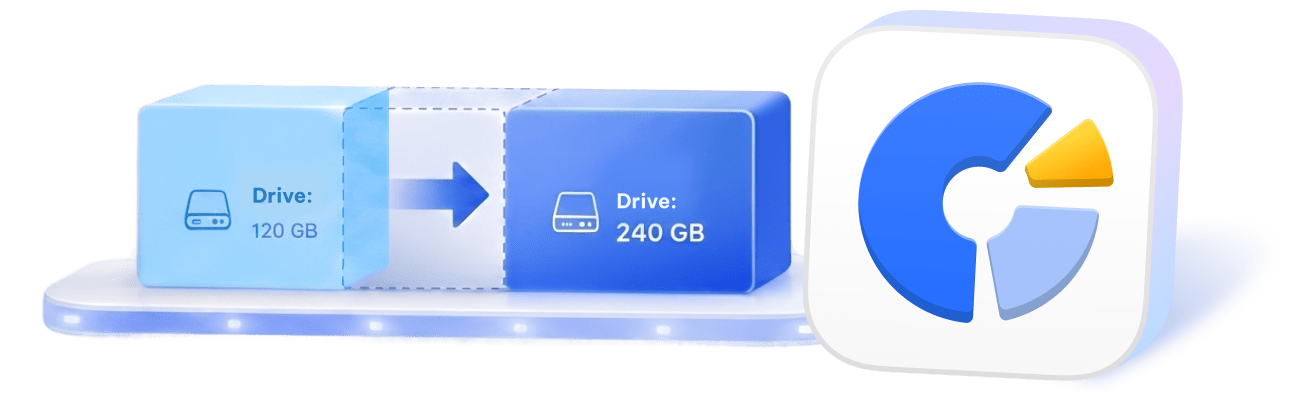

Nicht zugewiesenen Speicher flexibel nutzen
Nutzen Sie freien Speicher auch dann, wenn er nicht direkt neben Laufwerk C liegt, und umgehen Sie so typische Einschränkungen der Windows-Datenträgerverwaltung.
Kompatibilität mit dynamischen Datenträgern & RAID
Verwalten und erweitern Sie Partitionen auf dynamischen Datenträgern oder RAID-Setups sicher und zuverlässig.
Intelligente Erkennung von Systempartitionen
Erkennt automatisch System- und Wiederherstellungspartitionen, um Ihr Laufwerk C sicher zu erweitern, ohne wichtige Daten zu verlieren.
Visuelle, anfängerfreundliche Oberfläche
Die intuitive Drag-and-Drop-Oberfläche macht Partitionsanpassungen auch für Einsteiger leicht verständlich.

Umfassendes Partitionierungstool
Ändern, erweitern, formatieren und verbinden Sie Partitionen effizient mit einem zuverlässigen Tool und vereinfachen Sie so die Verwaltung von Laufwerk C.
Wischen, um mehr anzuzeigen
 Partition Manager
 Windows-Tool
 Tool A
 Tool B

Hat mir geholfen, Laufwerk C einfach zu erweitern
Mein Laufwerk C hatte keinen Speicherplatz mehr, obwohl ich noch viel nicht zugewiesenen Speicherplatz auf derselben Festplatte hatte. Ich habe die Funktion „Partition erweitern“ verwendet, um die Systempartition in nur wenigen Minuten zu erweitern. Der Vorgang war unkompliziert, und ich musste Windows nicht neu installieren oder irgendwelche Dateien verlieren. Das hat mir definitiv viel Zeit gespart.


Zu wenig Speicherplatz schnell behoben
Nach der Installation mehrerer großer Spiele war mein Systemlaufwerk fast voll und Windows zeigte Warnungen wegen zu wenig Speicherplatz an. Die Funktion „Partition erweitern“ ermöglichte es mir, freien Speicherplatz von einer anderen Partition hinzuzufügen, ohne das Laufwerk zu formatieren. Alles funktionierte perfekt, und alle meine Programme blieben intakt.

Speicherplatz ohne Unsicherheit freigegeben
Ich mache mir normalerweise Sorgen, beim Bereinigen meines PCs die falschen Dateien zu löschen. Der 4DDiG Partition Manager hat den Vorgang erleichtert, weil er mir zeigte, was bereinigt werden konnte. Ich habe mehrere Gigabyte Speicherplatz freigegeben, ohne meine persönlichen Dateien oder installierten Apps anzufassen.

Mein Windows-System auf eine neue SSD verschoben
Ich habe von einer alten Festplatte auf eine neue SSD aufgerüstet und die Klonfunktion verwendet, um alles zu übertragen. Windows, meine Programme und meine Dateien wurden alle erfolgreich kopiert, und der PC startete ohne Probleme von der neuen SSD. Es ersparte mir, alles von Grund auf neu zu installieren.

Anfängerfreundliches Partitionsverwaltungstool
Was mich am meisten beeindruckt hat, war, dass ich Partitionen ohne Datenverlust vergrößern konnte. Ich habe schon andere Partitionstools verwendet, aber dieses fühlte sich viel anfängerfreundlicher an.

Zu wenig Speicherplatz behoben, als Windows-Tools versagten
Die Funktion „Partition erweitern“ löste ein Problem, das die Windows-Datenträgerverwaltung nicht bewältigen konnte. Ich konnte verfügbaren Speicherplatz in meine Startpartition zusammenführen, ohne etwas zu löschen. Sehr zu empfehlen für alle, deren Laufwerk C fast voll ist.

Die Windows-Datenträgerverwaltung kann Laufwerk C nur erweitern, wenn der nicht zugewiesene Speicherplatz direkt dahinter liegt. Weitere Gründe können ein nicht unterstütztes Dateisystem, MBR-/GPT-Einschränkungen, BitLocker oder geschützte Systempartitionen sein.
Verwenden Sie ein Partitionstool, um nicht zugewiesenen Speicherplatz an Laufwerk C angrenzen zu lassen oder störende Partitionen zu verschieben. Prüfen Sie außerdem, ob Laufwerk C mit NTFS formatiert ist und der Datenträgertyp kompatibel ist.
Laufwerk C vergrößern Windows 11 ist ohne Formatierung möglich, wenn nicht zugewiesener Speicherplatz vorhanden ist oder durch das Verkleinern anderer Partitionen geschaffen werden kann. Wichtig ist, dass Laufwerk C mit NTFS formatiert ist und keine Systempartition die Erweiterung blockiert.
Öffnen Sie die Eingabeaufforderung als Administrator und führen Sie die Befehle nacheinander aus: diskpart, list volume, select volume C, extend, exit. Diese Methode funktioniert nur, wenn sich der nicht zugewiesene Speicherplatz direkt hinter Laufwerk C befindet, das Dateisystem NTFS ist und keine Schutzfunktion die Partition sperrt.
Die integrierte Datenträgerverwaltung von Windows kann Partitionen nicht verschieben. In diesem Fall hilft ein professionelles Partitionstool, die Partition zwischen Laufwerk C und dem nicht zugewiesenen Speicherplatz zu verschieben oder entsprechend anzupassen.
Ein unverzichtbares Werkzeug für Systemmigration, Partitionsverwaltung, Festplatten-/Partitionsklonen, Partitionswiederherstellung und MBR/GPT-Festplattenkonvertierung
4.009.017 Personen haben es heruntergeladen it