BitLocker-Wiederherstellungsbildschirm nach Windows 11 26H2? So lösen Sie das Problem

5 Min.

Aktualisiert am 2026-09-30 16:47:37 auf Festplatte

Erscheint nach dem Windows-11-26H2-Update plötzlich der BitLocker-Wiederherstellungsbildschirm, wirkt das zunächst beunruhigend. Der Bildschirm bedeutet jedoch nicht automatisch, dass Ihre SSD oder Festplatte defekt ist. BitLocker fordert den Wiederherstellungsschlüssel an, wenn sich die vertrauenswürdige Startumgebung, die beim Entsperren des verschlüsselten Laufwerks überprüft wird, verändert hat.

Ein Windows-Update kann eine solche Änderung zeitlich begleiten oder auslösen, ist jedoch nicht zwangsläufig die einzige Ursache. Auch Änderungen an TPM, Secure Boot, BIOS/UEFI, Firmware oder Startdateien können dazu führen. Notieren Sie deshalb zuerst die auf dem BitLocker-Wiederherstellungsbildschirm angezeigte Schlüssel-ID. Anschließend können Sie den dazugehörigen 48-stelligen Wiederherstellungsschlüssel gezielt suchen. In dieser Anleitung erfahren Sie Schritt für Schritt, wie Sie dabei vorgehen und was möglich ist, wenn der Schlüssel nicht auffindbar ist.

1. Warum erscheint der BitLocker-Wiederherstellungsbildschirm nach dem Windows-11-26H2-Update?

BitLocker überprüft beim Start sicherheitsrelevante Komponenten Ihres PCs. Verändert sich die zuvor als vertrauenswürdig gespeicherte Startkonfiguration, kann Windows das Systemlaufwerk nicht wie gewohnt automatisch entsperren und fordert stattdessen den BitLocker-Wiederherstellungsschlüssel an.

Laut Microsoft können unter anderem Änderungen an der Startkonfiguration, TPM, Secure Boot, BIOS/UEFI-Firmware oder bestimmten Startdateien die BitLocker-Wiederherstellung auslösen. Daher sollte ein nach Windows 11 26H2 auftretender Wiederherstellungsbildschirm nicht automatisch als eigenständiger 26H2-Fehler interpretiert werden. Weitere technische Details finden Sie in der offiziellen Microsoft-Übersicht zur BitLocker-Wiederherstellung.

Die vertrauenswürdige Startumgebung wurde geändert

Größere Windows-Updates können Startkomponenten, Treiber oder sicherheitsrelevante Systemdateien aktualisieren. Stimmen die beim nächsten Start gemessenen Werte nicht mehr mit den zuvor vom TPM geschützten Informationen überein, kann BitLocker vorsorglich in den Wiederherstellungsmodus wechseln.

Der Wiederherstellungsbildschirm dient dabei als Sicherheitsmechanismus: Erst nach Eingabe des korrekten Wiederherstellungsschlüssels wird das verschlüsselte Laufwerk wieder freigegeben.

TPM- oder Secure-Boot-Einstellungen wurden geändert

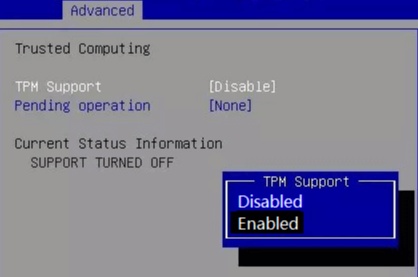
Auch eine Änderung oder ein Zurücksetzen des Trusted Platform Module (TPM) oder von Secure Boot kann die BitLocker-Wiederherstellung auslösen. Das Gleiche gilt beispielsweise nach einem BIOS-/UEFI-Update, Änderungen an der Startreihenfolge oder einem Wechsel zwischen UEFI und Legacy/CSM.

Microsoft dokumentiert ausdrücklich, dass eine Deaktivierung oder unerwartete Änderung von Secure Boot sowie bestimmte TPM-Abweichungen einen BitLocker-Wiederherstellungsbildschirm verursachen können. Eine technische Übersicht finden Sie unter BitLocker-Wiederherstellungsbildschirm vor dem Start.

Hardware, Firmware oder Startdateien wurden verändert

Auch ein Austausch des Mainboards oder Systemlaufwerks, Änderungen an der EFI-Systempartition, eine Reparatur der Startkonfiguration oder bestimmte Firmware-Updates können dazu führen, dass BitLocker die bisherige Startumgebung nicht mehr eindeutig wiedererkennt.

Ebenso können ein fehlgeschlagenes Update oder ein unerwarteter Systemabbruch gleichzeitig mit anderen Startproblemen auftreten. Prüfen Sie daher zunächst den Wiederherstellungsschlüssel, bevor Sie größere Änderungen an Partitionen, BIOS oder Windows vornehmen.

2. BitLocker-Wiederherstellungsbildschirm nach Windows 11 26H2 entsperren

Hängt Ihr PC nach dem Windows-11-26H2-Update am BitLocker-Wiederherstellungsbildschirm, ist die sicherste und von Microsoft unterstützte Methode die Eingabe des passenden 48-stelligen BitLocker-Wiederherstellungsschlüssels.

Wichtig ist, nicht wahllos verschiedene Schlüssel auszuprobieren. Nutzen Sie die auf dem Bildschirm angezeigte Wiederherstellungsschlüssel-ID, um den richtigen Schlüssel eindeutig zuzuordnen.

  • Notieren oder fotografieren Sie zunächst die auf dem BitLocker-Wiederherstellungsbildschirm angezeigte Schlüssel-ID.

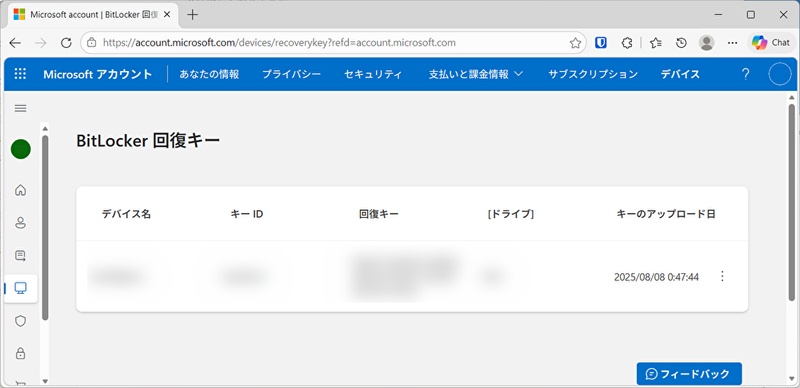
  • Öffnen Sie anschließend auf einem anderen Smartphone, Tablet oder Computer https://aka.ms/myrecoverykey.

  • Melden Sie sich mit dem Microsoft-Konto an, das mit dem gesperrten PC verknüpft ist.

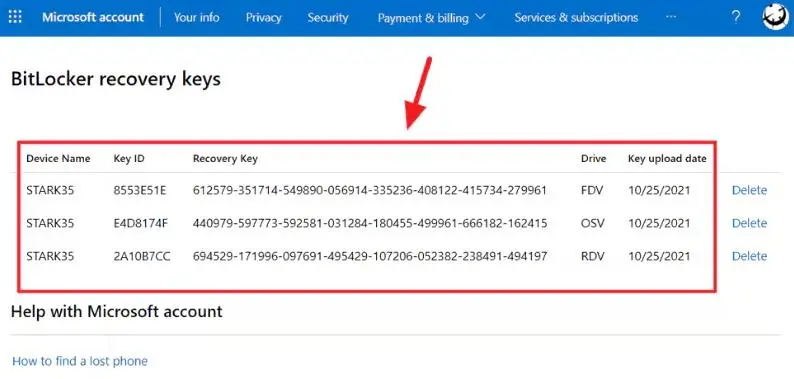
  • Vergleichen Sie die dort angezeigten Schlüssel-IDs mit der ID auf dem BitLocker-Wiederherstellungsbildschirm.

    BitLocker-Wiederherstellungsschlüssel im Microsoft-Konto anhand der Schlüssel-ID finden
  • Geben Sie den zur Schlüssel-ID passenden 48-stelligen Wiederherstellungsschlüssel auf dem gesperrten PC ein und drücken Sie anschließend „Enter“.

Microsoft empfiehlt ausdrücklich, den Schlüssel anhand der Wiederherstellungsschlüssel-ID zuzuordnen. Eine ausführliche offizielle Anleitung finden Sie unter BitLocker-Wiederherstellungsschlüssel suchen.

Handelt es sich um ein Firmen-, Schul- oder Universitätsgerät, öffnen Sie stattdessen https://aka.ms/aadrecoverykey und melden Sie sich mit dem entsprechenden Geschäfts- oder Schulkonto an. Bei verwalteten Geräten kann der Schlüssel außerdem in Microsoft Entra ID, Intune oder bei der IT-Abteilung Ihrer Organisation hinterlegt sein.

Prüfen Sie zusätzlich, ob der Wiederherstellungsschlüssel bei der Einrichtung von BitLocker ausgedruckt, als Datei gespeichert oder auf einem USB-Stick gesichert wurde. Mehr Möglichkeiten finden Sie auch in unserer Anleitung BitLocker-Wiederherstellungsschlüssel mit Schlüssel-ID finden.

⚡ 3. Was tun, wenn der BitLocker-Wiederherstellungsschlüssel fehlt?

Können Sie den Wiederherstellungsschlüssel weder im Microsoft-Konto noch in einem Geschäfts-/Schulkonto, auf einem Ausdruck oder USB-Stick finden, sollten Sie zunächst keine Formatierung durchführen. Eine Formatierung entfernt zwar die BitLocker-Verschlüsselung, löscht dabei aber auch die vorhandenen Daten auf dem Laufwerk.

Wichtiger Hinweis zum fehlenden BitLocker-Wiederherstellungsschlüssel Wichtig:

Microsoft kann einen verlorenen BitLocker-Wiederherstellungsschlüssel nicht abrufen, neu erstellen oder ersetzen. Ist kein gültiger Schlüssel mehr vorhanden und lässt sich die Änderung, die die Wiederherstellung ausgelöst hat, nicht rückgängig machen, bleibt als offizielle Windows-Option unter Umständen nur das Zurücksetzen des Geräts. Dabei werden die auf dem Systemlaufwerk gespeicherten Dateien entfernt.

Auf einem eigenen bzw. autorisierten Gerät können Sie zusätzlich prüfen, ob auf dem PC noch verwertbare lokale BitLocker-Informationen vorhanden sind. Der 4DDiG Partition Manager bietet laut Hersteller eine Funktion „BitLocker entfernen“, die verfügbare BitLocker-Informationen suchen und unterstützte Partitionen entsperren bzw. entschlüsseln kann.

Eine solche Funktion ersetzt jedoch keinen gültigen BitLocker-Wiederherstellungsschlüssel, wenn überhaupt keine nutzbaren Zugangsdaten mehr vorhanden sind. Sie sollte ausschließlich für Laufwerke verwendet werden, zu deren Zugriff Sie berechtigt sind.

  • Starten Sie den 4DDiG Partition Manager. Öffnen Sie das Werkzeugset und wählen Sie „BitLocker entfernen“.

    KOSTENLOSER DOWNLOAD

    Sicherer Download von 4DDiG Partition Manager Sicherer Download

    BitLocker entfernen im Werkzeugset von 4DDiG Partition Manager auswählen
  • Wählen Sie die mit BitLocker geschützte Festplatte oder Partition aus und klicken Sie auf „Entsperren“.

    BitLocker-geschützte Partition in 4DDiG auswählen und entsperren
  • 4DDiG kann anschließend auf dem autorisierten Gerät nach verfügbaren BitLocker-Schlüsselinformationen suchen. Wird ein passender Schlüssel gefunden, kann die unterstützte Partition entsperrt werden. Speichern Sie einen gefundenen Wiederherstellungsschlüssel anschließend an einem sicheren Ort.

    BitLocker-Wiederherstellungsschlüssel mit 4DDiG suchen und Partition entsperren

Die vollständige deutschsprachige Anleitung des Herstellers finden Sie unter 4DDiG Partition Manager – BitLocker entfernen.

Häufige Fragen zum BitLocker-Wiederherstellungsbildschirm

1. Was bedeutet BitLocker-Wiederherstellung?

Die BitLocker-Wiederherstellung ist ein zusätzlicher Authentifizierungsvorgang, der ausgelöst wird, wenn Windows ein geschütztes Laufwerk nicht mehr über den normalen vertrauenswürdigen Startmechanismus entsperren kann. In diesem Fall fordert Windows in der Regel den gespeicherten 48-stelligen BitLocker-Wiederherstellungsschlüssel an.

Das kann beispielsweise nach Änderungen an TPM, Secure Boot, BIOS-/UEFI-Firmware, Hardware oder Startdateien passieren.

2. Wie finde ich meinen BitLocker-Wiederherstellungsschlüssel?

Öffnen Sie auf einem anderen Gerät https://aka.ms/myrecoverykey, melden Sie sich mit dem Microsoft-Konto an, das mit dem gesperrten PC verknüpft ist, und vergleichen Sie die gespeicherten Schlüssel anhand der Wiederherstellungsschlüssel-ID auf dem Bildschirm.

Bei einem Firmen-, Schul- oder Universitätsgerät kann der Schlüssel im Konto Ihrer Organisation gespeichert sein. Verwenden Sie in diesem Fall https://aka.ms/aadrecoverykey oder wenden Sie sich an die zuständige IT-Abteilung.

Zusätzlich sollten Sie prüfen, ob der Schlüssel zuvor ausgedruckt, auf einem USB-Stick gespeichert oder als Datei gesichert wurde. Eine ausführliche Schritt-für-Schritt-Anleitung finden Sie unter BitLocker-Wiederherstellungsschlüssel finden.

3. Kann ich den BitLocker-Wiederherstellungsbildschirm ohne Schlüssel umgehen?

Es gibt keine von Microsoft unterstützte Methode, eine BitLocker-Verschlüsselung ohne autorisierte Wiederherstellungsinformationen einfach zu umgehen. Insbesondere kann kein seriöses Tool aus dem Nichts einen gültigen 48-stelligen BitLocker-Wiederherstellungsschlüssel generieren.

Manche Tools können auf einem eigenen bzw. autorisierten Gerät nach noch vorhandenen lokalen Schlüsselinformationen suchen oder ein Laufwerk entsperren, sofern verwertbare Zugangsdaten verfügbar sind. Weitere Informationen finden Sie unter BitLocker-Wiederherstellungsschlüssel umgehen: mögliche Optionen.

Wenn kein Wiederherstellungsschlüssel verfügbar ist und sich die Änderung, die den BitLocker-Wiederherstellungsmodus ausgelöst hat, nicht rückgängig machen lässt, weist Microsoft darauf hin, dass möglicherweise nur noch ein Zurücksetzen des Geräts möglich ist. Dabei werden die darauf gespeicherten Dateien entfernt.

Fazit: BitLocker-Wiederherstellungsbildschirm nach Windows 11 26H2 beheben

Ein BitLocker-Wiederherstellungsbildschirm nach Windows 11 26H2 bedeutet in erster Linie, dass BitLocker eine Änderung an der vertrauenswürdigen Startumgebung erkannt hat. Das muss nicht bedeuten, dass das Laufwerk beschädigt ist oder dass Windows 11 26H2 allein die Ursache darstellt.

Notieren Sie zuerst die angezeigte Wiederherstellungsschlüssel-ID und suchen Sie den dazu passenden 48-stelligen Schlüssel in Ihrem Microsoft-Konto, Geschäfts-/Schulkonto, auf einem Ausdruck oder USB-Stick. Nutzen Sie zum Abgleich am besten die offizielle Microsoft-Anleitung zum BitLocker-Wiederherstellungsschlüssel.

Wird der BitLocker-Wiederherstellungsbildschirm bei jedem Neustart erneut angezeigt, sollten Sie nach erfolgreichem Entsperren zusätzlich prüfen, ob sich TPM-, Secure-Boot-, BIOS-/UEFI- oder Boot-Einstellungen verändert haben. Weitere Hinweise finden Sie unter BitLocker verlangt ständig den Wiederherstellungsschlüssel.

Für autorisierte Laufwerke bietet der 4DDiG Partition Manager zusätzlich Funktionen zur BitLocker-Verwaltung, zum Entsperren unterstützter Partitionen und zum Erstellen einer bootfähigen WinPE-Umgebung. Verwenden Sie solche Funktionen jedoch nur auf eigenen oder ausdrücklich autorisierten Datenträgern.

KOSTENLOSER DOWNLOAD

Sicherer Download von 4DDiG Partition Manager Sicherer Download

Andreas Dietrich (Chefredakteur)

Andreas Dietrich ist der Technischer Autor und Redakteur von 4DDiG. Er hat mehr als 8 Jahre Erfahrung im Bereich der technischen Dokumentation.

(Klicken Sie hier, um diesen Beitrag zu bewerten)

Sie haben mit 4,5 bewertet  ( Menschen waren beteiligt)