Wie kann man einen USB-Stick klonen? Der beste USB-Stick-Kloner 2026

Möchten Sie einen USB-Stick klonen? Suchen Sie einen benutzerfreundlichen USB-Stick-Kloner? Wie lässt sich ein USB-Stick schnell, sicher und vollständig kopieren? In diesem Beitrag finden Sie eine zuverlässige Lösung für das Klonen von USB-Sticks.

5 Min.

Aktualisiert am 2026-07-17 12:21:37 auf Festplatte

Das Klonen von USB-Sticks gewinnt im digitalen Alltag zunehmend an Bedeutung, da sich damit wichtige und vertrauliche Daten sichern lassen. Wird der Klonvorgang jedoch nicht korrekt durchgeführt, können wertvolle Dateien durch einen Defekt des Datenträgers oder versehentliches Löschen verloren gehen.

Allerdings stehen viele Nutzer vor einem Problem: Beim Klonen eines USB-Sticks treten häufig Schwierigkeiten auf.

Einige verwenden unzuverlässige Programme, während andere nicht genau wissen, wie der Klonvorgang funktioniert. Deshalb suchen sie nach einer einfachen Möglichkeit, einen USB-Stick vollständig zu kopieren.

Sie suchen nach „USB Stick klonen“? In diesem Beitrag stellen wir Ihnen eine zuverlässige Software vor und zeigen ausführlich, wie Sie eine vollständige Kopie Ihres USB-Sticks erstellen.

Lesen Sie weiter und erfahren Sie, wie Sie unter Windows 10 eine vollständige Kopie Ihres USB-Sticks erstellen.

USB-Stick klonen

Teil 1: Warum sollte man einen USB-Stick klonen?

Ein USB-Stick ist ein praktischer Datenträger, auf dem Sie wichtige Dateien speichern und bei Bedarf schnell darauf zugreifen können. Das Speichern von Dateien auf dem kompakten Gerät ist unkompliziert. Dennoch kann es jederzeit passieren, dass Windows den USB-Stick nicht mehr erkennt.

Mögliche Ursachen sind physische Schäden an internen Bauteilen oder Anschlüssen, ein durch unsachgemäßes Auswerfen beschädigtes Dateisystem sowie veraltete oder inkompatible USB-Treiber.

Auch Verschmutzungen, kleinere Beschädigungen, eine unzureichende Stromversorgung oder Konflikte bei der Laufwerksbuchstabenvergabe können dazu führen, dass Windows den Datenträger nicht erkennt. Daher empfiehlt es sich, den USB-Stick vorsorglich zu klonen.

Durch einen Klon verfügen Sie über eine zusätzliche Kopie wichtiger Dateien auf einem separaten Datenträger. Fällt der ursprüngliche Speicher aus oder wird er beschädigt, bleibt die geklonte Kopie erhalten und zugänglich.

Eine getrennt aufbewahrte Klonkopie bietet außerdem zusätzlichen Schutz vor Datenverlust und unbefugtem Zugriff. Werden Sicherungskopien auf unterschiedlichen Geräten oder an verschiedenen Orten gespeichert, lässt sich das Risiko weiter reduzieren.

Teil 2: USB Stick klonen – wie funktioniert es mit 4DDiG Partition Manager?

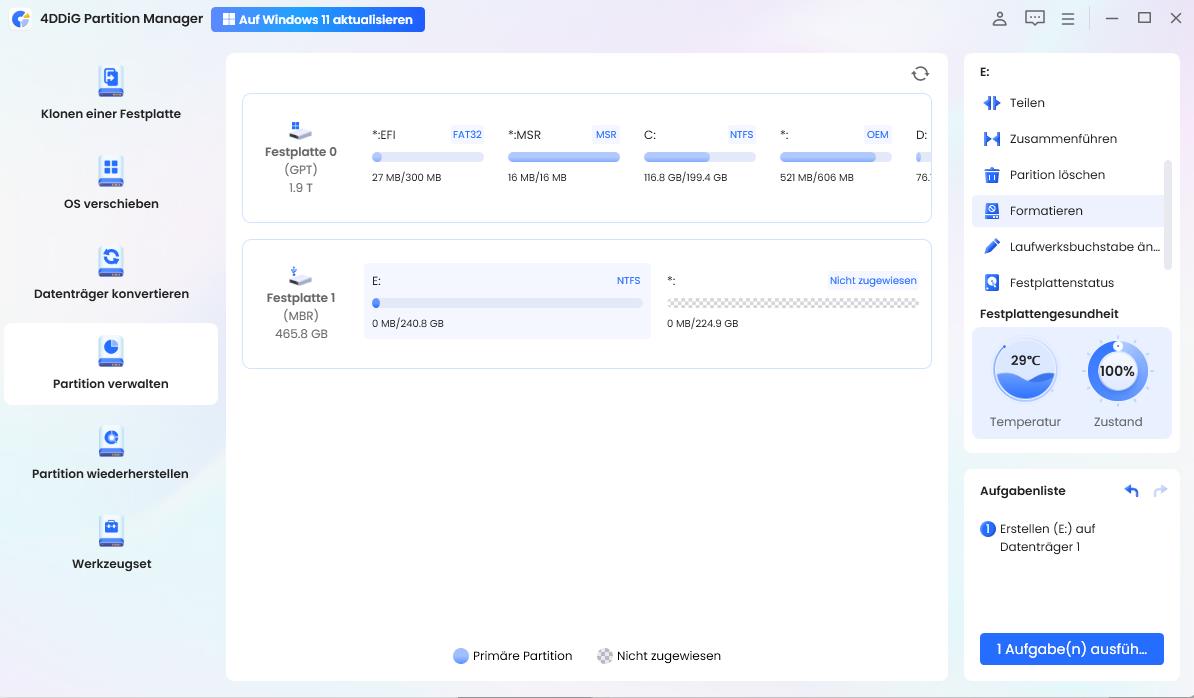
Sie haben noch keine Erfahrung mit dem Klonen von USB-Sticks oder suchen nach einer zuverlässigen Klonsoftware? Dann ist 4DDiG Partition Manager eine praktische Lösung. Die vielseitige und benutzerfreundliche Software lässt sich auch ohne technische Vorkenntnisse bedienen und führt Sie verständlich durch den gesamten Klonvorgang.

Beim Klonen mit 4DDiG Partition Manager bleiben die ursprüngliche Dateistruktur und die Integrität der Daten erhalten, einschließlich Metadaten, Zeitstempeln und Dateiattributen. So entsteht eine vollständige Kopie des Quelldatenträgers.

4DDiG Partition Manager bietet zahlreiche Funktionen und eignet sich für Studierende, Büroangestellte sowie alle, die ohne komplizierte Arbeitsschritte eine Kopie ihres USB-Sticks erstellen möchten. Die Software unterstützt nicht nur das Klonen von USB-Sticks, sondern auch das Aufrüsten und Klonen von Festplatten, die Migration des Betriebssystems, den Austausch einer HDD durch eine SSD und weitere Aufgaben.

Ein wesentlicher Vorteil von 4DDiG Partition Manager besteht darin, dass Ihre Daten während des Klonvorgangs geschützt bleiben.

USB-Stick mit 4DDiG Partition Manager klonen: Schritt-für-Schritt-Anleitung

Sie suchen nach „USB Stick klonen“ und möchten direkt loslegen? Folgen Sie mit 4DDiG Partition Manager diesen Schritten:

  • Laden Sie zunächst 4DDiG Partition Manager herunter und starten Sie das Programm. Schließen Sie anschließend sowohl den Quell-USB-Stick als auch den Ziel-USB-Stick an Ihren PC an und wählen Sie die Option „Festplatte klonen“.

    KOSTENLOS HERUNTERLADEN

    Sicherer Download

    4DDiG Partition Manager zum Klonen eines USB-Sticks
  • Wählen Sie den Ziel-USB-Stick aus, auf den die Daten des Quell-USB-Sticks geklont werden sollen, und klicken Sie anschließend auf „Weiter“.

    Ziel-USB-Stick für den Klonvorgang auswählen
  • Überprüfen Sie vor dem Fortfahren sorgfältig, ob Sie das richtige Ziellaufwerk ausgewählt haben, da beim Klonen sämtliche darauf gespeicherten Daten überschrieben werden. Klicken Sie anschließend auf „Ja“.

    Überschreiben der Daten auf dem Ziel-USB-Stick bestätigen
  • Danach wird eine Vorschau angezeigt. Prüfen Sie die Angaben erneut und klicken Sie auf „Start“, um den Klonvorgang zu beginnen.

    Vorschau des geklonten USB-Sticks prüfen
  • Warten Sie, bis der Klonvorgang vollständig abgeschlossen ist, und führen Sie währenddessen keine weiteren Aktionen am Datenträger aus.

    Fortschritt beim Klonen des USB-Sticks
  • Nach Abschluss der oben genannten Schritte wurden die Daten erfolgreich vom Quell- auf den Ziel-USB-Stick übertragen. Damit verfügen Sie über eine vollständige Klonkopie und sind besser vor Datenverlust geschützt.

    USB-Stick erfolgreich mit 4DDiG Partition Manager klonen
Hinweis

Jetzt sofort eine 1-Monats-Lizenz erhalten!

FAQ zum Klonen von USB-Sticks

1. Kann man einen USB-Stick vollständig kopieren?

Klonprogramme sind spezielle Softwarelösungen, mit denen sich eine vollständige Kopie eines USB-Sticks erstellen lässt. Dabei werden Dateien, Ordner, Partitionen und weitere Datenträgerinformationen vom ursprünglichen USB-Stick auf einen anderen Datenträger übertragen. So erhalten Sie eine separate Kopie zur Sicherung oder weiteren Verwendung.

2. Kann man einen USB-Stick mit Rufus klonen?

Nein. Rufus ist in erster Linie dafür vorgesehen, aus ISO-Dateien oder anderen Datenträgerabbildern bootfähige USB-Sticks zu erstellen. Für eine vollständige 1:1-Kopie sollten Sie stattdessen eine speziell entwickelte Klonsoftware verwenden.

3. Kann man Dateien auf einen bootfähigen USB-Stick kopieren?

Ja, grundsätzlich können Sie zusätzliche Dateien auf einen bootfähigen USB-Stick kopieren, sofern ausreichend Speicherplatz vorhanden ist. Ein solcher Datenträger dient normalerweise dazu, einen Computer vom USB-Stick statt von der internen Festplatte zu starten.

Sie können ihn jedoch auch wie einen gewöhnlichen Wechseldatenträger zum Speichern oder Übertragen von Dateien verwenden. Schließen Sie den bootfähigen USB-Stick dazu an den PC an und kopieren Sie die gewünschten Dateien auf den Datenträger oder von ihm herunter.

Fazit

Eine vollständige Kopie Ihres USB-Sticks kann das Risiko eines Datenverlusts deutlich reduzieren. Hardwarefehler oder Beschädigungen können dazu führen, dass gespeicherte Daten plötzlich nicht mehr zugänglich sind. Deshalb ist es sinnvoll, den Datenträger rechtzeitig zu klonen.

4DDiG Partition Manager ist eine zuverlässige und einfach zu bedienende Lösung für das Klonen von USB-Sticks. Ob Schule, Studium oder Büro und unabhängig davon, ob Sie Einsteiger oder erfahrener Nutzer sind: Für Nutzer, die nach „USB Stick klonen“ suchen, bietet die Software einen unkomplizierten Lösungsweg. Besonders überzeugen die hohe Verarbeitungsgeschwindigkeit und der sichere Umgang mit Ihren Daten!

KOSTENLOS HERUNTERLADEN

Sicherer Download

Andreas Dietrich (Chefredakteur)

Andreas Dietrich ist der Technischer Autor und Redakteur von 4DDiG. Er hat mehr als 8 Jahre Erfahrung im Bereich der technischen Dokumentation.

(Klicken Sie hier, um diesen Beitrag zu bewerten)

Sie haben mit 4,5 bewertet  ( Menschen waren beteiligt)