4DDiG Partition Manager
Windows 11 Upgrade
sicher & einfach vorbereiten
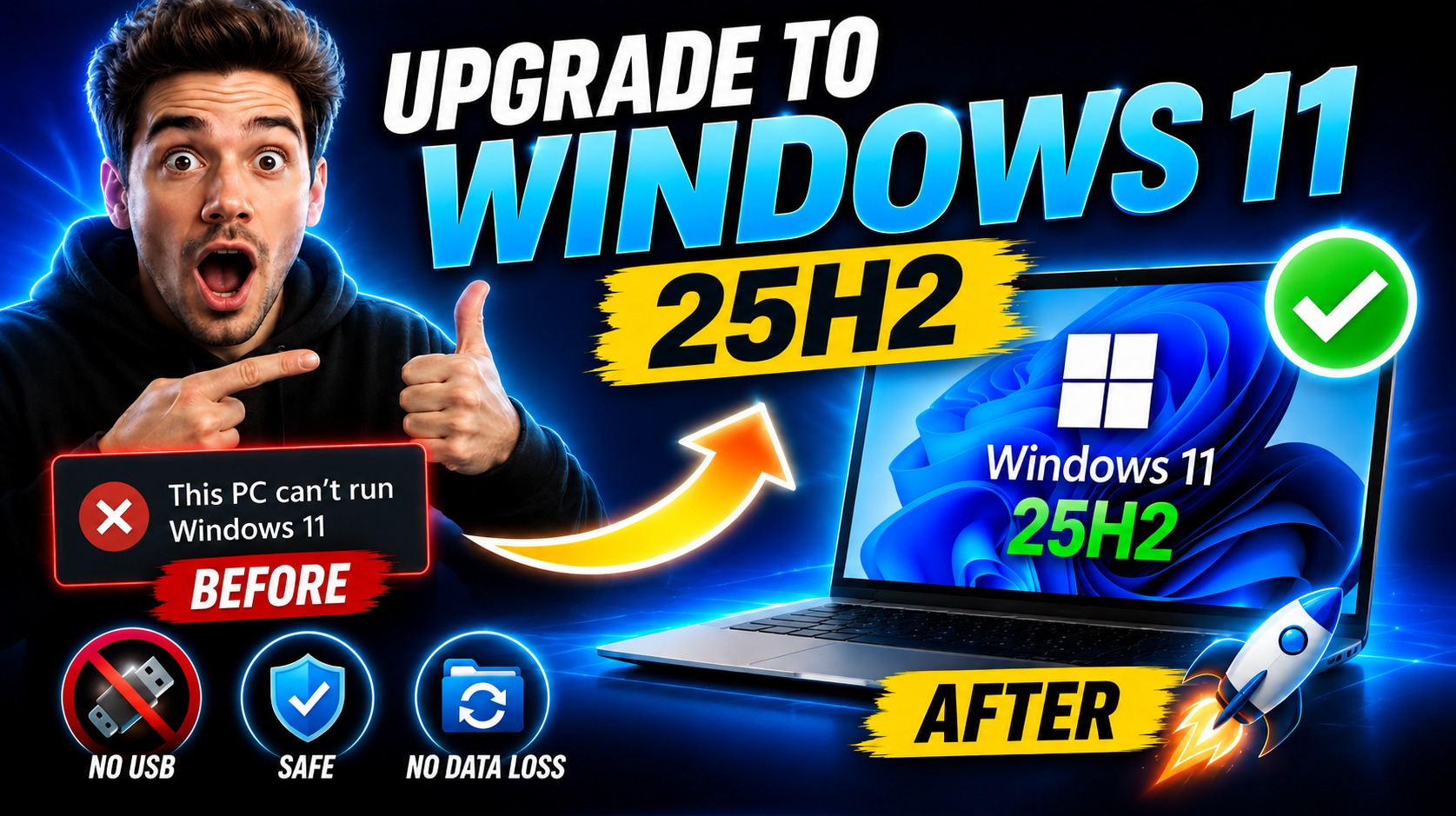
Windows 11 setzt TPM 2.0, unterstützte CPUs und Secure Boot voraus. Gerade auf älteren PCs wird das Upgrade dadurch oft kompliziert. Wenn Sie die Windows-11-Systemanforderungen prüfen und Ihr System für das Upgrade vorbereiten möchten, bietet 4DDiG Partition Manager eine sichere und einfache Komplettlösung für das Upgrade auf Windows 11.
Treten diese Probleme auf,
wenn Sie Windows 11 installieren oder upgraden möchten?
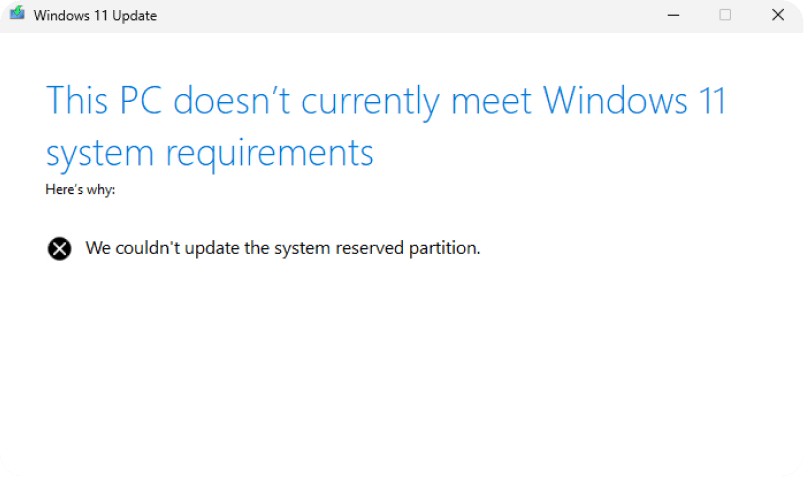
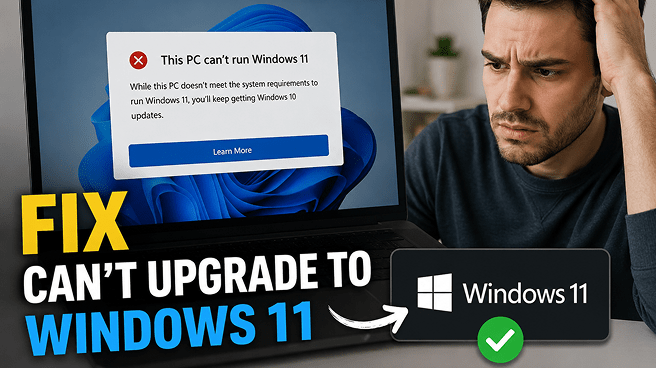
Nicht unterstützter PC
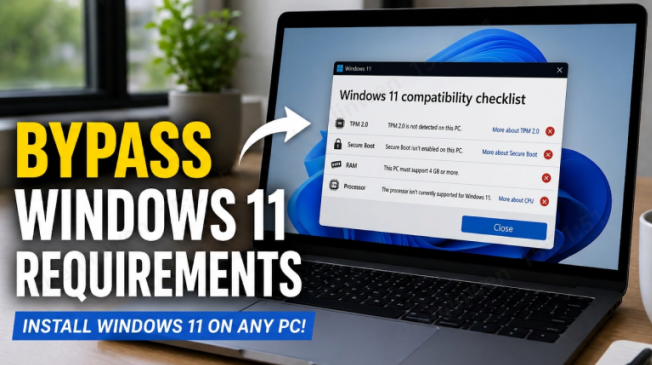
Ihr PC besteht die Microsoft-Kompatibilitätsprüfung nicht und zeigt die Meldung "Dieser PC erfüllt nicht die Mindestanforderungen für Windows 11" an. Fehlende Hardwarevoraussetzungen können das Upgrade oder die Installation blockieren, besonders wenn Nutzer windows 11 voraussetzungen umgehen möchten.
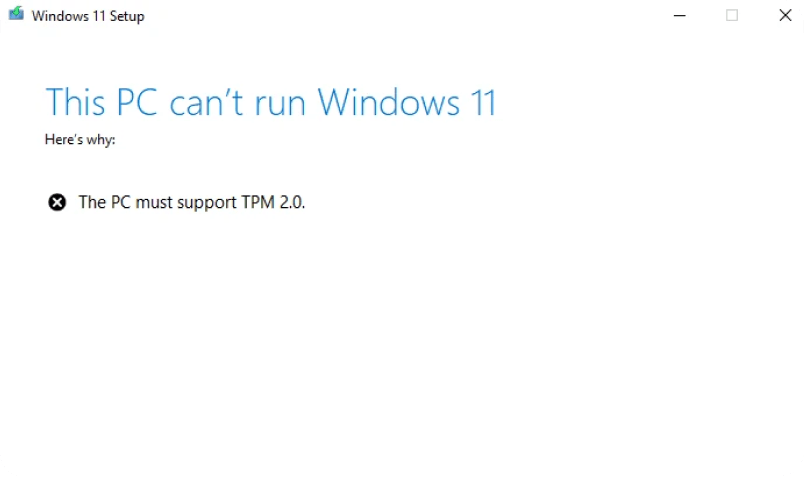
TPM 2.0 nicht unterstützt
Das Mainboard unterstützt TPM 2.0 nicht oder die Funktion ist im BIOS deaktiviert. Dadurch erfüllt Windows 11 die Sicherheitsanforderungen nicht.
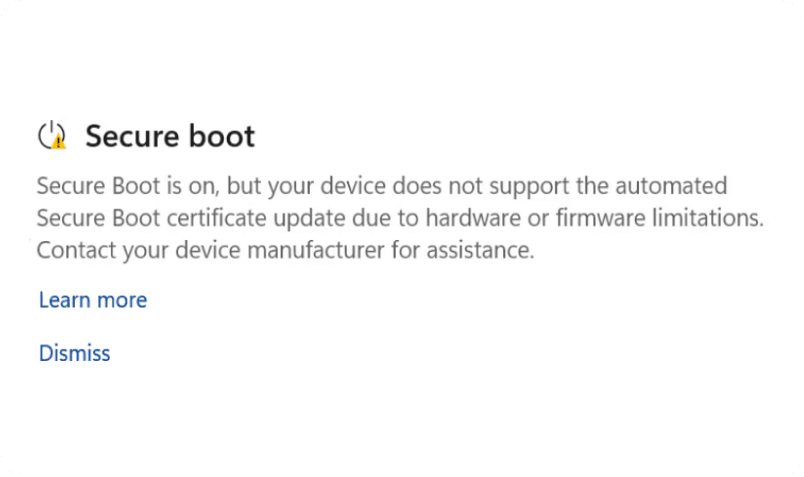
Secure Boot nicht unterstützt
Ältere Systeme unterstützen Secure Boot nicht, oder die Funktion ist deaktiviert. Das kann dazu führen, dass das Windows-11-Setup stoppt oder fehlschlägt.
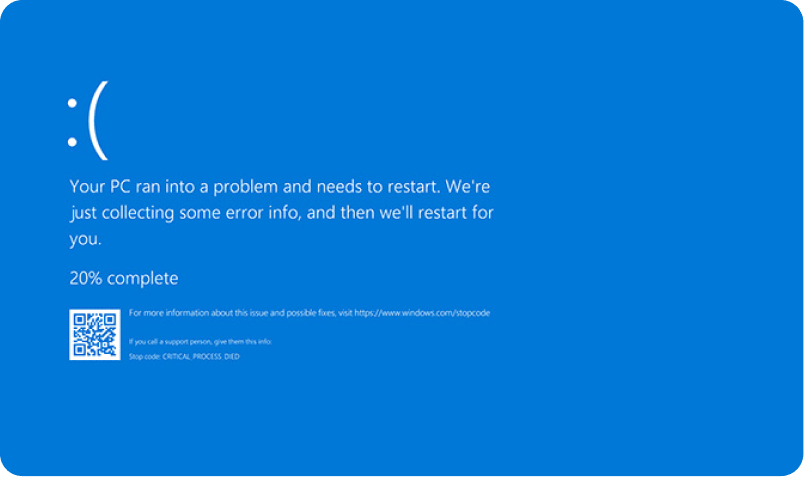
Nicht unterstützte CPU
Wenn Ihr PC eine nicht unterstützte CPU verwendet, die nicht auf Microsofts Liste unterstützter Prozessoren steht, können Upgrade-Warnungen, fehlende zukünftige Updates oder Kompatibilitätsprobleme auftreten.
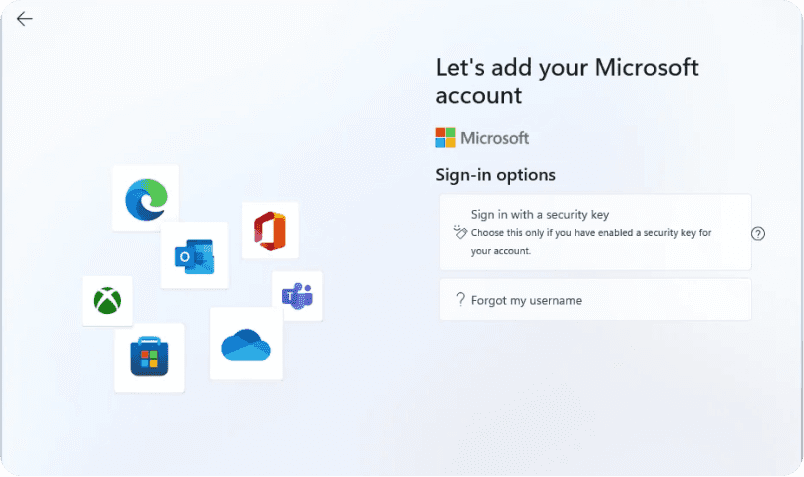
Erzwungene Anmeldung mit Microsoft-Konto
Das Windows-11-Setup kann eine Internetverbindung und eine Anmeldung mit einem Microsoft-Konto, voraussetzen. Dadurch lässt sich ein lokales Offline-Konto nicht direkt erstellen.
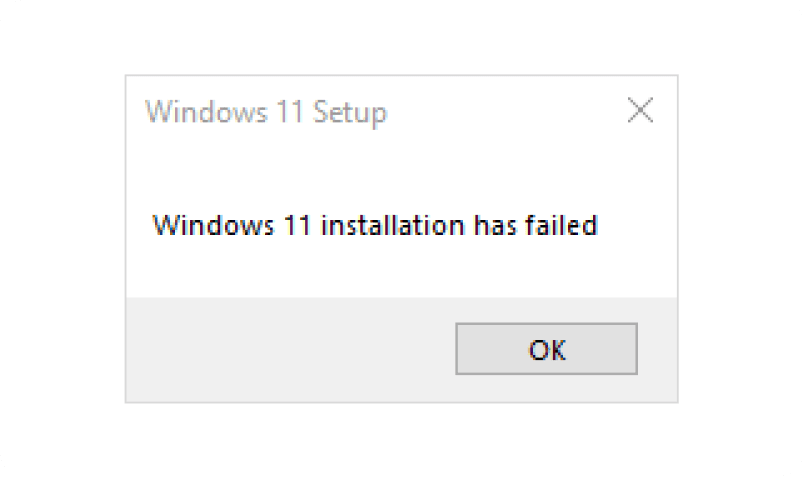
Windows-11-USB-Installation fehlgeschlagen
Fehler beim Erstellen eines bootfähigen USB-Sticks oder während der Installation können verhindern, dass Windows 11 erfolgreich vom USB-Laufwerk installiert wird.
Wie lässt sich Windows 11 auf nicht unterstützten PCs installieren?
Vergleich der Methoden, um windows 11 systemanforderungen umgehen zu können
- Methoden
- Am besten geeignet für
- Technischer Aufwand
- Bewertung
- 4DDiG Partition Manager
- Einsteigerfreundliches Upgrade für alle Szenarien, in denen Nutzer windows 11 systemanforderungen umgehen möchten


- Rufus
- Windows 11 ohne TPM 2.0, Secure Boot, RAM- und CPU-Anforderungen installieren; geeignet, wenn Sie windows 11 hardware anforderungen umgehen möchten


- Registry
- In-Place-Upgrade auf nicht unterstützten Windows-10-PCs


- CMD
- Windows-11-Setup-Einschränkungen während der Installation überspringen
-
- OOBE
- Windows 11 ohne Microsoft-Konto oder Internetverbindung einrichten
-
Technische Methoden im Überblick
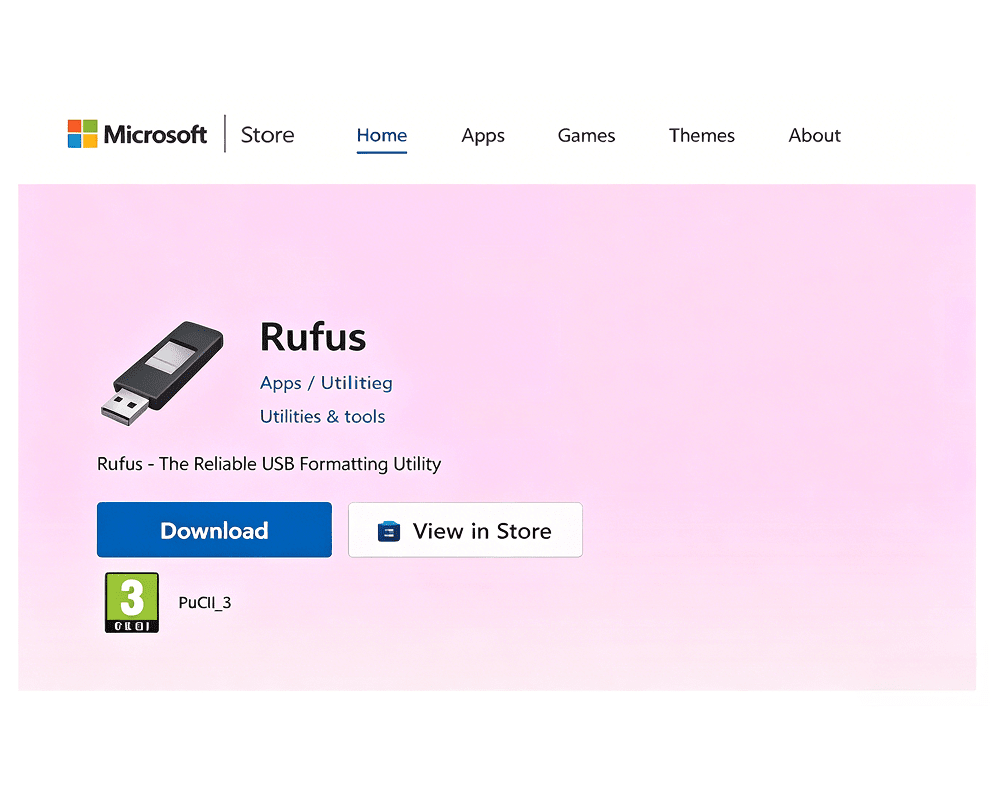
Methode 1: Windows 11 mit Rufus upgraden
- Schritt 1: Laden Sie die Windows-11-ISO-Datei von Microsoft herunter.
- Schritt 2: Laden Sie Rufus herunter und öffnen Sie das Programm.
- Schritt 3: Schließen Sie einen USB-Stick an und wählen Sie die Windows-11-ISO aus.
- Schritt 4: Aktivieren Sie Optionen wie „TPM 2.0 entfernen“, „Secure Boot“ und „RAM-Anforderungen“.
- Schritt 5: Erstellen Sie den bootfähigen USB-Stick und installieren Sie Windows 11.
 Achtung: Sichern Sie wichtige Daten, bevor Sie den bootfähigen USB-Stick erstellen, da das USB-Laufwerk formatiert wird.
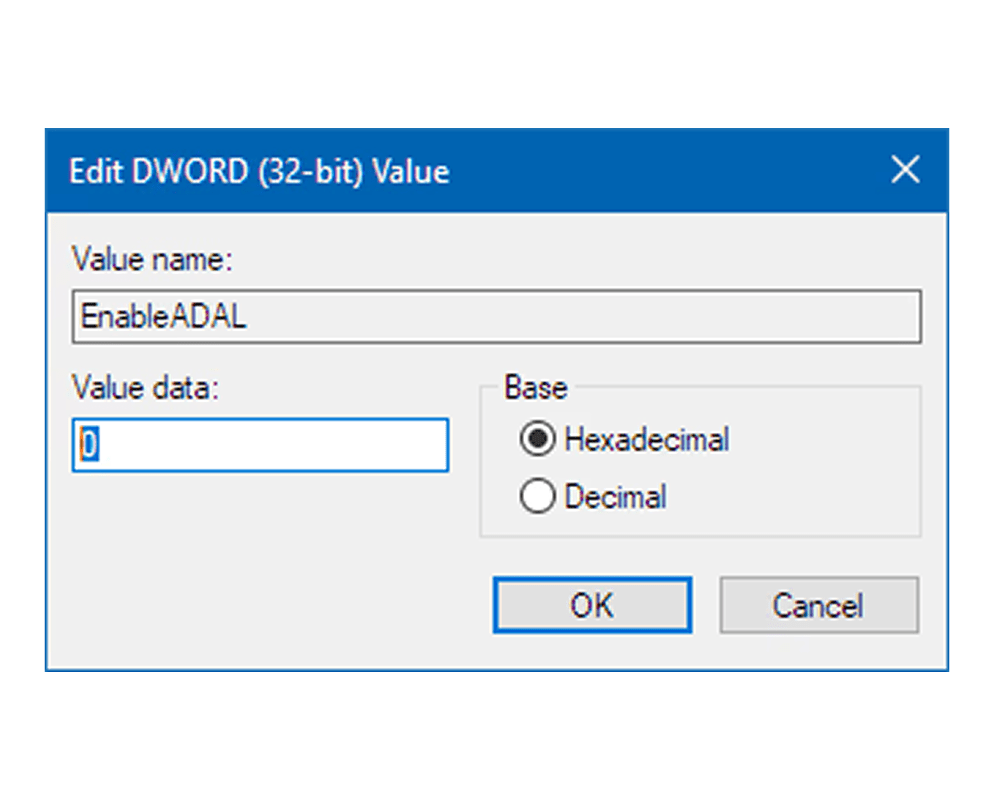
Methode 2: Registry-Methode
- Schritt 1: Öffnen Sie den Registrierungs-Editor, indem Sie 'regedit' eingeben.
- Schritt 2: Gehen Sie zu: HKEY_LOCAL_MACHINE\ SYSTEM\ Setup\ MoSetup
- Schritt 3: Erstellen Sie einen DWORD-Wert mit dem Namen: Allow Upgrades With Unsupported TPM Or CPU
- Schritt 4: Setzen Sie den Wert auf 1.
- Schritt 5: Starten Sie das Windows-11-Setup erneut.
Achtung: Falsche Änderungen an der Registry können Systemprobleme verursachen. Ändern Sie Einträge daher sorgfältig.
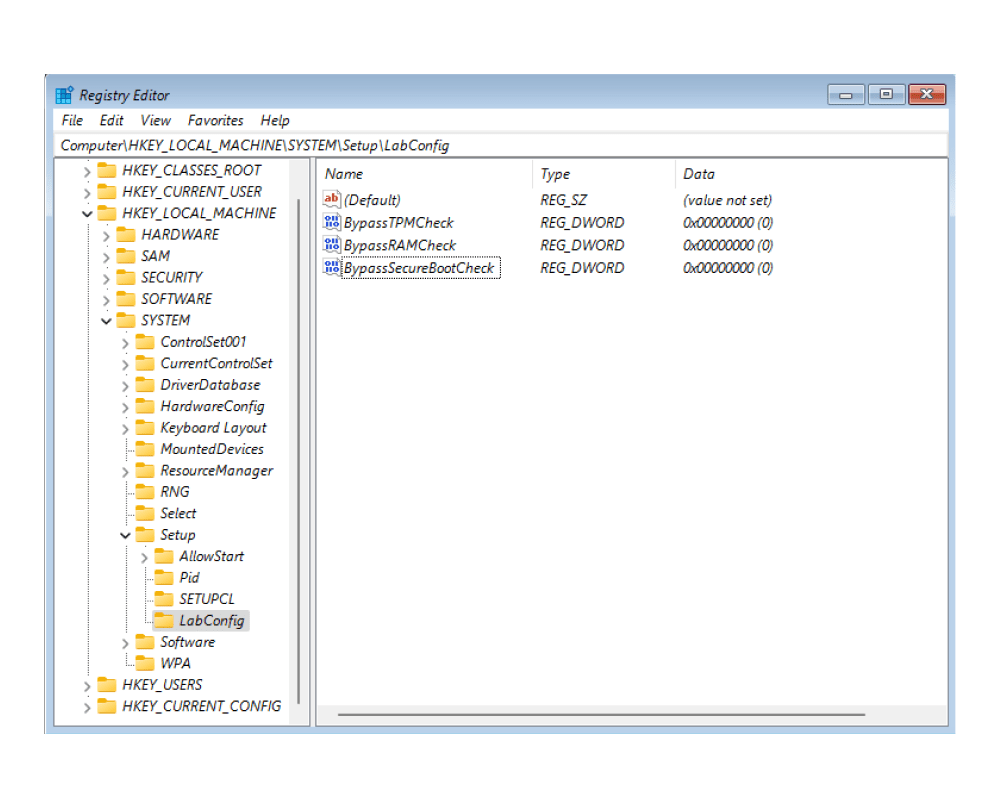
Methode 3: Windows 11 mit CMD upgraden
- Schritt 1: Starten Sie die Windows-11-Installation.
- Schritt 2: Wenn die Kompatibilitätswarnung erscheint, drücken Sie: Shift + F10
- Schritt 3: Geben Sie ein: regedit
- Schritt 4: Ändern Sie die Bypass-Registry-Schlüssel unter: HKEY_LOCAL_MACHINE\ SYSTEM\ Setup\ LabConfig
- Schritt 5: Fügen Sie Werte wie Bypass TPM Check, Bypass Secure Boot Check und Bypass CPU Check hinzu und setzen Sie alle Werte auf 1.
- Schritt 5: Setzen Sie die Windows-11-Installation fort.
Achtung: Geben Sie Befehle genau wie angezeigt ein, um Installationsfehler zu vermeiden.
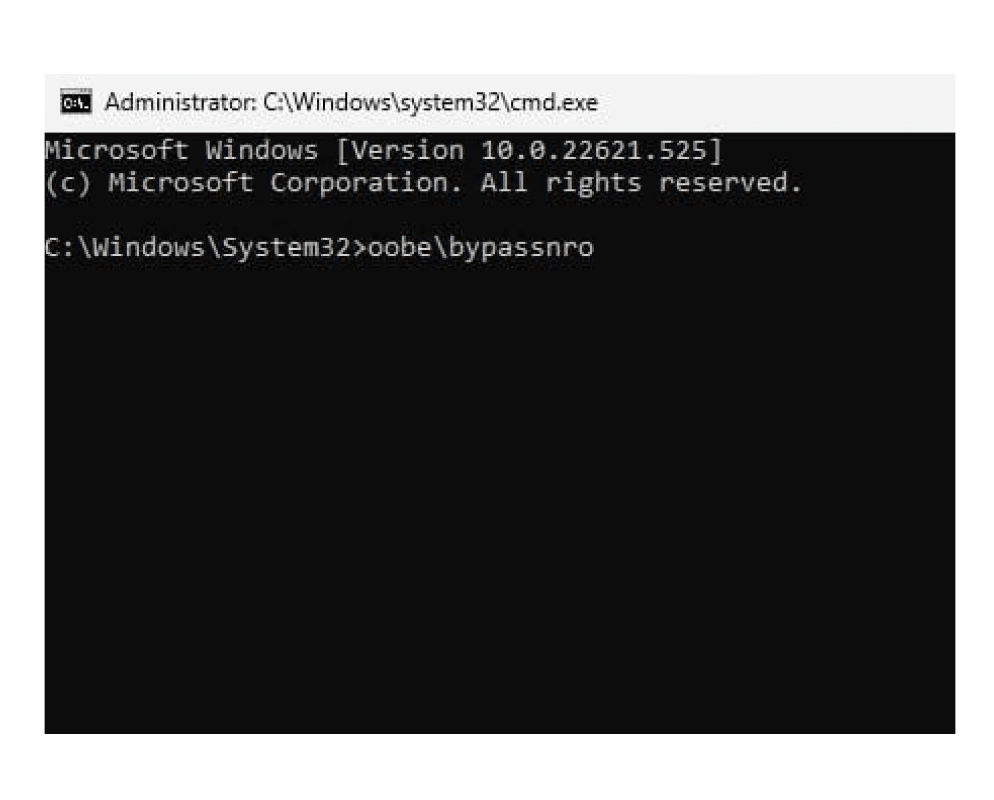
Methode 4: Windows 11 mit OOBE einrichten
- Schritt 1: Starten Sie das Windows-11-Setup wie gewohnt.
- Schritt 2: Wenn Sie zur Internetverbindung aufgefordert werden, drücken Sie: Shift + F10
- Schritt 3: Geben Sie den Befehl ein: OOBE\ BYPASSNRO
- Schritt 4: Der PC wird automatisch neu gestartet.
- Schritt 5: Wählen Sie „Ich habe kein Internet“ und erstellen Sie ein lokales Konto.
Achtung: Einige neuere Windows-11-Versionen können diese Umgehung teilweise einschränken.
Windows 11 Sperre umgehen
Komplettlösung
 Nicht unterstützter PC
 TPM 2.0 nicht unterstützt
 Secure Boot nicht unterstützt
 Nicht unterstützte CPU
 Erzwungene Anmeldung mit Microsoft-Konto
 Windows-11-USB-Installation fehlgeschlagen

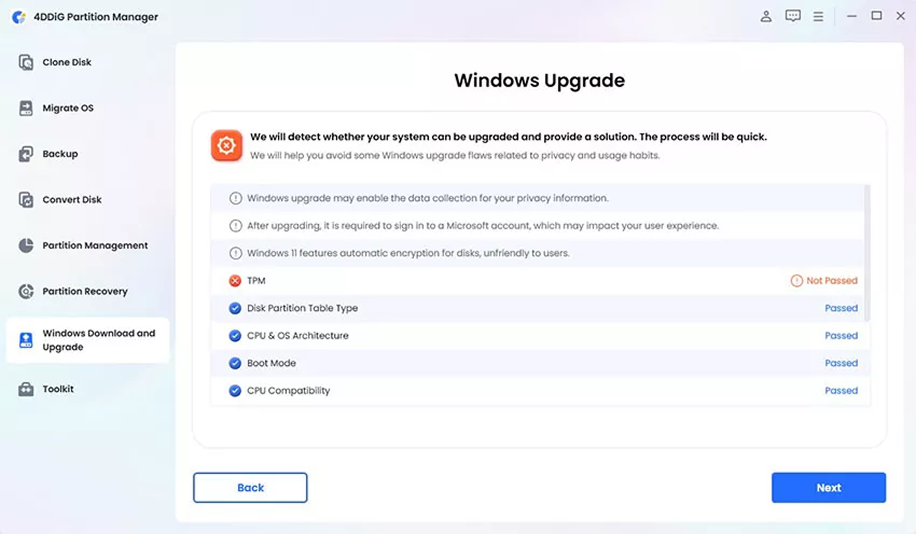
4DDiG Partition Manager
Mehrere Einschränkungen mit nur einem Klick umgehen.
Nicht unterstützte PCs in 3 Schritten auf Windows 11 upgraden
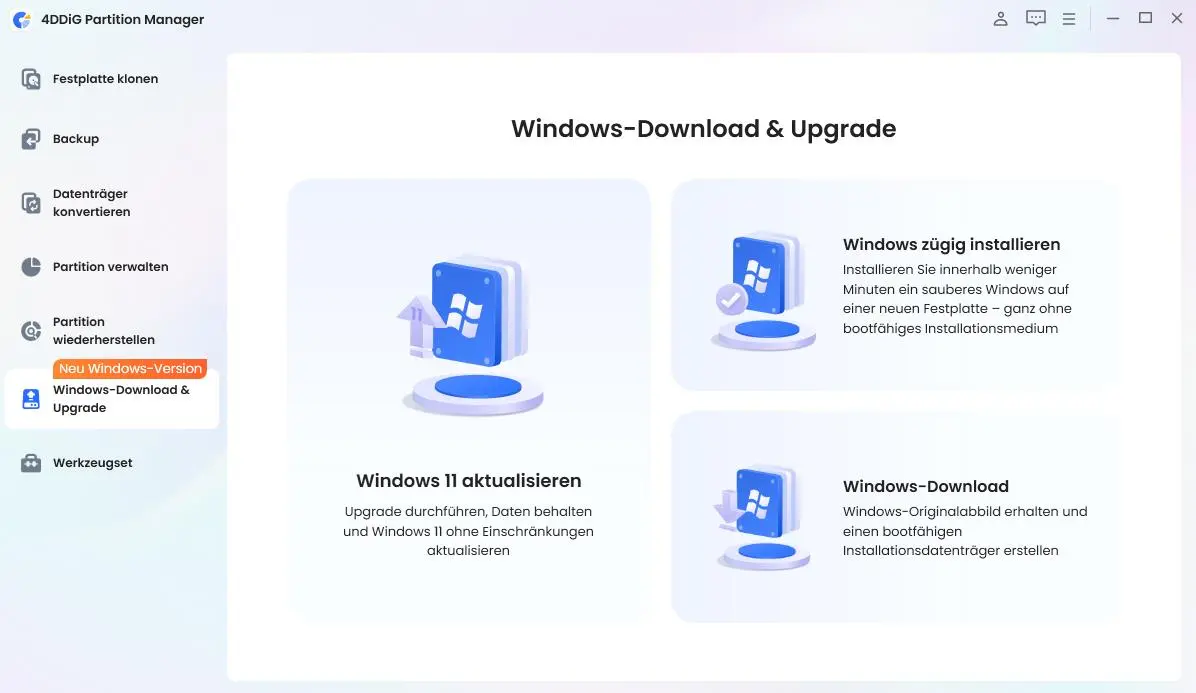
4DDiG Partition Manager installieren und starten
Installieren und starten Sie 4DDiG Partition Manager. Gehen Sie zu 'Windows Herunterladen and Upgrade' und wählen Sie 'Windows 11 Upgrade'. Die Software prüft automatisch die Kompatibilität Ihres PCs und zeigt an, ob Ihr Gerät Windows 11 unterstützt.
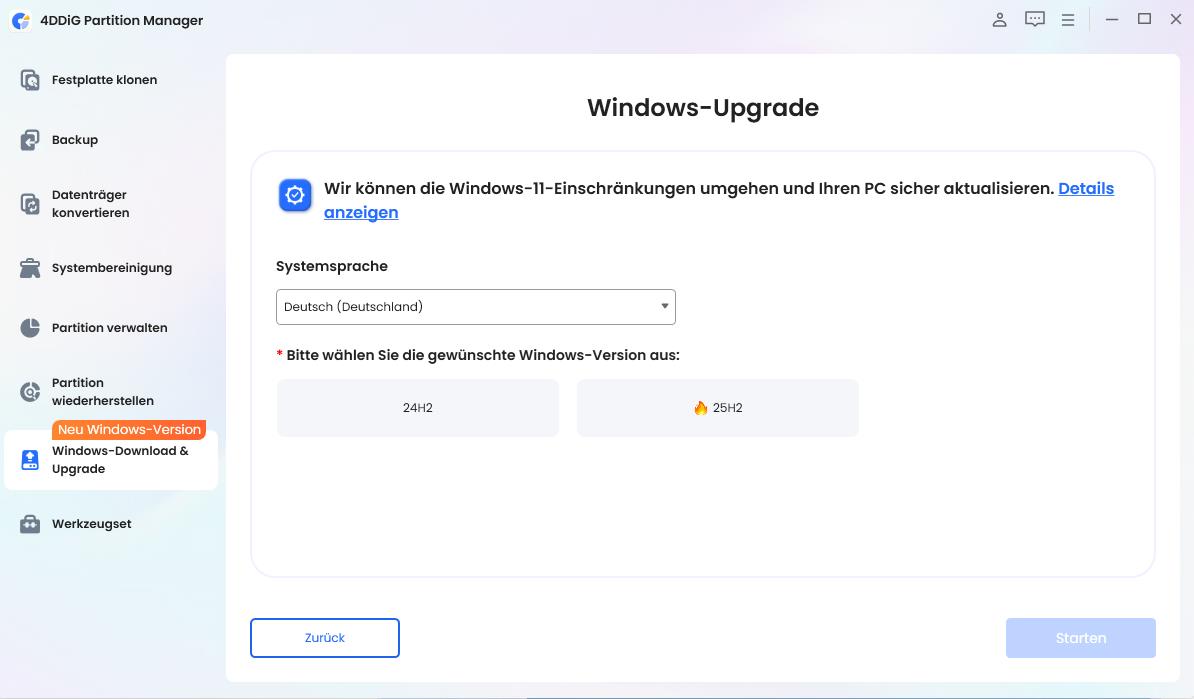
Sprache und Version auswählen, dann auf Start klicken
Wählen Sie Ihre bevorzugte Windows-Sprache und Version aus und klicken Sie auf 'Start'. Bestätigen Sie den Vorgang mit Sure, um das Upgrade fortzusetzen.
Hinweis: Wenn Ihr PC die Anforderungen nicht erfüllt, folgen Sie der Anleitung, um einen bootfähigen Installer zu erstellen oder den Datenträgertyp zu konvertieren.
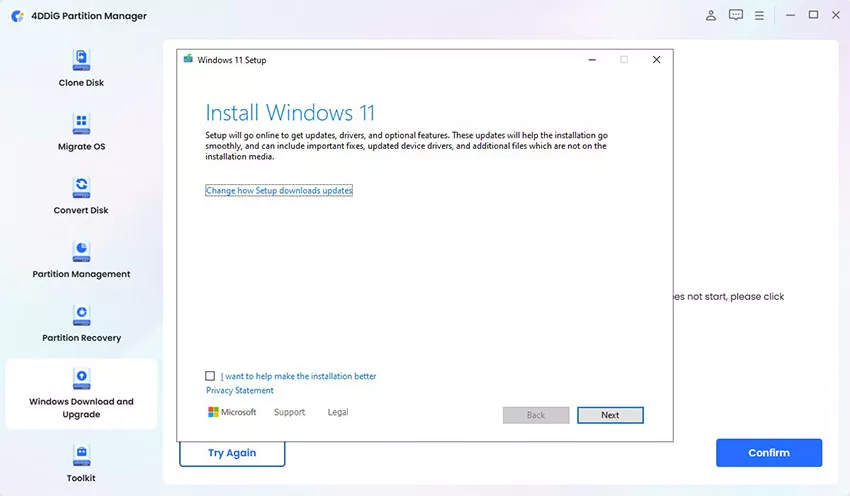
Windows-11-Installationsschritte abschließen
Warten Sie, während die Software die Einschränkungen automatisch verarbeitet. So können Sie windows 11 systemanforderungen umgehen und anschließend erfolgreich auf Windows 11 upgraden.
Mögliche Probleme nach dem
Umgehen der Windows-11-Anforderungen
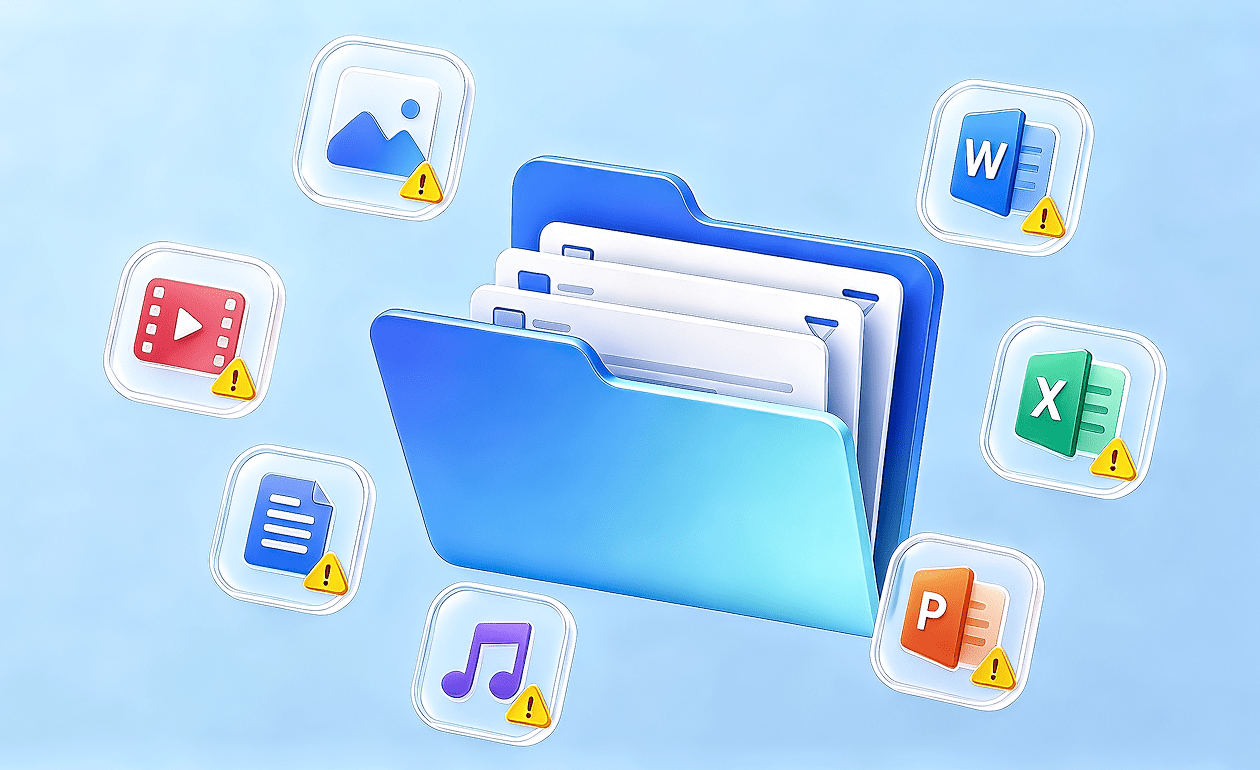
 Warum es passiert
- Windows wird installiert, ohne wichtige Dateien vorher zu sichern
- Während der Installation wird die falsche Partition ausgewählt
- Ein vorhandenes Laufwerk wird versehentlich formatiert oder überschrieben
 So vermeiden Sie es
- 01.Sichern Sie alle wichtigen Dateien, bevor Sie mit der Umgehung beginnen
- 02.Prüfen Sie Partitionsnamen und Datenträgergrößen vor der Installation sorgfältig
- 03.Trennen Sie nicht benötigte externe Laufwerke, um versehentliches Formatieren zu vermeiden
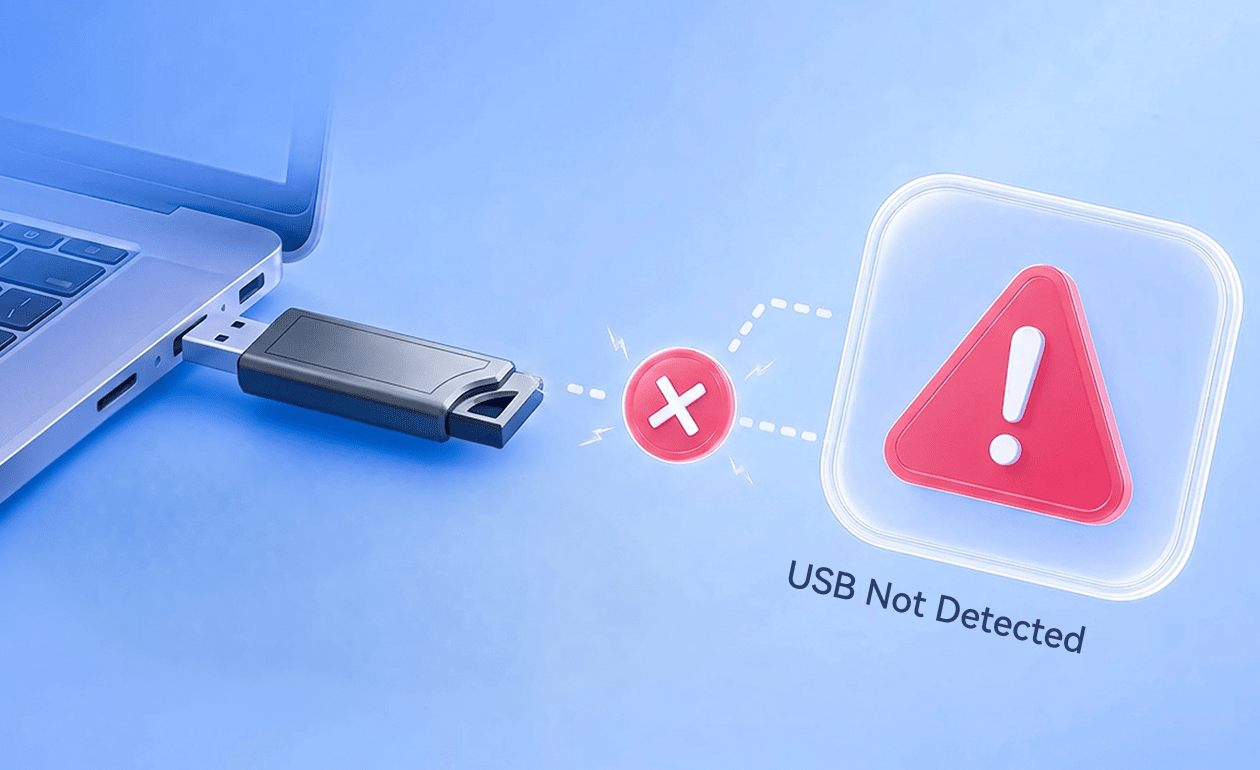
Warum es passiert
- Falsche Einstellungen beim Erstellen des USB-Sticks
- Nicht unterstützter Boot-Modus (UEFI-/Legacy-Konflikt)
- Beschädigtes Installationsmedium
So vermeiden Sie es
- 01.USB-Laufwerk formatieren bevor Sie ein Installationsmedium erstellen
- 02.Stellen Sie sicher, dass der BIOS-Boot-Modus zum USB-Format passt (UEFI oder Legacy)
- 03.Verwenden Sie offizielle Windows-11-ISO-Dateien und zuverlässige USB-Erstellungstools
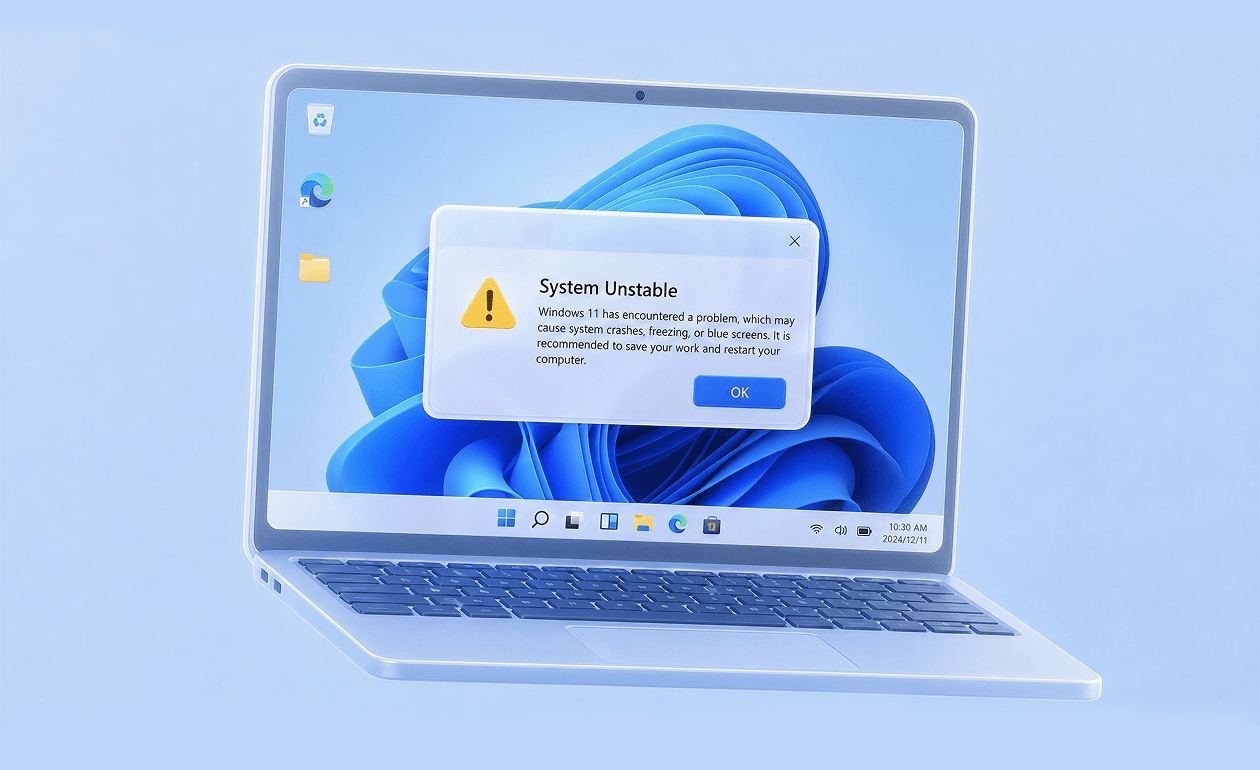
Warum es passiert
- Nicht unterstützte Hardware-Kompatibilität
- Fehlende oder veraltete Treiber
- Inkompatible Bypass-Änderungen
So vermeiden Sie es
- 01.Aktualisieren Sie Chipsatz-, Grafik- und Netzwerktreiber direkt nach der Installation
- 02.Vermeiden Sie veraltete Bypass-Skripte oder unbekannte Modifikationstools
- 03.Halten Sie Windows aktuell und überwachen Sie regelmäßig die Systemstabilität
FAQs: Windows-11-Anforderungen umgehen
In vielen Fällen kann die Installation normal funktionieren. Offizielle Anforderungen zu umgehen, bringt jedoch Risiken mit sich, zum Beispiel Treiberinkompatibilität, Systeminstabilität oder fehlende zukünftige Updates. Eine Datensicherung vor der Installation wird dringend empfohlen.
Offiziell benötigt Windows 11 TPM 2.0. Auf nicht unterstützten Geräten ist die Installation jedoch über Umgehungen wie Registry-Änderungen oder angepasste Installationsmedien möglich. 4DDiG Partition Manager kann in bestimmten Installationsszenarien ebenfalls helfen, wenn Sie windows 11 hardware anforderungen umgehen möchten.
Sie können weiterhin Updates erhalten, Microsoft garantiert jedoch keinen vollständigen Update-Support für Geräte, die Systemanforderungen umgehen. Einige Funktionsupdates oder Sicherheitspatches könnten künftig eingeschränkt werden, und nicht unterstützte Konfigurationen können ihre Update-Berechtigung verlieren.
Ja, das ist mit inoffiziellen Methoden wie dem Umgehen von TPM-, Secure-Boot- oder CPU-Prüfungen möglich. Alternativ können Sie eine Komplettlösung wie 4DDiG Partition Manager nutzen, um win 11 umgehen und den Upgrade-Prozess einfacher durchführen zu können.
Ja. Nicht unterstützte Hardware kann zu geringerer Leistung, Treiberproblemen, Instabilität oder Inkompatibilität mit bestimmten Funktionen führen. Selbst wenn die Installation erfolgreich ist, ist Windows 11 für neuere unterstützte Systeme optimiert, sodass ältere Hardware möglicherweise keine reibungslose Nutzung bietet.
Tipps und Video-Tutorials zum Windows-11-Bypass
- Sollte ich 2026 auf Windows 11 upgraden?
- Windows 10 kostenlos auf Windows 11 upgraden
- Wie führt man ein Upgrade von Windows 7 auf Windows 11 durch?
- Upgrade von Windows 11 24H2/23H2 auf 25H2
- Windows auf einem neuen PC installieren [Windows 10/11]
- Windows 11 25H2 Installation fehlgeschlagen? So beheben Sie es
 4DDiG Partition Manager
Das umfassende und sichere
Windows-11-Upgrade-Tool
TPM 2.0, CPU-Kompatibilität und Secure-Boot-Anforderungen mit nur einem Klick umgehen, damit nicht unterstützte Geräte einfach auf Windows 11 upgraden können.