HP BIOS-Update: Warum wird der BitLocker-Wiederherstellungsschlüssel verlangt?

5 Min.

Aktualisiert am 2026-07-02 15:57:37 auf Festplatte

Viele Benutzer von HP-Computern (wie Spectre, ENVY, Pavilion, OMEN) waren sicherlich überrascht, als nach einem BIOS-Update plötzlich ein blauer Bildschirm erschien und sie zur Eingabe eines „BitLocker-Wiederherstellungsschlüssels“ aufgefordert wurden.

Sehr oft geraten Benutzer in Panik mit Fragen wie: „Warum werde ich plötzlich gesperrt, obwohl ich keine Einstellungen geändert habe?“ oder „Ich kenne diese 48-stellige alphanumerische Zeichenfolge nicht“. Tatsächlich gibt es weltweit Berichte über unerwartete BitLocker-Wiederherstellungsschleifen im Zusammenhang mit den jüngsten Windows 11-Updates und HP-eigenen Firmware-Aktualisierungen. Ein solches Problem nach einem BIOS Update HP kann sehr frustrierend sein.

Dieser Artikel erklärt ausführlich die spezifischen Gründe, warum nach einem HP BIOS-Update ein BitLocker-Wiederherstellungsschlüssel angefordert wird, sowie die korrekten Schritte zur Überprüfung des Schlüssels und eine leistungsstarke Lösung, falls der Schlüssel nicht gefunden werden kann. Nutzen Sie diesen Leitfaden, um plötzliche Probleme sicher und schnell zu lösen.

Gründe für die Abfrage des BitLocker-Wiederherstellungsschlüssels nach einem HP BIOS-Update

Normalerweise ist BitLocker eine Sicherheitsvorrichtung zum Schutz von Daten bei Diebstahl eines Computers, aber bei bestimmten Updates für HP-PCs kommt es zu Problemen, bei denen das System fälschlicherweise eine „unbefugte Manipulation“ erkennt.

Grund 1: Inkompatibilität der UEFI Secure Boot-Zertifikate durch das BIOS-Update

In den letzten Jahren wurde bei einigen High-End-Modellen von HP (wie ZBook und Spectre) nach einem Firmware-(BIOS)-Update häufig eine BitLocker-Wiederherstellungsschleife beobachtet.

Dies liegt daran, dass bei der internen Verarbeitung des von HP bereitgestellten BIOS-Updates die Kompatibilität mit den bestehenden Sicherheitseinstellungen verloren ging, als das neueste „UEFI Secure Boot-Zertifikat (Secure Boot CA)“ auf das System angewendet wurde. Ein Fehler beim Überschreiben der Startauthentifizierungsinformationen auf dem Motherboard oder eine Inkompatibilität der Zertifikate führte dazu, dass BitLocker einen „abnormalen Startzustand“ feststellte und den Wiederherstellungsmodus zwangsweise aktivierte.

Grund 2: Erhöhte Sicherheit in Windows 11 und Fehlinterpretation des TPM

Windows 11 stellt im Vergleich zu Windows 10 wesentlich strengere Sicherheitsanforderungen und arbeitet eng mit dem Hardware-Verschlüsselungschip „TPM (Trusted Platform Module)“ zusammen.

Wenn ein BIOS Update HP auf einem HP-Computer ausgeführt wird, wird die im TPM-Chip gespeicherte Verschlüsselungs-„Baseline“ (Aufzeichnung des vertrauenswürdigen Zustands) vorübergehend gelöscht oder aktualisiert. Zu diesem Zeitpunkt erkennt das Kernsystem von Windows 11 eine „unerwartete Änderung der Hardwarekonfiguration“ und blockiert aus Sicherheitsgründen den Laufwerkszugriff. Infolgedessen wird der Bildschirm zur Eingabe des BitLocker-Wiederherstellungsschlüssels angezeigt, bevor das Betriebssystem startet.

Grundlegende Schritte zur Überprüfung des HP BitLocker-Wiederherstellungsschlüssels

Am häufigsten wird der Schlüssel automatisch in der Cloud des Microsoft-Kontos gespeichert, mit dem Sie sich am Computer angemeldet haben.

  • Greifen Sie von einem anderen Gerät (z. B. Smartphone) auf https://account.microsoft.com/devices/recoverykey zu.

  • Melden Sie sich mit dem entsprechenden Microsoft-Konto an.

  • Finden Sie die Zeile, deren BitLocker-Wiederherstellungsschlüssel-ID mit der auf Ihrem Bildschirm übereinstimmt, und geben Sie die 48-stellige Zahl ein.

    Liste der mit einem Microsoft-Konto überprüfbaren BitLocker-Wiederherstellungsschlüssel

【Kein Wiederherstellungsschlüssel】Erzwungene Entsperrung, wenn der HP BitLocker-Bildschirm nicht verschwindet

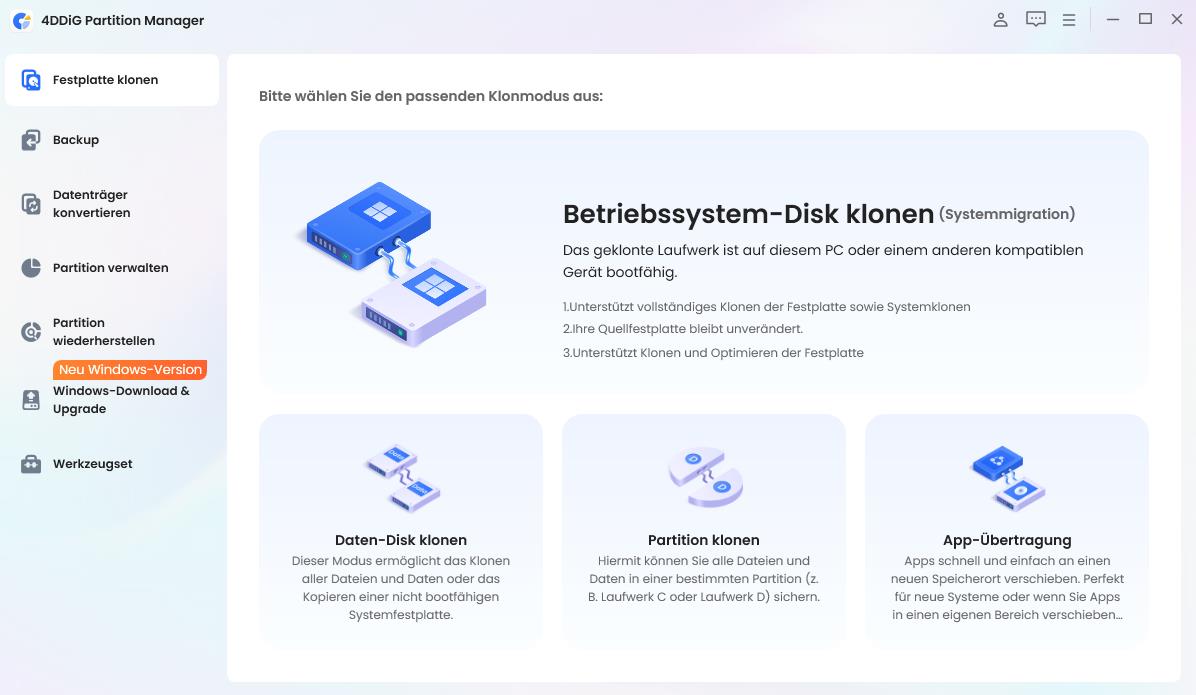
Wenn der 48-stellige Schlüssel nicht gefunden werden kann, bleibt normalerweise nur die Neuinitialisierung des Computers und das Löschen aller Daten. Mit der Partitionsverwaltungssoftware „4DDiG Partition Manager“ können Sie die Sperre jedoch aufheben, ohne Daten zu verlieren.

Die Vorgehensweise ist einfach: Erstellen Sie auf einem anderen, funktionierenden Computer einen „Rettungs-USB-Stick (WinPE)“ und starten Sie den nicht funktionierenden HP-Computer damit. Da die Software direkt und nicht über Windows gestartet wird, können Sie die Eingabe des fehlenden Wiederherstellungsschlüssels überspringen und die BitLocker-Verschlüsselung sicher zwangsentsperren. Dies ist die letzte Möglichkeit, wenn Sie eine Neuinitialisierung unbedingt vermeiden möchten.

Die genauen Schritte sind wie folgt:

KOSTENLOSER DOWNLOAD

Sicherer DownloadSicherer Download

  • Starten Sie den 4DDiG Partition Manager, wählen Sie im linken Menü „Toolbox“ und klicken Sie auf „WinPE erstellen“. Drücken Sie „Start“, um einen bootfähigen USB-Stick zu erstellen. Stecken Sie den erstellten USB-Stick in den Computer, bei dem Sie den BitLocker-Bildschirm überspringen möchten, öffnen Sie das Boot-Menü (der Zugriff variiert je nach Modell) und wählen Sie den Start von USB, um in die PE-Umgebung zu gelangen.

    WinPE-Erstellung starten
  • Starten Sie in der PE-Umgebung den 4DDiG Partition Manager. Öffnen Sie die „Toolbox“ und klicken Sie auf „BitLocker entfernen“.

    Auf 'BitLocker entfernen' klicken
  • Wählen Sie die Festplatte oder Partition aus, auf der BitLocker aktiviert ist. Klicken Sie auf „Entsperren“.

    BitLocker-geschützte Partition auswählen
  • Klicken Sie auf „Ja“, wenn Sie BitLocker von der Partition entfernen möchten. Wenn Sie BitLocker nur entsperren möchten, klicken Sie auf „Abbrechen“.

    Entfernen von BitLocker bestätigen
  • Warten Sie, bis der 4DDiG Partition Manager die Entschlüsselung der Partition abgeschlossen hat.

    Entschlüsselung der Partition läuft

Lösungen für anhaltende HP BitLocker-Wiederherstellungsschleifen

Nach den neuesten BIOS-Updates für HP im Jahr 2026 wurde berichtet, dass neue Sicherheitszertifikate von Microsoft nicht korrekt angewendet werden, was zu einer BitLocker-Wiederherstellungsschleife führt. In diesem Fall kann das Problem durch manuelles Aktivieren der Zertifikatseinstellungen im BIOS behoben werden.

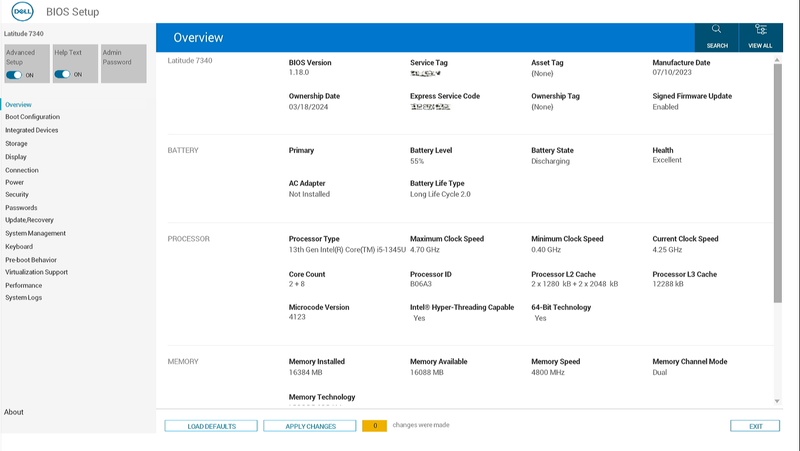
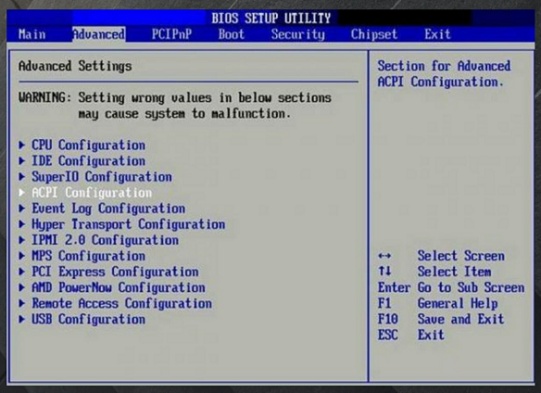
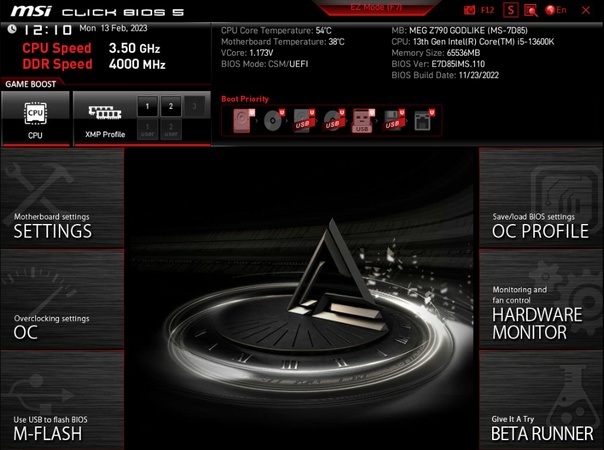
  • Schalten Sie den Computer ein und drücken Sie wiederholt die Taste F10, wenn der HP-Logo-Bildschirm erscheint, um die BIOS-Homepage (Einstellungsbildschirm) zu starten.

  • Gehen Sie zum Reiter „Sicherheit“ und wählen Sie im Menü „Secure Boot-Konfiguration“.

  • Aktivieren Sie alle vier Kontrollkästchen für die „Zertifikatseinstellungen“ auf der Seite.

  • Kehren Sie zum „Hauptmenü“ zurück und wählen Sie „Änderungen speichern und beenden“, um den Computer neu zu starten.

    Zertifikatseinstellungen im BIOS aktivieren

Fazit

Wenn nach einem HP BIOS-Update ein BitLocker-Wiederherstellungsschlüssel angefordert wird, ist der grundlegende Schritt, den 48-stelligen Schlüssel auf der Seite Ihres Microsoft-Kontos zu suchen.

Wenn Sie den Wiederherstellungsschlüssel absolut nicht finden können und eine Neuinitialisierung, die Ihre wichtigen Daten löschen würde, vermeiden möchten, ist die sicherste und schnellste Methode, die Verschlüsselungssperre mit „4DDiG Partition Manager“ zwangsweise aufzuheben. Bereiten Sie sich auf unerwartete Probleme vor, indem Sie regelmäßig eine Sicherungskopie Ihres Wiederherstellungsschlüssels erstellen oder Vorkehrungen vor automatischen Updates treffen.

KOSTENLOSER DOWNLOAD

Sicherer DownloadSicherer Download

Häufig gestellte Fragen

1. Warum wird BitLocker auf meinem HP-Computer automatisch aktiviert?

Dies liegt daran, dass neuere HP-PCs mit Windows 11 standardmäßig über die Funktion „Geräteverschlüsselung“ verfügen, die das Laufwerk bei der Ersteinrichtung automatisch verschlüsselt. Auch wenn der Benutzer dies nicht absichtlich einrichtet, wird es automatisch gesichert und aktiviert, sobald er sich mit einem Microsoft-Konto anmeldet.

2. Gibt es eine Möglichkeit, BitLocker vor einem BIOS-Update vorübergehend anzuhalten?

Ja. Öffnen Sie bei laufendem Windows die „Systemsteuerung“ → „System und Sicherheit“ → „BitLocker-Laufwerkverschlüsselung“ und klicken Sie auf „Schutz anhalten“. Dadurch wird verhindert, dass der Wiederherstellungsbildschirm nach dem BIOS-Update angezeigt wird (der Schutz wird nach Abschluss des Updates automatisch wieder aufgenommen).

3. Ist es möglich, die Eingabe des BitLocker-Wiederherstellungsschlüssels zu überspringen und Windows zu starten?

Beim normalen Startvorgang ist dies nicht möglich. Da das Laufwerk verschlüsselt ist, wird die Sperre nicht aufgehoben, ohne den korrekten 48-stelligen Schlüssel einzugeben. Wenn Sie den Computer jedoch von einem speziellen Rettungs-USB-Stick starten, der mit „4DDiG Partition Manager“ erstellt wurde, können Sie die Eingabe überspringen, die Sperre selbst zwangsweise aufheben und das System starten.

Andreas Dietrich (Chefredakteur)

Andreas Dietrich ist der Technischer Autor und Redakteur von 4DDiG. Er hat mehr als 8 Jahre Erfahrung im Bereich der technischen Dokumentation.

(Klicken Sie hier, um diesen Beitrag zu bewerten)

Sie haben mit 4,5 bewertet  ( Menschen waren beteiligt)