Windows 11: KB5132061-Installationsfehler beheben (0x800f0993, 0x80070306, 0x800f0989)

5 Min.

Aktualisiert am 2026-11-18 18:01:56 auf Festplatte

KB5132061 ist das Windows-11-Sicherheitsupdate vom 10. November 2026 für die Versionen 24H2 (Enterprise/Education), 25H2 und 26H2. Es enthält wichtige Sicherheits- und Qualitätsverbesserungen. Auf einigen PCs lässt sich KB5132061 jedoch nicht installieren. Dabei können unter anderem die Fehlercodes 0x800f0993, 0x800f0989 und 0x80070306 auftreten. Microsoft hat das Problem bestätigt und eine automatische Korrektur bereitgestellt.

Wenn die Installation auf Ihrem Computer weiterhin fehlschlägt, erfahren Sie hier, welche Ursachen infrage kommen, wie Sie den offiziellen Status prüfen und mit drei gezielten Methoden den KB5132061-Installationsfehler beheben können.

Windows 11: KB5132061 lässt sich nicht installieren – Fehler 0x800f0993, 0x800f0989 und 0x80070306 beheben

Teil 1. KB5132061-Installationsfehler: Welche Fehlercodes und Ursachen gibt es?

Bevor Sie Maßnahmen ergreifen, sollten Sie die Fehlermeldung in Windows Update beziehungsweise im Updateverlauf prüfen. So lässt sich unterscheiden, ob Ihr PC vom von Microsoft bestätigten Problem betroffen ist oder ob eine andere Ursache vorliegt.

📝 Häufige KB5132061-Fehlercodes und Symptome

Bei einer fehlgeschlagenen Installation von KB5132061 können folgende Meldungen erscheinen:

  • Installationsfehler – 0x800f0993
  • Installationsfehler – 0x800f0989
  • Das folgende Update konnte nicht installiert werden: Fehler 0x80070306
  • Die Installation bleibt beispielsweise bei 99 % oder 20 % stehen und wird anschließend rückgängig gemacht.
  • Windows versucht nach jedem Neustart erneut, dasselbe Update zu installieren.

Microsoft führt die drei Fehlercodes als Symptome eines bekannten Installationsproblems mit dem November-Sicherheitsupdate auf. Dieses betraf insbesondere eine begrenzte Anzahl von Geräten, auf denen zuvor das optionale Vorschauupdate KB5127936 vom Oktober 2026 installiert worden war.

☞ Warum lässt sich KB5132061 nicht installieren?

Ein relevanter Zusammenhang ist das zuvor installierte Windows-11-Vorschauupdate KB5127936. Microsoft hat eine Installationsstörung im Umfeld der November-Aktualisierung bestätigt und eine serverseitige Korrektur bereitgestellt. Daraus folgt allerdings nicht, dass jeder Installationsfehler dieselbe Ursache hat.

In einzelnen Anwenderberichten wird zudem die aktivierte Windows-Sandbox als möglicher Einflussfaktor genannt. Unabhängig davon können zu wenig Speicherplatz auf Laufwerk C:, ein beschädigter Windows-Update-Cache oder fehlerhafte Systemdateien die Installation beeinträchtigen. Allgemeine Schritte dazu beschreibt Microsoft in der Windows-Update-Problembehandlung.

Teil 2. Hat Microsoft den Installationsfehler von KB5132061 behoben?

Ja. Microsoft hat das bekannte Problem bestätigt und eine automatische Korrektur verteilt. Die Bereitstellung begann am 11. November 2026 um 10:00 Uhr pazifischer Zeit (PT). Betroffene, mit dem Internet verbundene Geräte sollten die Korrektur innerhalb von 24 bis 48 Stunden über Windows Update erhalten. Eine separate Reparatursoftware war dafür nicht notwendig.

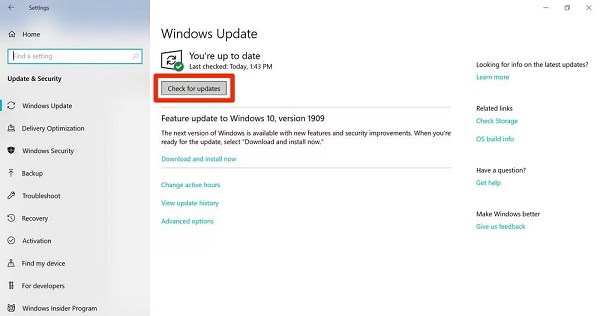
Öffnen Sie Einstellungen > Windows Update, klicken Sie auf Nach Updates suchen und versuchen Sie die Installation erneut. Den aktuellen Hinweis zum bekannten Problem finden Sie auf der offiziellen deutschen KB5132061-Supportseite.

Schlägt das Update auch danach fehl, überprüfen Sie zuerst die angezeigten Fehlercodes und den verfügbaren Speicherplatz. Die folgenden Lösungen sind für andere mögliche Ursachen gedacht; sie ersetzen nicht die automatische Microsoft-Korrektur.

Teil 3. KB5132061 lässt sich nicht installieren: 3 Lösungen Schritt für Schritt

Beginnen Sie mit einer einfachen Speicherplatzprüfung. Wenn Laufwerk C: ausreichend Platz bietet, kommen – je nach Konfiguration – ein Test mit deaktivierter Windows-Sandbox oder eine manuelle Installation über den Microsoft Update-Katalog infrage. Sichern Sie wichtige Daten, bevor Sie die Partitionsaufteilung ändern.

Methode 1. Speicherplatz schaffen und Laufwerk C: für KB5132061 erweitern

Windows benötigt auf dem Systemlaufwerk (meist C:) freien Platz, um Updates herunterzuladen, zu entpacken und zu installieren. Wenn die Systempartition fast voll ist, können Windows-11-Updates fehlschlagen. Entfernen Sie zunächst nicht benötigte temporäre Dateien. Eine offizielle Anleitung finden Sie unter Speicherplatz für Windows-Updates freigeben.

Ist Laufwerk C: dauerhaft zu klein und auf demselben physischen Datenträger genügend anderer oder nicht zugeordneter Platz vorhanden, kann 4DDiG Partition Manager helfen. Damit lassen sich Partitionen verkleinern, verschieben oder erweitern, ohne Windows neu installieren zu müssen. Weitere Informationen enthält unsere Anleitung Laufwerk C vergrößern.

Diese Funktionen von 4DDiG Partition Manager können hilfreich sein:

  • Partitionen verkleinern, vergrößern und verschieben; vor Änderungen ist eine Datensicherung ratsam.
  • Benachbarte Partitionen zusammenführen oder nicht zugeordneten Speicherplatz nutzen.
  • System- und Datenpartitionen flexibel verwalten.
  • Bei Bedarf MBR in GPT konvertieren – dies ist keine erforderliche Maßnahme speziell für KB5132061.
  • Über die Windows-Bereinigung entbehrliche Dateien prüfen und Speicherplatz schaffen.
KOSTENLOS HERUNTERLADEN

Sicherer Download

So schaffen Sie zusätzlichen Speicherplatz für das KB5132061-Update:

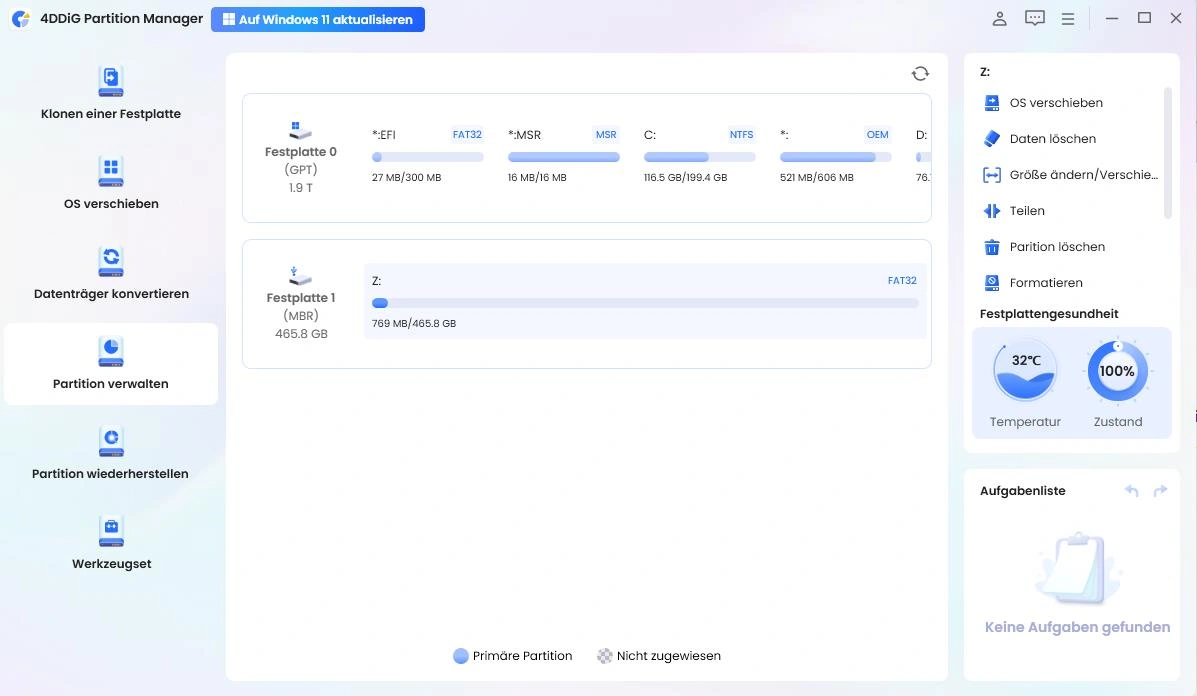
  • Installieren und starten Sie den 4DDiG Partition Manager und öffnen Sie Partition verwalten. Prüfen Sie zunächst die Anordnung der Partitionen. Wenn bereits direkt neben Laufwerk C: nicht zugeordneter Speicherplatz verfügbar ist, wählen Sie C: und klicken Sie auf Größe ändern/Verschieben. Andernfalls muss gegebenenfalls zuerst eine benachbarte Partition verkleinert oder verschoben werden.

    4DDiG Partition Manager auf Deutsch: Laufwerk C auswählen und Größe ändern oder verschieben
  • Ziehen Sie im Dialog Größe ändern/Verschieben den Partitionsregler, um den verfügbaren nicht zugeordneten Speicherplatz für Laufwerk C: zu nutzen. Alternativ können Sie eine geeignete Partitionsgröße eingeben. Prüfen Sie, ob das gezeigte Festplattenlayout zu Ihrer tatsächlichen Konfiguration passt.

    Windows-Partition C in 4DDiG Partition Manager vergrößern: deutscher Dialog für die Partitionsgröße
  • Kontrollieren Sie in der Vorschau die ausgewählte Festplatte, den Laufwerksbuchstaben C: und die neue Größe. Bestätigen Sie die geplante Änderung erst, wenn alle Angaben korrekt sind.

    4DDiG Partition Manager: Größenänderung von Laufwerk C im deutschen Bestätigungsdialog überprüfen
  • Starten Sie den bestätigten Vorgang, warten Sie auf den Abschluss und klicken Sie auf Fertig. Unterbrechen Sie die Partitionsänderung nicht. Prüfen Sie anschließend den freien Speicherplatz unter Einstellungen > System > Speicher.

    4DDiG Partition Manager: Partitionsänderung erfolgreich abgeschlossen und Fertig auswählen

Hinweis: Die letzte Abbildung zeigt den erfolgreichen Abschluss eines vergleichbaren Partitionsvorgangs; Laufwerksbuchstaben und Größen sind nur Beispiele. Sichern Sie vor solchen Änderungen Ihre Daten und halten Sie bei BitLocker-Verschlüsselung den Wiederherstellungsschlüssel bereit. Ist die gesamte SSD fast voll, schafft eine Partitionsvergrößerung keinen zusätzlichen physischen Speicher – hier hilft eher eine Bereinigung oder ein größeres Laufwerk.

Versuchen Sie anschließend erneut, KB5132061 über Windows Update zu installieren.

Methode 2. Windows-Sandbox vorübergehend deaktivieren

Ist genügend Speicherplatz vorhanden, können Sie prüfen, ob die aktivierte Windows-Sandbox den Installationsablauf auf Ihrem Gerät beeinflusst. Einige Nutzer berichten, dass die Installation nach vorübergehendem Deaktivieren erfolgreich war. Dies ist keine von Microsoft bestätigte allgemeingültige Lösung für KB5132061.

So deaktivieren Sie Windows-Sandbox testweise:

  • Drücken Sie die Windows-Taste, suchen Sie nach Windows-Features aktivieren oder deaktivieren und öffnen Sie das Ergebnis.

  • Entfernen Sie in der Liste das Häkchen bei Windows-Sandbox, sofern die Funktion vorhanden und aktiviert ist.

    Windows-Sandbox in Windows 11 über Windows-Features vorübergehend deaktivieren
  • Klicken Sie auf OK, damit Windows die Änderung übernimmt.

  • Starten Sie den Computer bei entsprechender Aufforderung neu.

  • Öffnen Sie nach dem Neustart Einstellungen > Windows Update und versuchen Sie die Installation erneut.

Nach erfolgreicher Installation können Sie Windows-Sandbox wieder aktivieren, sofern Sie die Funktion benötigen.

Hinweis

Diese Maßnahme beruht auf einzelnen Anwenderberichten und ist keine allgemein bestätigte Microsoft-Reparatur. Wenn Windows-Sandbox bereits deaktiviert oder auf Ihrem PC nicht verfügbar ist, überspringen Sie diese Methode.

Methode 3. KB5132061 manuell aus dem Microsoft Update-Katalog installieren

Wenn der Download oder die Installation über Windows Update wiederholt fehlschlägt, können Sie das passende Paket aus dem offiziellen Microsoft Update-Katalog herunterladen. So umgehen Sie den gewöhnlichen Downloadweg von Windows Update. Allerdings müssen Windows-Version, Prozessorarchitektur und gegebenenfalls erforderliche Vorabupdates zusammenpassen.

Die konkreten Schritte einschließlich der Paket- und Versionsprüfung finden Sie im nächsten Abschnitt. Auch die offiziellen Installationshinweise für KB5132061 sind dabei zu beachten.

Teil 4. KB5132061 manuell herunterladen und installieren

Wenn sich KB5132061 nicht installieren lässt, kann eine manuelle Installation über den Microsoft Update-Katalog sinnvoll sein. Verwenden Sie ausschließlich das für Ihr System vorgesehene Paket und beachten Sie die von Microsoft angegebene Reihenfolge erforderlicher Updates. Die manuelle Installation ist keine Garantie für den Erfolg bei beschädigten Systemkomponenten.

Hinweis

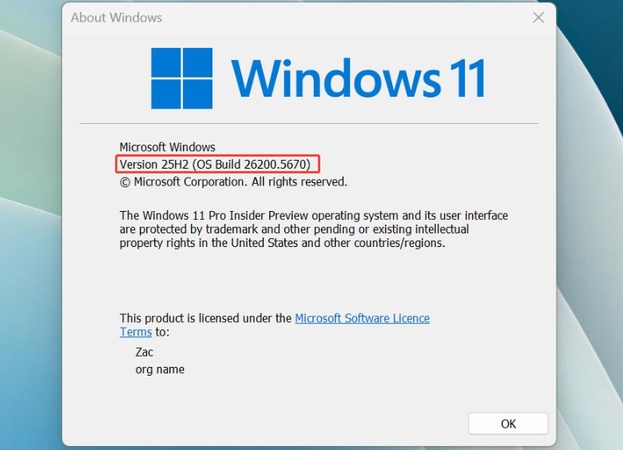
Prüfen Sie zuerst Ihre Windows-11-Version (24H2, 25H2 oder 26H2) und die Systemarchitektur (x64 oder ARM64) unter Einstellungen > System > Info. Die passende Betriebssystembuild lässt sich zusätzlich mit winver anzeigen.

Windows 11: Version, Betriebssystembuild und Systemtyp vor dem KB5132061-Download überprüfen

So laden Sie KB5132061 aus dem Microsoft Update-Katalog herunter:

  • Öffnen Sie den Microsoft Update-Katalog für KB5132061.

  • Wählen Sie das Paket aus, das zu Ihrer Windows-Version und Architektur passt, etwa x64 für ein entsprechend ausgestattetes Windows-11-System. Klicken Sie auf Herunterladen.

    Microsoft Update-Katalog: Windows-11-Update KB5132061 für x64 oder ARM64 auswählen
  • Laden Sie die passenden .msu-Dateien herunter. Der Katalog kann zusätzlich erforderliche prüfpunktbasierte kumulative Updates enthalten. Installieren Sie diese in der von Microsoft vorgegebenen Reihenfolge, bevor Sie das eigentliche Zielupdate einspielen. Für Windows 11 26H2 nennt Microsoft unter anderem ein Update vom 22. September 2026 oder später (beispielsweise KB5124010) als Voraussetzung; für 24H2/25H2 gelten andere Bedingungen. Prüfen Sie die versionsabhängigen Installationsvoraussetzungen.

  • Öffnen Sie die zutreffende .msu-Datei per Doppelklick und folgen Sie den Installationshinweisen. Führen Sie gegebenenfalls mehrere Pakete in der vorgeschriebenen Reihenfolge aus.

  • Starten Sie den PC nach Abschluss neu. Prüfen Sie unter Einstellungen > Windows Update > Updateverlauf, ob KB5132061 erfolgreich installiert wurde. Alternativ können Sie die Betriebssystembuild über winver kontrollieren.

Teil 5. Wichtige Daten vor der Installation von KB5132061 schützen

Bevor Sie Installationsprobleme beheben oder Änderungen an Partitionen vornehmen, empfiehlt sich ein aktuelles Backup. So können Sie persönliche Dateien und wichtige Einstellungen im Fall einer fehlgeschlagenen Aktualisierung leichter wiederherstellen.

1. Optionale Windows-Vorschauupdates bewusst auswählen

Das bestätigte Installationsproblem trat insbesondere im Zusammenhang mit dem optionalen Oktober-Vorschauupdate KB5127936 auf. Wenn Sie neue Funktionen nicht vorzeitig benötigen, müssen Sie optionale, nicht sicherheitsrelevante Vorschauupdates nicht sofort installieren.

Unter Einstellungen > Windows Update können Sie die Option Erhalten Sie die neuesten Updates, sobald sie verfügbar sind bei Bedarf deaktivieren. Reguläre Sicherheitsupdates sollten Sie weiterhin zeitnah installieren. Diese Einstellung verhindert nicht garantiert alle optionalen Updates oder künftigen Installationsprobleme.

2. Wichtige Dateien mit 4DDiG Partition Manager sichern

Ein Backup wichtiger Dateien, Ordner oder des gesamten Systems ist insbesondere vor Änderungen an der Systempartition sinnvoll. Nutzen Sie dafür nach Möglichkeit einen anderen physischen Datenträger, beispielsweise eine externe Festplatte.

Der 4DDiG Partition Manager bietet dafür Dateisicherung, System-Backup und Festplatten-/Partitionssicherung. Die deutschen Bedienschritte werden im offiziellen Benutzerhandbuch erklärt.

  • Öffnen Sie 4DDiG Partition Manager. Wählen Sie links Backup > Dateisicherung.

    4DDiG Partition Manager auf Deutsch: Dateisicherung im Bereich Backup auswählen
  • Wählen Sie die Dateien oder Ordner aus, die Sie sichern möchten, und klicken Sie auf Weiter. Wenn Sie das ganze System schützen möchten, nutzen Sie stattdessen die passende Systemsicherungsfunktion.

    4DDiG Dateisicherung: Zu sichernde Dateien und Ordner in der deutschen Oberfläche auswählen
  • Legen Sie als Speicherpfad möglichst ein separates physisches Laufwerk mit genügend Platz fest. Klicken Sie anschließend auf Starten und warten Sie, bis das Backup abgeschlossen ist.

    4DDiG Partition Manager: Speicherpfad für das Datei-Backup festlegen und Sicherung starten
  • Kontrollieren Sie nach Abschluss, ob die Sicherung erstellt wurde und sich die Dateien am ausgewählten Ziel befinden. Danach können Sie die Installation von KB5132061 erneut versuchen.

Häufige Fragen zu Windows 11 KB5132061 (FAQ)

Frage 1: Ist KB5132061 sicher und sollte man es installieren?

KB5132061 ist ein offizielles Microsoft-Sicherheitsupdate für unterstützte Windows-11-Versionen. Es enthält Sicherheitsverbesserungen und Fehlerkorrekturen. Microsoft hat die vorübergehende Installationsstörung anerkannt und eine automatische Korrektur für betroffene Geräte verteilt. Prüfen Sie vor der Installation die aktuellen Microsoft-Versionshinweise.

Frage 2: Wie groß ist das KB5132061-Update?

Die Downloadgröße hängt von der Windows-Version, der Architektur, dem Updatekanal und bereits installierten Paketen ab. Eigenständige MSU-Pakete aus dem Update-Katalog können deutlich größer sein als der Download über Windows Update. Eine feste Dateigröße für alle Geräte gibt es nicht; beachten Sie die im Katalog angezeigten Paketgrößen.

Frage 3: Wie lange dauert die Installation von KB5132061?

Die Installationsdauer variiert je nach Hardwareleistung, Internetverbindung, bereits vorhandenen Updates und erforderlichen Neustarts. Planen Sie ausreichend Zeit ein und lassen Sie den PC während der Installation möglichst am Stromnetz. Wenn die Installation dauerhaft hängen bleibt oder einen Fehlercode anzeigt, prüfen Sie den Updateverlauf und die genannten Lösungswege.

Fazit: KB5132061-Installationsfehler unter Windows 11 beheben

Wenn sich KB5132061 nicht installieren lässt, prüfen Sie zuerst, ob die automatische Microsoft-Korrektur bereits angewendet wurde. Achten Sie auf Fehlercodes wie 0x800f0993, 0x800f0989 und 0x80070306. Bei Platzmangel kann es helfen, unnötige Dateien zu entfernen oder Laufwerk C: zu vergrößern. Alternativ kommen unter bestimmten Bedingungen ein Test mit deaktivierter Windows-Sandbox oder die manuelle Installation aus dem Microsoft Update-Katalog infrage.

Der 4DDiG Partition Manager kann Sie bei der Partitionsverwaltung und der Sicherung wichtiger Dateien unterstützen. Erstellen Sie vor Änderungen ein Backup und beachten Sie die offiziellen Microsoft-Hinweise zu KB5132061.

KOSTENLOS HERUNTERLADEN

Sicherer Download

Andreas Dietrich (Chefredakteur)

Andreas Dietrich ist der Technischer Autor und Redakteur von 4DDiG. Er hat mehr als 8 Jahre Erfahrung im Bereich der technischen Dokumentation.

(Klicken Sie hier, um diesen Beitrag zu bewerten)

Sie haben mit 4,5 bewertet  ( Menschen waren beteiligt)