SATA
Klonen Sie SATA-HDDs oder SATA-SSDs stabil und zuverlässig für Wartung, Austausch oder Systemmigration.
Möchten Sie Ihr System auf eine SSD übertragen oder eine komplette HDD sichern? Mit 4DDiG Partition Manager können Sie Ihre Festplatte klonen, Daten sicher migrieren und den Speicher mühelos aufrüsten.
 100 % Sicher
 Hohe Geschwindigkeit
 Sofortiger Start
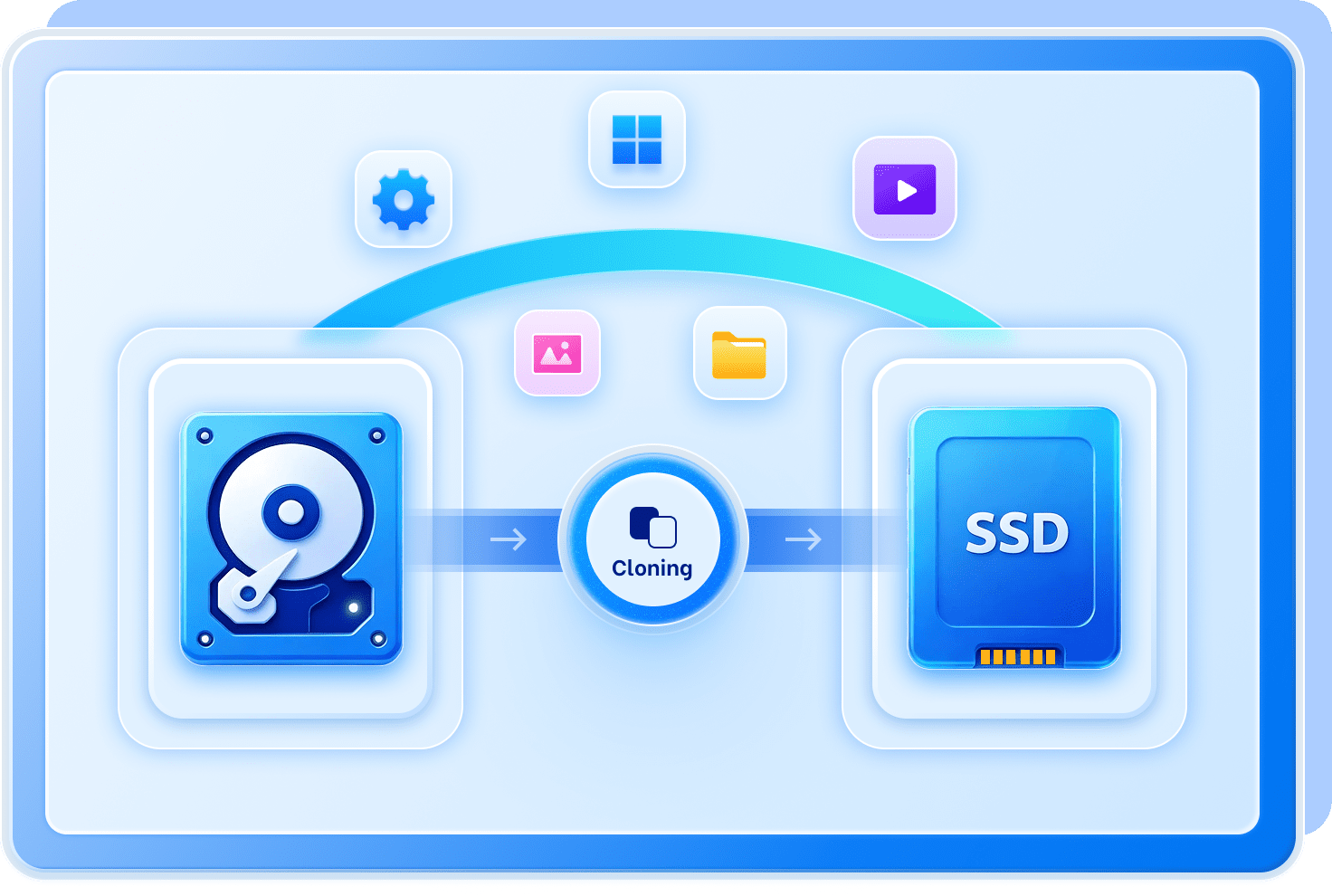
Die folgenden Szenarien zeigen, wann ein Festplattenklon sinnvoll ist – zum Beispiel beim SSD-Upgrade, bei mehr Speicherplatz oder bei einer vollständigen Systemmigration.
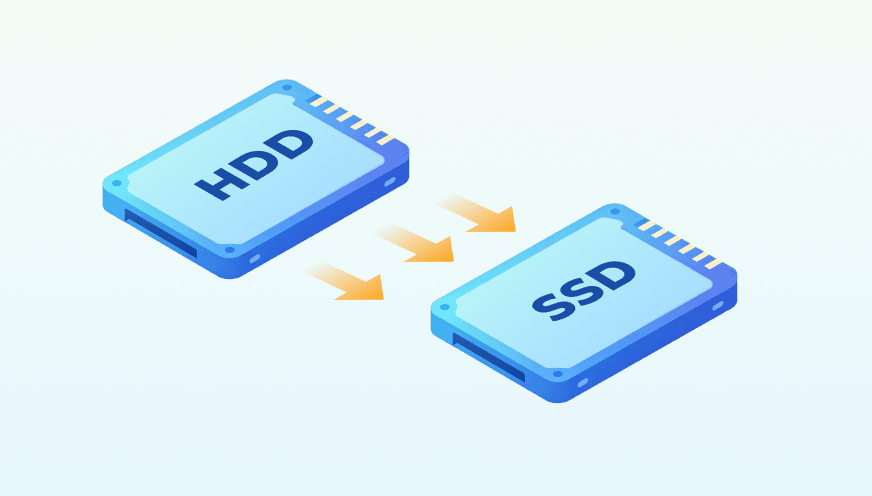
Eine HDD auf SSD klonen, um ein langsames Laufwerk durch schnelleren Speicher zu ersetzen und Ihr gesamtes System zu migrieren, ohne alles neu installieren zu müssen.
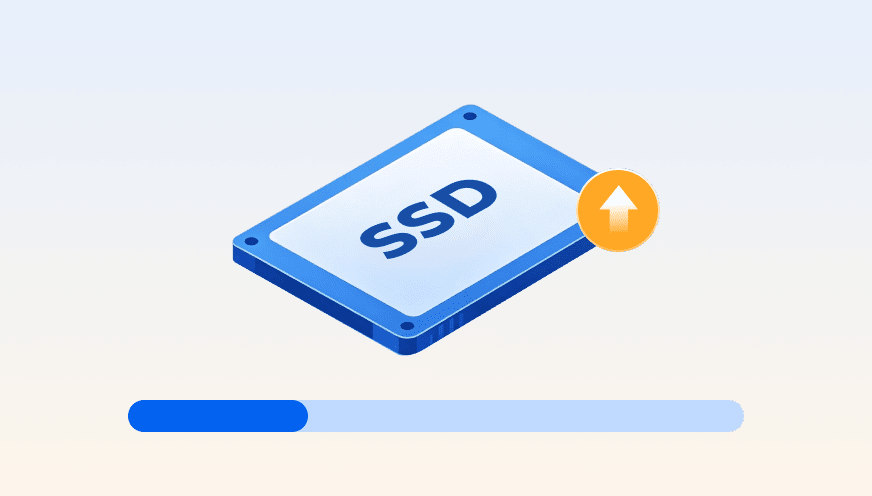
Eine SSD auf eine größere SSD klonen, um mehr Platz für Spiele und Projekte zu gewinnen, ohne Dateien zu löschen oder Ihre ursprüngliche Partitionsstruktur zu verlieren.
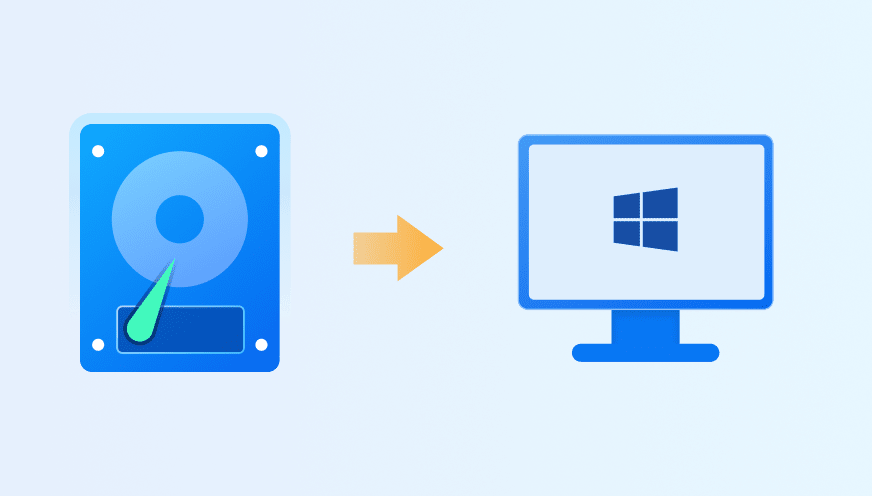
Nahtlos auf einen neuen PC migrieren, indem Sie Ihr Betriebssystem, Ihre Apps und Einstellungen übertragen, um sofort ohne Neukonfiguration arbeiten zu können.


Erstellen Sie eine vollständige Laufwerkskopie, um Datenverlust beim Austausch der Festplatte zu vermeiden.

Übertragen Sie Windows nahtlos auf eine schnelle SSD, ohne das Betriebssystem neu einzurichten.

Laufwerke ohne Einschränkungen aufrüsten
Verwenden Sie eine Festplatten-Klon-Software, um Hardware- und Partitionskonflikte zu umgehen.

Erstellen Sie eine bootfähige Kopie Ihres Systemlaufwerks, ohne komplexe manuelle Einstellungen vorzunehmen.

Passen Sie Partitionsgrößen automatisch an, damit auch eine kleinere SSD effizient genutzt werden kann.

Übertragen Sie lesbare Daten möglichst sicher auf ein gesundes Laufwerk, wenn die alte Festplatte fehlerhafte Sektoren hat.

Erstellen Sie eine identische Kopie Ihres USB-Laufwerks, um portable Einstellungen und Dateien weiterzuverwenden.

Übertragen Sie Apps, Spiele und Systemeinstellungen auf eine größere SD-Karte, ohne alles neu einzurichten.
Entdecken Sie gängige Methoden für die Laufwerksmigration – von offiziellen Hersteller-Tools und integrierten Windows-Funktionen bis hin zu Hardware-Dockingstationen für die Datenübertragung.
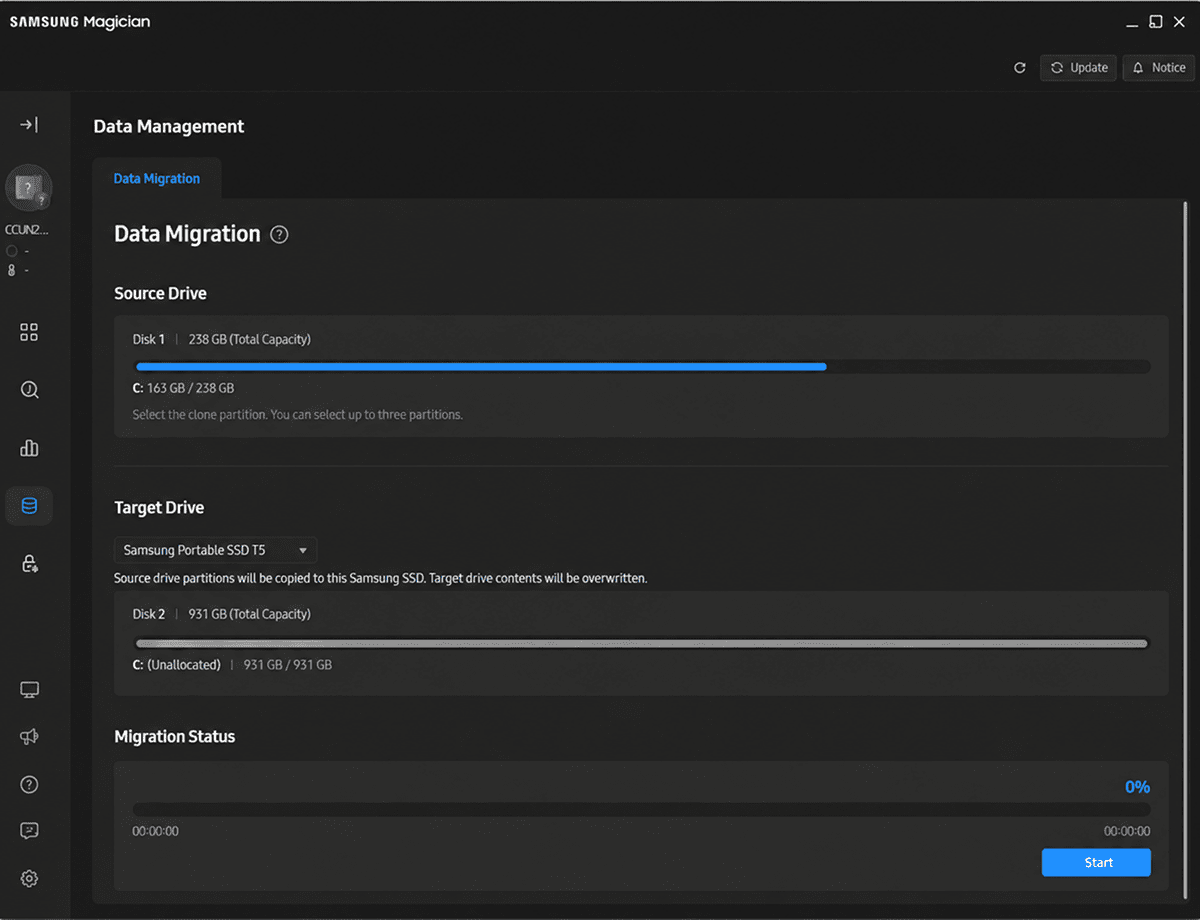
Viele SSD-Marken wie Samsung und Crucial bieten eigene Migrationssoftware an, die speziell für den Umzug des Betriebssystems auf die jeweilige SSD entwickelt wurde.
Vorteile:
Hohe Zuverlässigkeit bei unterstützter Hardware und oft kostenlos für Nutzer der jeweiligen Marke.
Nachteile:
Auf bestimmte Marken beschränkt und meist ohne erweiterte Partitionsfunktionen.
Für wen ist es geeignet?
Ideal für Nutzer, die ihr System unkompliziert auf eine unterstützte Marken-SSD übertragen möchten.
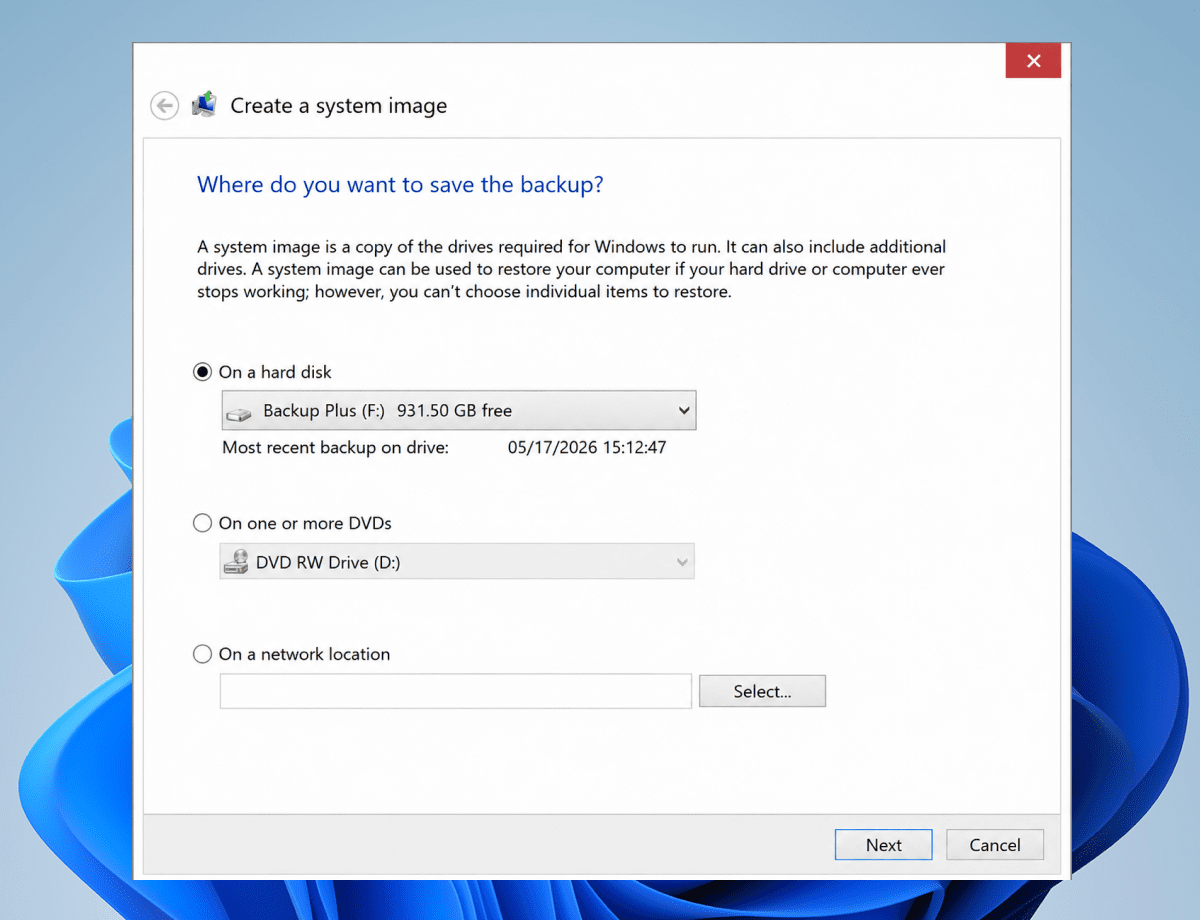
Windows bietet mit „Systemabbild“ eine integrierte Funktion, mit der Sie eine vollständige Sicherung des Systems erstellen und auf einem neuen Laufwerk wiederherstellen können.
Vorteile:
Kostenlos und bereits in Windows enthalten; es muss kein zusätzliches Tool installiert werden.
Nachteile:
Der Vorgang ist oft zeitaufwendig und weniger flexibel; die Größe des Ziellaufwerks kann Einschränkungen verursachen.
Für wen ist es geeignet?
Geeignet für erfahrenere Nutzer, die integrierte Windows-Tools bevorzugen und einen mehrstufigen Wiederherstellungsprozess akzeptieren.
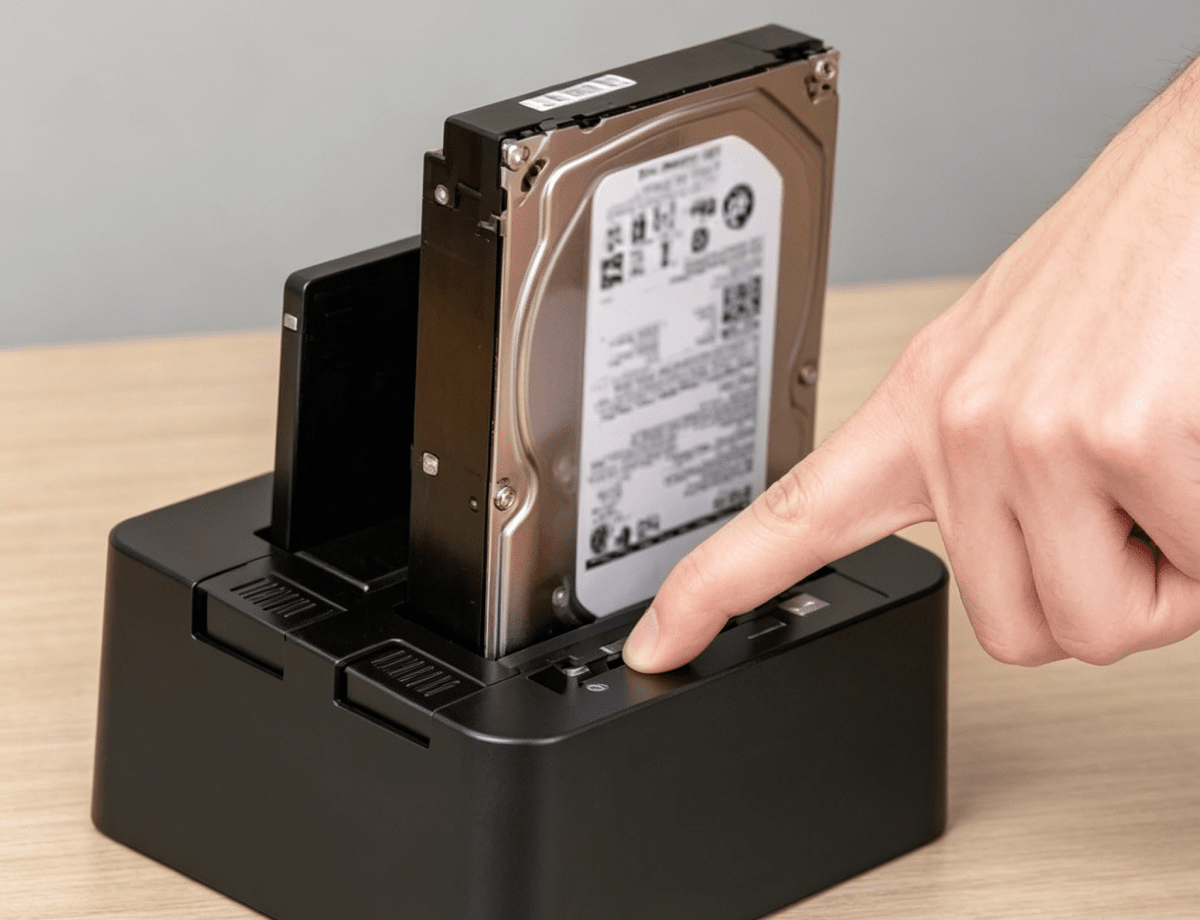
Eine Hardware-Dockingstation erstellt eine direkte Kopie zwischen zwei Laufwerken, ohne dass das Betriebssystem aktiv eingreifen muss.
Vorteile:
PC-unabhängig, einfach zu bedienen und ohne Softwareinstallation nutzbar.
Nachteile:
Das Ziellaufwerk muss in der Regel gleich groß oder größer sein; Partitionsgrößen lassen sich während des Vorgangs meist nicht flexibel anpassen.
Für wen ist es geeignet?
Am besten für Nutzer, die eine schnelle Hardware-Lösung bevorzugen und zwei passende Laufwerke zur Verfügung haben.
Der 4DDiG Partition Manager überwindet viele Einschränkungen herkömmlicher Dienstprogramme und bietet eine flexible Lösung für HDDs, SSDs und externe Laufwerke. Installieren Sie das Tool, schließen Sie das Ziellaufwerk an und starten Sie den Klonvorgang Schritt für Schritt.

Wählen Sie das ursprüngliche Laufwerk als Quelle und Ihre neue SSD oder HDD als Zielfestplatte aus.
Prüfen Sie die Auswahl sorgfältig und klicken Sie anschließend auf „Weiter“.

Die Vorschau zeigt das Layout des Ziellaufwerks. Standardmäßig werden die Quellpartitionen an das Ziellaufwerk angepasst; Sie können die Größen bei Bedarf manuell über die seitlichen Griffe ändern.
Wenn die Vorschau korrekt ist, klicken Sie auf „Start“, um den Vorgang zu beginnen.
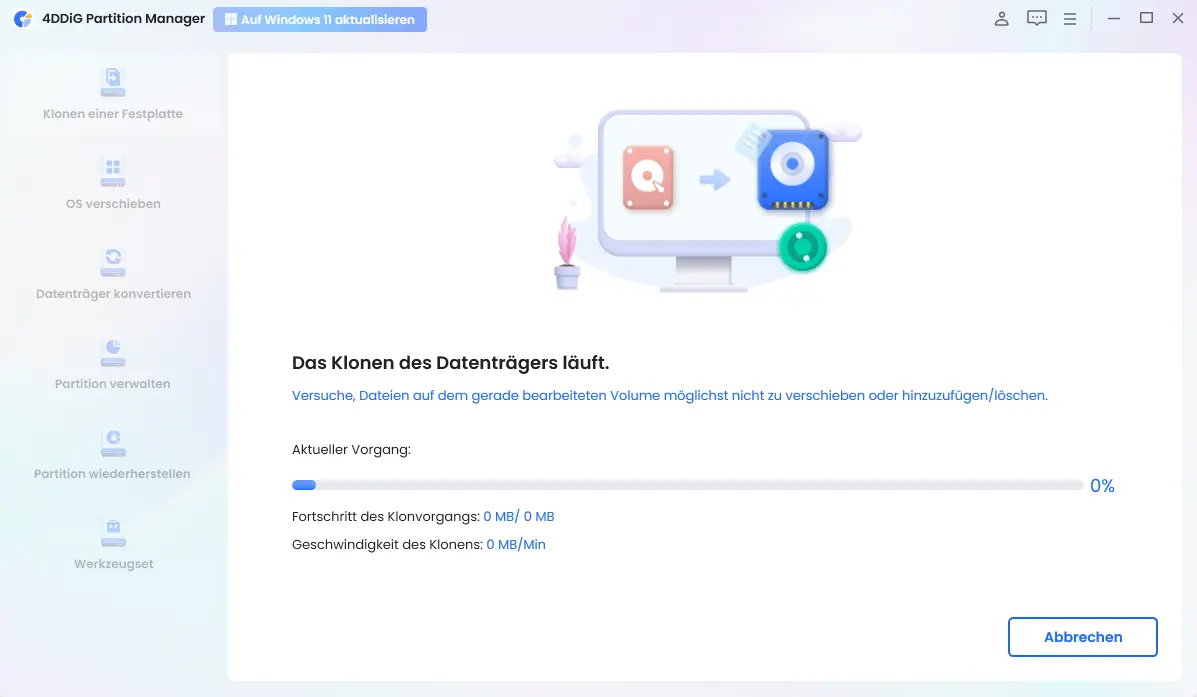
Warten Sie, bis der Klonvorgang abgeschlossen ist. Die Dauer hängt vor allem von der Datenmenge und der Geschwindigkeit der Laufwerke ab.
Unterbrechen Sie den Vorgang nicht und führen Sie keine weiteren Laufwerksoperationen aus, bis die Migration beendet ist.
Der 4DDiG Partition Manager bietet eine breite Kompatibilität und unterstützt das Klonen von Festplatten und SSDs führender Marken wie Samsung, Crucial und WD sowie vieler weiterer Speichergeräte.






Klonen Sie SATA-HDDs oder SATA-SSDs stabil und zuverlässig für Wartung, Austausch oder Systemmigration.
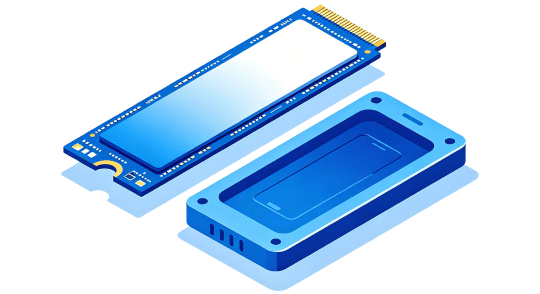
Nutzen Sie hohe Übertragungsgeschwindigkeiten mit voller Unterstützung für leistungsstarke NVMe-SSD-Upgrades.
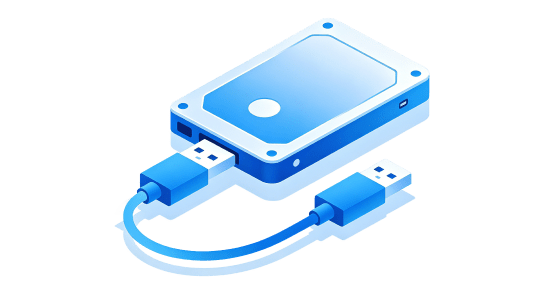
Übertragen Sie Ihre Daten über USB auf ein externes Laufwerk – ideal für portable Backups und schnelle Migrationen.
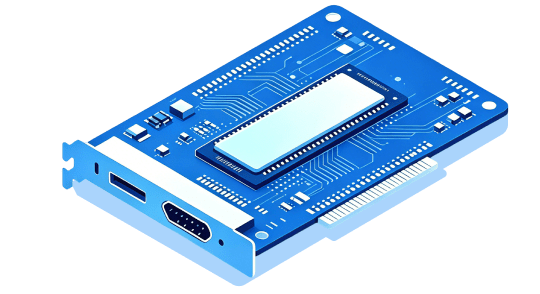
Nutzen Sie die hohe Bandbreite von PCIe, um Laufwerke direkt über Erweiterungskarten effizient zu übertragen.
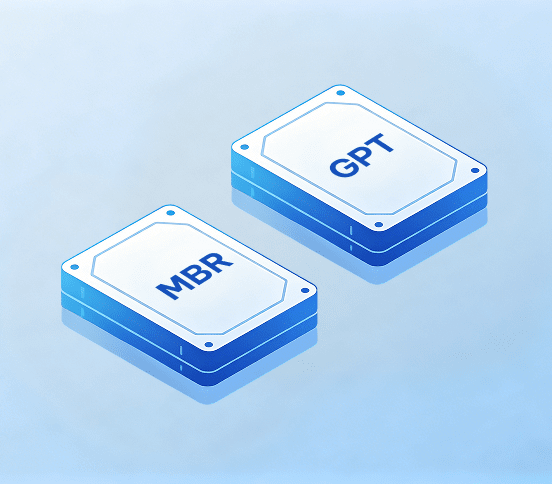
Kompatibel mit MBR- und GPT-Partitionsstilen. Der 4DDiG Partition Manager unterstützt auch große Festplatten mit mehr als 2 TB und sorgt für eine passende Partitionsstruktur auf dem Ziellaufwerk.
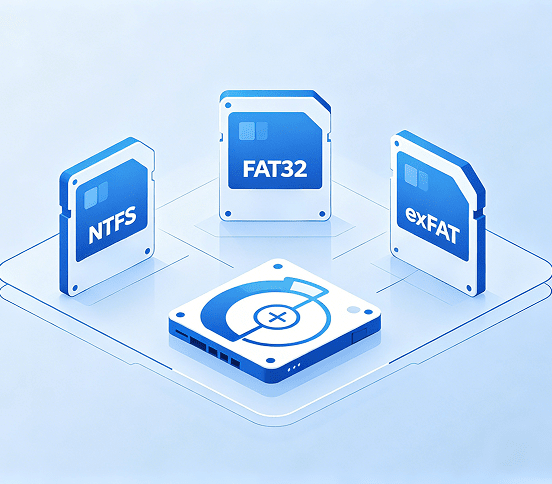
Volle Unterstützung für NTFS, FAT32 und exFAT. Übertragen Sie Ihre Festplatte mit hoher Datenintegrität und sauberer Partitionsausrichtung.
Ja. Eine zuverlässige Festplatten-Klon-Software kann eine vollständige Kopie inklusive Betriebssystem, Startdateien, Anwendungen, Einstellungen und persönlichen Daten erstellen. Nach dem Klonen kann das neue Laufwerk in der Regel direkt booten und wie das ursprüngliche Laufwerk funktionieren.
Ja. Ja, sofern die belegten Daten auf die kleinere SSD passen. Professionelle Tools wie der 4DDiG Partition Manager können die Partitionsgrößen automatisch anpassen.
Ja. Das Klonen ist sicher, wenn Sie ein zuverlässiges Tool verwenden und Quell- sowie Ziellaufwerk korrekt auswählen. Prüfen Sie die Laufwerke vor dem Start sorgfältig und sichern Sie wichtige Daten zusätzlich.
Sie können zum Beispiel 4DDiG Partition Manager, Macrium Reflect, Acronis True Image oder Clonezilla verwenden – je nachdem, ob Sie eine einfache, fortgeschrittene oder kostenlose Lösung bevorzugen.
Das hängt von der Datenmenge, der Schnittstelle und der Geschwindigkeit der Laufwerke ab. Kleinere Laufwerke sind oft deutlich schneller abgeschlossen, während große HDDs mehrere Stunden benötigen können.
Prüfen Sie zuerst die Boot-Reihenfolge im BIOS/UEFI und stellen Sie sicher, dass die SSD als Startlaufwerk ausgewählt ist. Falls sie weiterhin nicht startet, schließen Sie die SSD erneut an, prüfen Sie den Partitionsstil und führen Sie den Klonvorgang erneut durch.
Klonen Sie Ihre Festplatte mühelos
4.009.017 Personen haben es heruntergeladen