SSD-Daten wiederherstellen unter Windows und Mac 2026

Lassen sich SSD-Daten wiederherstellen? Hier erfahren Sie, wie SSD-Datenrettung unter Windows und Mac funktioniert und worauf Sie bei einem SSD-Recovery-Tool achten sollten.

5 Min.

Aktualisiert am 2026-07-02 15:57:37 auf Festplatte

Solid State Drives, kurz SSDs, zeigen eindrucksvoll, wie weit sich moderne Speichertechnologie entwickelt hat. Im Vergleich zu klassischen Hard Disk Drives (HDDs) arbeiten SSDs deutlich schneller, leiser und energieeffizienter, weshalb sie heute in vielen PCs, Laptops und Macs standardmäßig eingesetzt werden. Durch ihre kompakte Bauweise und den Verzicht auf bewegliche Bauteile eignen sich SSDs ideal zum Speichern großer Datenmengen, senken den Stromverbrauch und beschleunigen den Datentransfer spürbar. Dennoch können auch SSDs mit der Zeit ausfallen, etwa durch alternde Speicherzellen, Controller-Fehler oder elektronische Defekte. Anders als HDDs machen SSDs bei Problemen meist keine Schleif- oder Klickgeräusche, wodurch ein beginnender Defekt oft schwerer zu erkennen ist.

Wenn Sie erste Anzeichen eines SSD-Ausfalls bemerken, stellt sich schnell die Frage: Kann man SSD-Daten wiederherstellen? In vielen Fällen ist das möglich. Im Folgenden erfahren Sie, wann eine Wiederherstellung realistisch ist, worauf Sie achten müssen und wie Sie Daten von SSD wiederherstellen können.

Teil 1. Ist eine SSD-Datenrettung möglich?

1. Überblick über SSD-Festplatten

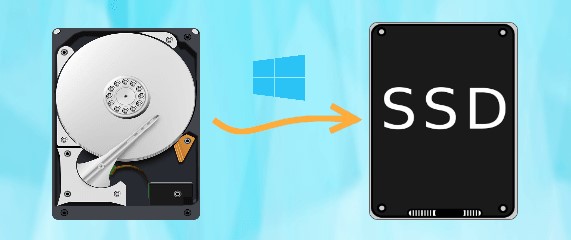
HDD vs. SSD im Vergleich

Im Vergleich zu HDDs, die seit Jahrzehnten als traditionelle Speichermedien genutzt werden, stehen Solid State Drives (SSDs) für eine moderne und kompakte Speichertechnologie mit hoher Geschwindigkeit, Stabilität und Zuverlässigkeit. SSDs verwenden eine ähnliche Speichertechnologie wie Flash-Laufwerke, die als NAND-Flash bekannt ist.

NAND basiert auf Floating-Gate-Transistoren, die Daten speichern, indem sie elektrische Ladung erfassen oder deren Fehlen erkennen. Diese Transistoren sind in Gittern angeordnet, die wiederum in Blöcke innerhalb der SSD unterteilt sind.

Die in jedem Block gespeicherten Daten werden vom SSD-Controller verwaltet, verfolgt und bei Bedarf abgerufen. Da SSDs keine kleinen beweglichen Bauteile besitzen, entsteht weniger mechanischer Verschleiß, wodurch die Lebensdauer des Laufwerks verlängert werden kann.

Obwohl SSDs die HDD-Technologie in vielen Bereichen abgelöst haben, haben beide Speicherarten eigene Vor- und Nachteile in Bezug auf Haltbarkeit, Leistung und Verschleiß.

HDDs sind in der Regel günstiger und bieten oft mehr Speicherplatz zu einem niedrigeren Preis. Da sie jedoch mechanische Bauteile enthalten, sind sie anfälliger für physische Schäden und Ausfälle.

SSDs sind robuster, laden Daten deutlich schneller und verbrauchen weniger Energie. Da sie jedoch je nach Kapazität teurer sein können, sind Modelle mit sehr großem Speicherplatz häufig kostspieliger.

2. SSD-TRIM

TRIM ist ein Befehl für die ATA-Schnittstelle, der mit Active Garbage Collection zusammenarbeitet, um eine Solid State Drive zu organisieren und zu bereinigen. TRIM teilt der SSD mit, welche Datenblöcke nicht mehr benötigt werden und gelöscht werden können.

Je nach Schnittstelle und Betriebssystem kann dieser Befehl unterschiedlich heißen oder anders umgesetzt werden. Einige Betriebssysteme unterstützen TRIM nicht. In solchen Fällen entwickeln und testen Hersteller ihre Laufwerke oft unter der Annahme, dass TRIM nicht verwendet wird.

Wenn sich der Computer im Leerlauf befindet, löscht TRIM ungültige Daten auf der SSD, damit spätere Schreibvorgänge schneller durchgeführt werden können. Active Garbage Collection verschiebt zusammengehörige Informationssegmente näher zueinander.

SSD-TRIM und Datenbereinigung

3. Kann man Daten von einer SSD-Festplatte wiederherstellen?

Ja, eine Datenrettung von einer SSD ist grundsätzlich möglich. Der Erfolg hängt jedoch stark davon ab, ob der TRIM-Befehl aktiviert ist und wie schnell Sie nach dem Datenverlust reagieren.

Ist TRIM aktiviert, kann das Betriebssystem der SSD mitteilen, dass nicht mehr benötigte Datenbereiche sofort freigegeben oder gelöscht werden dürfen. TRIM ist häufig standardmäßig aktiviert. Deshalb sollten Sie besonders schnell handeln, wenn Sie Daten auf SSD wiederherstellen möchten und bemerken, dass wichtige Dateien fehlen oder die SSD ausfällt.

Die folgenden Tipps erhöhen Ihre Chancen, SSD-Daten wiederherstellen zu können:

1. SSD sofort trennen

Trennen Sie die SSD möglichst sofort, sobald Sie den Datenverlust bemerken. Verbinden Sie sie anschließend mit einem anderen Computer und führen Sie die Datenrettung von dort aus durch.

2. SSD formatieren

Diese Methode kann das Laufwerk wieder nutzbar machen, birgt jedoch das Risiko, dass vorhandene Daten weiter überschrieben werden. Nutzen Sie sie daher nur, wenn keine wichtigen Dateien mehr gerettet werden müssen.

  • Schließen Sie die SSD an.
  • Öffnen Sie den Windows-Explorer oder den Finder auf dem Mac.
  • Suchen Sie die SSD, klicken Sie mit der rechten Maustaste darauf und wählen Sie „Formatieren“.

Daraufhin öffnet sich ein Konfigurationsfenster.

  • Gehen Sie zu „Dateisystem“ und wählen Sie das gewünschte Dateisystem aus.
  • Gehen Sie zu „Volumebezeichnung“ und geben Sie einen Namen für das Laufwerk ein.
  • Aktivieren Sie „Schnellformatierung“ und klicken Sie auf „Start“.

3. Power Cycling durchführen

Power Cycling bedeutet, die Stromversorgung für eine bestimmte Zeit aktiv zu lassen, damit sich das Laufwerk stabilisieren kann. Das kann hilfreich sein, wenn das Problem mit einem Stromausfall oder einer fehlerhaften Stromversorgung zusammenhängt.

  • Ziehen Sie das SATA-Kabel ab.
  • Lassen Sie das Stromkabel angeschlossen.
  • Warten Sie 30 Minuten, während die Stromversorgung aktiv bleibt.
  • Schalten Sie die Stromversorgung aus und warten Sie 30 Sekunden.
  • Schalten Sie die Stromversorgung wieder ein und warten Sie erneut 30 Minuten.

Wenn das Problem weiterhin besteht, können Sie diese Schritte einige Male wiederholen.

4. Datenrettung so schnell wie möglich durchführen

SSD-Recovery ist zeitkritisch. Versuchen Sie möglichst nicht, unüberlegt selbst zu experimentieren, da dies die Situation verschlimmern kann. Wenn Sie gelöschte Daten von SSD wiederherstellen möchten, empfiehlt sich eine professionelle Datenrettungssoftware wie Tenorshare 4DDiG.

Teil 2. SSD-Daten wiederherstellen mit zuverlässiger Software – Tenorshare 4DDiG

Wenn Daten versehentlich gelöscht oder ein Laufwerk formatiert wurde, sind die Dateien nicht immer sofort physisch vom Datenträger entfernt. Häufig werden sie zunächst als überschreibbar markiert. Solange die Daten nicht überschrieben wurden, besteht eine Chance, sie wiederherzustellen. Je länger Sie warten, desto höher ist jedoch das Risiko, dass neue Daten den ursprünglichen Speicherbereich überschreiben. Deshalb ist eine Datenwiederherstellung oft komplex, und eine Datenrettungssoftware wie 4DDiG kann diesen Prozess deutlich erleichtern.

Tenorshare 4DDiG ist eine umfassende Wiederherstellungslösung für verschiedene Dateitypen und Speichergeräte. Die Software hilft dabei, Dateien wiederherzustellen, die durch Löschen, Beschädigung oder Formatierung verloren gegangen sind. Sie können damit SSD-Daten wiederherstellen – sowohl unter Windows als auch auf dem Mac.

Die folgende Anleitung zeigt, wie Sie unter Windows Daten wiederherstellen SSD und dabei gezielt nach verlorenen Dateien suchen.

  • Software herunterladen und Dateityp auswählen

    Laden Sie Tenorshare 4DDiG Data Recovery herunter und installieren Sie die Software auf einem PC oder Mac. Starten Sie das Programm und wählen Sie anschließend die SSD aus, auf der Ihre Daten verloren gegangen sind. Bevor der Scan beginnt, können Sie den gewünschten Dateityp auswählen.

    KOSTENLOS HERUNTERLADEN

    Sicherer Download Sicherer Download

    KOSTENLOS HERUNTERLADEN

    Sicherer Download Sicherer Download

    4DDiG Benutzeroberfläche zur SSD-Datenrettung
  • SSD-Daten scannen

    4DDiG beginnt damit, Ihre SSD nach verlorenen Dateien zu durchsuchen. Die Ergebnisse werden in Kategorien wie gelöschte Dateien, verlorene Dateien, RAW-Dateien, Tags und vorhandene Dateien sortiert. Sie können den Scan bei Bedarf pausieren. Standardmäßig werden die Dateien in einer Baumansicht angezeigt. Alternativ können Sie zur Dateiansicht wechseln, in der die Daten nach Bildern, Dokumenten, Audio, Video und E-Mails sortiert werden. Mit Filtern können Sie gezielt nach bestimmten Dateitypen suchen.

    Baumansicht der gescannten SSD-Dateien
  • SSD-Daten in der Vorschau prüfen und wiederherstellen

    Nachdem Tenorshare 4DDiG den Scan Ihrer SSD abgeschlossen hat, können Sie die benötigten Dateien suchen und in der Vorschau prüfen. Wählen Sie die gewünschten Dateien aus und klicken Sie auf „Wiederherstellen“, um sie auf Ihrem Computer zu speichern.

    Wiederhergestellte SSD-Dateien lokal speichern
    KOSTENLOS HERUNTERLADEN

    Sicherer Download Sicherer Download

    KOSTENLOS HERUNTERLADEN

    Sicherer Download Sicherer Download

Teil 3. Daten von einer defekten oder beschädigten SSD wiederherstellen

Solid State Drives besitzen keine beweglichen Teile, können aber dennoch mit der Zeit verschleißen. Schäden an einer SSD entstehen häufig aus drei Hauptgründen.

  • Schäden durch Alterung: Eine SSD kann nur eine begrenzte Anzahl an Schreibvorgängen durchführen, bevor einzelne Speicherzellen allmählich verschleißen.
  • Physische Schäden: Wenn ein Laptop herunterfällt oder Flüssigkeit über den Computer verschüttet wird, kann auch die SSD beschädigt werden.
  • Schäden durch Hitze: Überhitzung kann elektronische Komponenten im Computer beschädigen und auch die SSD beeinträchtigen.

Wenn eine SSD beschädigt ist, wird die Datenrettung deutlich schwieriger. Wer SSD-Daten wiederherstellen möchte, sollte daher möglichst keine neuen Daten auf das Laufwerk schreiben und schnell handeln. Zu den häufigsten Ursachen für eine SSD-Beschädigung gehören:

  • Stromspitzen: SSDs können empfindlich auf Stromschwankungen reagieren. Ein Überspannungsschutz kann helfen, dieses Risiko zu verringern.
  • Malware: Schadsoftware kann Dateien beschädigen oder den Zugriff auf Daten erschweren. Ein zuverlässiger Malware-Schutz ist daher wichtig, um SSD-Probleme zu vermeiden.
  • SSD-Verschleiß: Auch wenn Flash-Speicher weniger anfällig für mechanischen Verschleiß ist, kann eine SSD durch lange Nutzung oder viele Schreibvorgänge beschädigt werden.

Fazit

Eine SSD ist beim Speichern und Laden von Daten deutlich effizienter als eine klassische HDD, dennoch schützt sie nicht vollständig vor Datenverlust. Wenn wichtige Dateien verschwunden sind, kann eine Datenrettungssoftware wie 4DDiG Data Recovery dabei helfen, verlorene Dateien wiederzufinden und wiederherzustellen. Handeln Sie möglichst schnell, um die Chancen auf eine erfolgreiche SSD-Datenrettung zu erhöhen.

KOSTENLOS HERUNTERLADEN

Sicherer Download Sicherer Download

KOSTENLOS HERUNTERLADEN

Sicherer Download Sicherer Download

Andreas Dietrich (Chefredakteur)

Andreas Dietrich ist der Technischer Autor und Redakteur von 4DDiG. Er hat mehr als 8 Jahre Erfahrung im Bereich der technischen Dokumentation.

(Klicken Sie hier, um diesen Beitrag zu bewerten)

Sie haben mit 4,5 bewertet  ( Menschen waren beteiligt)