Sind exFAT und FAT32 dasselbe? Umfassender Vergleich 2026!

Erfahren Sie, ob exFAT und FAT32 dasselbe sind. Vergleichen Sie exFAT und FAT32 Dateisysteme detailliert und entdecken Sie die Unterschiede.

5 Min.

Aktualisiert am 2026-05-12 15:05:01 auf Festplatte

Die Wahl des Dateisystems spielt eine entscheidende Rolle dabei, wie Daten organisiert, gespeichert und abgerufen werden. Zwei Dateisysteme, die die Art und Weise, wie wir digitale Dateien verwalten, maßgeblich geprägt haben, sind exFAT und FAT32. Wer wissen möchte, ob exFAT oder FAT32 die bessere Wahl ist, sollte die Unterschiede zwischen diesen beiden Systemen genau kennen.

Dieser Artikel beleuchtet den Vergleich exFAT oder FAT32, hebt Gemeinsamkeiten, Unterschiede und Szenarien hervor, in denen das eine System vorteilhafter sein kann als das andere.

Vergleich exFAT oder FAT32 Dateisysteme im Überblick

Teil 1: Was ist exFAT?

ExFAT steht für Extended File Allocation Table und ist ein von Microsoft entwickeltes Dateisystem, das die Beschränkungen seines Vorgängers überwinden soll. Es wurde eingeführt, um die Nachteile von FAT32 zu beheben – insbesondere in Bezug auf Dateigrößenbeschränkungen und die Kompatibilität mit modernen Speichermedien. Ein wesentlicher Vorteil von exFAT gegenüber FAT32 ist die Fähigkeit, große Dateien und Partitionen zu unterstützen: Die exFAT maximale Dateigröße liegt bei beeindruckenden 28 Petabyte, was es für moderne Speicheranforderungen prädestiniert.

Teil 2: Was ist FAT32?

FAT32 – kurz für File Allocation Table 32 – ist ein weit verbreitetes Dateisystem, das exFAT vorausgeht. Es wurde 1996 als Weiterentwicklung von FAT16 eingeführt und avancierte schnell zum Standard für die Organisation und Verwaltung von Dateien auf verschiedenen Speichermedien, darunter Festplatten, Flash-Laufwerke und Speicherkarten.

Ein Hauptmerkmal von FAT32 ist seine Einfachheit. Das System nutzt eine 32-Bit-Dateizuordnungstabelle, die eine effizientere Speicherzuweisung im Vergleich zur 16-Bit-Tabelle von FAT16 ermöglicht. Beim direkten Vergleich fat32 oder exfat wird schnell deutlich: Beide sind unterschiedliche Dateisysteme, die für verschiedene Anforderungen entwickelt wurden und nicht gleichgesetzt werden sollten.

Teil 3: exFAT oder FAT32 – Der vollständige Vergleich

  • Dateisystem
  • exFAT
  • FAT32
  • Kompatibel mit
  • Allen Windows-Versionen und modernen macOS-Versionen
  • Windows, macOS, Linux, Spielkonsolen
  • Speicherbegrenzungen
  • 28 Petabyte maximale Dateigröße
  • 4 GB Dateigröße und 8 TB Partitionsgrößenlimit
  • Am besten geeignet für
  • Speicherung und Übertragung großer Dateien
  • Speicherung kleiner Dateien auf Wechseldatenträgern

Für einen fundierten Vergleich exFAT oder FAT32 lohnt sich ein genauer Blick auf die einzelnen Eigenschaften beider Systeme. Obwohl beide von Microsoft stammen, dienen sie unterschiedlichen Zwecken und wurden entwickelt, um verschiedene Anforderungen im wachsenden Bereich der digitalen Datenspeicherung zu erfüllen:

  • Dateigrößenbeschränkungen:

    • FAT32: Ein bekannter Nachteil von FAT32 ist die fat32 maximale dateigröße von 4 GB pro Datei. Dies kann problematisch sein, wenn man mit großen Multimedia-Dateien oder Anwendungen arbeitet, die diesen Grenzwert überschreiten.
    • exFAT: exFAT hebt diese Einschränkung deutlich auf und unterstützt einzelne Dateigrößen weit über 4 GB hinaus. Damit ist exFAT die geeignete Wahl für moderne Speicheranforderungen – insbesondere in einer Zeit, in der hochauflösende Videos und umfangreiche Datensätze zum Alltag gehören.
  • Partitionsgrößenbeschränkungen:

    • FAT32: FAT32 setzt eine Partitionsgrößenbeschränkung von 32 GB. Für kleinere Speichergeräte mag das ausreichen, bei wachsenden Kapazitäten wird es jedoch schnell zum Engpass.
    • exFAT: exFAT wurde mit Blick auf zeitgemäße Speicheranforderungen entwickelt und erlaubt deutlich größere Partitionsgrößen. Das ist besonders vorteilhaft für externe Festplatten mit hoher Kapazität und andere moderne Speichermedien.
  • Kompatibilität:

    • FAT32: Eine der großen Stärken von FAT32 ist seine breite Kompatibilität. Verschiedene Betriebssysteme – darunter Windows, macOS und viele Linux-Distributionen – unterstützen es nativ. Damit bleibt FAT32 eine verlässliche Wahl für plattformübergreifende Szenarien.
    • exFAT: exFAT ist ebenfalls mit mehreren Betriebssystemen kompatibel, darunter Windows und macOS, wobei die native Unterstützung je nach System variieren kann. Auf modernen Geräten hat sich die exFAT-Kompatibilität jedoch deutlich verbessert.
  • Anwendungsfälle:

    • FAT32: FAT32 eignet sich gut für Szenarien, in denen breite Kompatibilität entscheidend ist – etwa bei USB-Flash-Laufwerken, Speicherkarten und anderen tragbaren Medien, bei denen plattformübergreifender Zugriff Vorrang hat.
    • exFAT: exFAT entfaltet seine Stärken dort, wo größere Dateigrößen und Partitionskapazitäten gefragt sind – zum Beispiel bei der Aufnahme von hochauflösendem Video, der Verwaltung großer Datenmengen und dem Einsatz moderner externer Festplatten.
  • Leistung:

    • FAT32: Die Einfachheit von FAT32 sorgt für eine relativ schnelle Leistung, besonders bei kleineren Speichergeräten. Bei großen Dateien oder Speichervolumen können die systembedingten Beschränkungen jedoch die Performance beeinträchtigen.
    • exFAT: exFAT ist darauf ausgelegt, größere Kapazitäten und Dateigrößen effizient zu verwalten. Seine optimierte Struktur liefert gute Leistung – besonders in Situationen, in denen FAT32 an seine Grenzen stoßen würde.

Teil 4: Wie formatiert man FAT32 zu exFAT oder exFAT zu FAT32?

Die Notwendigkeit, Speichermedien zwischen verschiedenen Dateisystemen zu formatieren, tritt regelmäßig auf – sei es zur Überwindung von Beschränkungen, zur Verbesserung der Kompatibilität oder zur Anpassung an veränderte Speicheranforderungen.

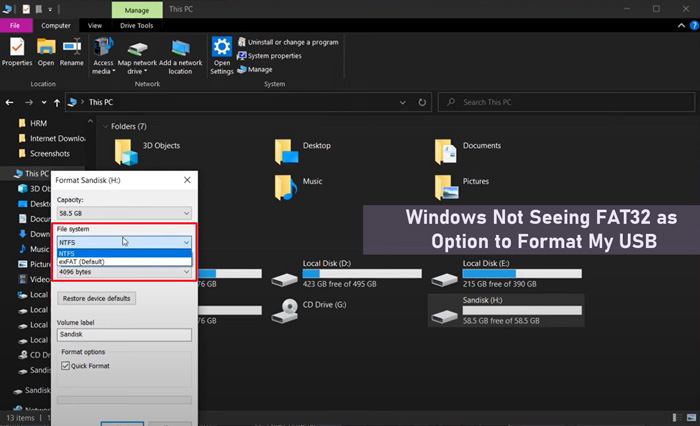
Bevor wir auf das Formatieren eingehen, lohnt ein kurzer Blick auf die Bedeutung der Dateisystemkompatibilität. Verschiedene Geräte und Betriebssysteme haben spezifische Anforderungen, und die richtige Wahl zwischen fat32 oder exfat gewährleistet einen reibungslosen Datentransfer und zuverlässigen Zugriff. FAT32 ist ein älteres System mit bekannten Dateigrößenbeschränkungen; exFAT wurde eingeführt, um genau diese zu überwinden – mit deutlich größeren Dateigrößen und Partitionskapazitäten, was es für moderne Anforderungen wie hochauflösende Videos oder umfangreiche Datensätze besser geeignet macht.

Option 1: 4DDiG Partition Manager verwenden (Der einfachste Weg!)

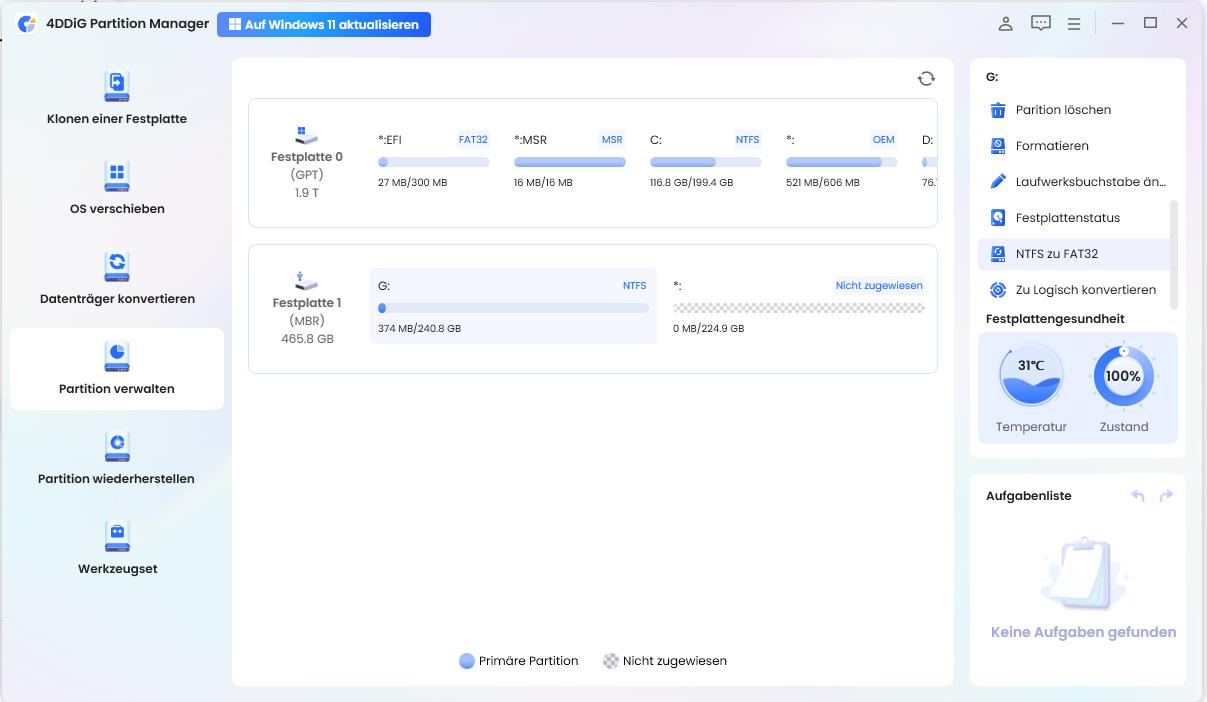
4DDiG Partition Manager ist ein leistungsstarkes und benutzerfreundliches Tool zur effizienten Partitionsverwaltung und Laufwerksformatierung. Egal, ob Sie eine interne Festplatte, eine externe Festplatte oder ein anderes Speichermedium formatieren möchten – 4DDiG Partition Manager vereinfacht den Prozess und bietet die Flexibilität, zwischen FAT32, exFAT und NTFS zu wählen. Die wichtigsten Funktionen im Überblick:

  • Unterstützung mehrerer Dateisysteme: 4DDiG Partition Manager ermöglicht das Formatieren auf FAT32 oder exFAT und erfüllt damit unterschiedlichste Speicheranforderungen.
  • Benutzerfreundliche Oberfläche: Die intuitive Oberfläche macht das Tool für Nutzer mit unterschiedlichem technischen Hintergrund zugänglich.
  • Effiziente Partitionsverwaltung: Mit robusten Verwaltungsfunktionen können Partitionen unkompliziert verkleinert, erstellt, gelöscht und verschoben werden – für volle Kontrolle über Ihre Speichermedien.
  • Schnell und zuverlässig: Die Software ist auf schnelles und zuverlässiges Formatieren ausgelegt, sodass Aufgaben effizient und ohne unnötige Verzögerungen erledigt werden.

Folgen Sie diesen Schritten, um mit 4DDiG Partition Manager eine Festplatte oder externe Festplatte auf FAT32, exFAT oder NTFS zu formatieren:

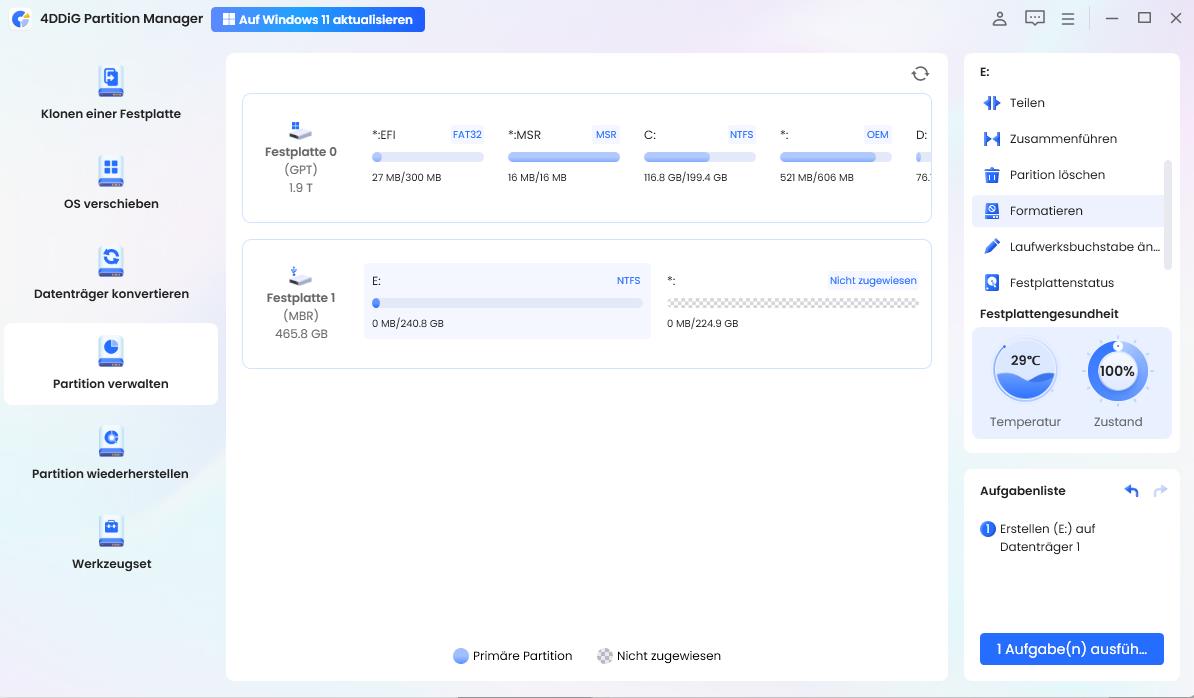
  • Laden Sie 4DDiG Partition Manager herunter und starten Sie das Programm auf Ihrem PC. Falls Sie eine externe Festplatte formatieren möchten, stellen Sie sicher, dass diese angeschlossen ist. Wählen Sie „Partitionsverwaltung", klicken Sie mit der rechten Maustaste auf das gewünschte Laufwerk und wählen Sie „Formatieren".

    KOSTENLOSER DOWNLOAD

    Sicherer Download

    Laufwerk in 4DDiG Partition Manager zum Formatieren auf exFAT oder FAT32 auswählen
  • Wählen Sie das gewünschte Dateisystem (z. B. exFAT oder FAT32) und geben Sie die Volumebezeichnung ein.

    Dateisystem exFAT oder FAT32 und Volumebezeichnung in 4DDiG festlegen
  • Überprüfen Sie die Formatierungsoptionen und klicken Sie auf „OK", um den Vorgang zu starten.

    Formatierungsvorgang in 4DDiG Partition Manager mit OK bestätigen
  • Warten Sie, bis der Vorgang abgeschlossen ist. Ihre Festplatte ist danach erfolgreich auf FAT32 oder exFAT formatiert.

    Formatierung auf exFAT oder FAT32 in 4DDiG Partition Manager erfolgreich abgeschlossen

Option 2: Diskpart verwenden (Für fortgeschrittene Nutzer)

Diskpart ist ein in Windows integriertes Befehlszeilenprogramm, das eine manuelle, aber leistungsstarke Möglichkeit bietet, Laufwerke zu formatieren. Diese Methode gilt als komplexer und erfordert sorgfältiges Vorgehen. Befolgen Sie diese Schritte, um FAT32 zu exFAT zu formatieren:

  • Öffnen Sie die Eingabeaufforderung: Drücken Sie die Windows-Taste, geben Sie „CMD" ein, fahren Sie mit dem Cursor darüber und wählen Sie „Als Administrator ausführen".
  • Geben Sie „diskpart" ein und drücken Sie Enter, um das Festplattenverwaltungs-Tool zu starten.
  • Führen Sie folgende Befehle der Reihe nach aus:

    • list disk
    • select disk 1
    • list partition
    • select partition 2
    • format fs=exfat quick
  • Wenn Sie anschließend die Laufwerkseigenschaften prüfen, sollte das Format nun auf exFAT oder FAT32 umgestellt sein.

FAQs zu exFAT und FAT32

1. Kann ich FAT32 in exFAT ändern, ohne Daten zu verlieren?

Ja, ein Wechsel von FAT32 zu exFAT ohne Datenverlust ist möglich. Ein zuverlässiges Tool wie 4DDiG Partition Manager erleichtert diesen Prozess erheblich, da es Ihnen ermöglicht, Ihre Daten vorab zu sichern. Die benutzerfreundliche Oberfläche führt Sie sicher durch die Formatierung zwischen verschiedenen Dateisystemen.

2. Wie erkenne ich, ob mein USB-Stick FAT32 oder exFAT verwendet?

Schließen Sie den USB-Stick an einen Windows-Computer an und öffnen Sie „Dieser PC". Klicken Sie mit der rechten Maustaste auf das USB-Laufwerk und wählen Sie „Eigenschaften". Im Eigenschaftenfenster finden Sie auf der Registerkarte „Allgemein" unter „Dateisystem" die Information, ob Ihr Stick als FAT32 oder exFAT formatiert ist.

Fazit

Die Wahl zwischen exFAT oder FAT32 hat direkte Auswirkungen darauf, wie wir unsere Daten organisieren, speichern und abrufen. Beide Dateisysteme wurden entwickelt, um spezifische Herausforderungen zu bewältigen: FAT32 punktet mit breiter Kompatibilität, stößt aber bei der fat32 maximale dateigröße von 4 GB an seine Grenzen. exFAT überwindet genau diese Einschränkungen und ist dank der hohen exFAT maximale dateigröße deutlich besser für moderne Speicheranforderungen geeignet. Wer zwischen den Systemen wechseln möchte, findet im 4DDiG Partition Manager ein zuverlässiges Tool mit Funktionen wie Partitionierung und schneller Laufwerksformatierung.

Andreas Dietrich (Chefredakteur)

Andreas Dietrich ist der Technischer Autor und Redakteur von 4DDiG. Er hat mehr als 8 Jahre Erfahrung im Bereich der technischen Dokumentation.

(Klicken Sie hier, um diesen Beitrag zu bewerten)

Sie haben mit 4,5 bewertet  ( Menschen waren beteiligt)