eMMC vs. SSD: Der große Vergleich – welcher Speicher passt zu dir?

5 Min.

Aktualisiert am 2026-04-14 16:52:40 auf Festplatte

Wenn Sie sich jemals dabei ertappt haben, wie Sie um Mitternacht nach „eMMC vs SSD" gegoogelt haben, um technische Begriffe zu entschlüsseln, sind Sie nicht allein. Ob Sie ein Student mit einem knappen Budget, ein Profi, der rohe Geschwindigkeit benötigt, oder einfach jemand sind, der einen zuverlässigen Computer möchte – das Verständnis des Unterschieds zwischen SSD und eMMC wird Ihnen Käufe mit Reue ersparen. In diesem Leitfaden brechen wir alles klar, ehrlich und ohne Umschweife herunter.

Teil 1: Was ist eMMC & SSD?

Was bedeutet eMMC? eMMC (Embedded MultiMediaCard) ist eine Art von flashbasiertem eMMC-Speicher, der NAND-Flash-Speicher und einen Controller-Chip in einem einzigen integrierten Schaltkreis kombiniert, der direkt auf das Motherboard eines Geräts gelötet ist.

Dieses kompakte Design macht eMMC-Speicher zur bevorzugten Lösung für budgetfreundliche Geräte wie Einstiegs-Chromebooks, Android-Tablets und erschwingliche Windows-Laptops. Es bedeutet jedoch auch, dass der Speicher nicht entfernbar oder leicht aufrüstbar ist.

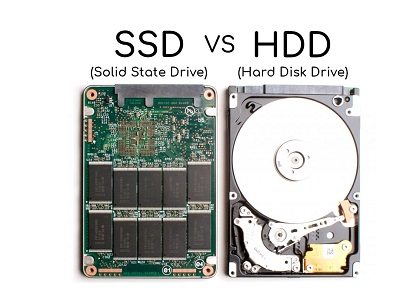
eMMC vs SSD – Vergleich beider Speichertechnologien im Überblick

Was ist eine SSD?

Im Gegensatz zu eMMC-Flash-Speicher ist eine SSD (Solid-State Drive) ein diskretes, eigenständiges Bauteil, das über eine dedizierte Schnittstelle angeschlossen wird. SSDs sind in verschiedenen Formfaktoren erhältlich, einschließlich 2,5-Zoll-Laufwerke, M.2-Sticks und PCIe-Karten.

Es gibt zwei Haupttypen. Eine SATA SSD verwendet dieselbe Schnittstelle wie traditionelle Festplatten und bietet bedeutende Geschwindigkeitsverbesserungen gegenüber eMMC. Eine NVMe SSD (Non-Volatile Memory Express) nutzt eine Hochgeschwindigkeits-PCIe-Anbindung, die beim direkten Vergleich von eMMC Memory vs SSD atemberaubende Leistungsunterschiede liefert und eMMC weit hinter sich lässt. SSDs findet man häufig in Mittelklasse- bis High-End-Laptops, Desktops und professionellen Workstations.

Verwandte Artikel:

Teil 2: eMMC vs SSD: Wichtige Unterschiede erklärt

Jetzt, da wir wissen, was jede Technologie ist, lassen Sie uns eMMC vs SSD in den Dimensionen vergleichen, die für echte Benutzer am wichtigsten sind. Die folgende Tabelle gibt Ihnen eine vergleichende Übersicht zu Speichertyp, Speicherkapazität, Geschwindigkeit, Lebensdauer, Budget und wichtigen Vorteilen.

eMMC SSD (SATA) SSD (NVMe)
Speicher NAND-Flash (MLC/TLC) NAND-Flash (TLC/QLC) NAND-Flash (TLC/QLC)
Speicherkapazität 32 GB – 256 GB 128 GB – 4 TB 256 GB – 8 TB
Geschwindigkeit Lesen: ~400 MB/s
Schreiben: ~100 MB/s
Lesen: ~550 MB/s
Schreiben: ~520 MB/s
Lesen: bis zu 7.000 MB/s
Schreiben: bis zu 6.500 MB/s
Lebensdauer 3–5 Jahre / ~1.000 P/E-Zyklen 5–7 Jahre / ~3.000 P/E-Zyklen 5–10 Jahre / ~3.000–5.000 P/E-Zyklen
Budget Niedrigste ($20–$60 Gerätekosten) Mittelklasse ($40–$150) Höher ($60–$300+)
Vorteil Kompakt, geringer Stromverbrauch, erschwinglich Gutes Gleichgewicht von Geschwindigkeit & Kosten Rasante Geschwindigkeit, beste Leistung

Über die Rohübertragungsraten hinaus zeigt sich der Unterschied auch in den zufälligen IOPS (Input/Output Operations Per Second) – einem Maß dafür, wie schnell ein Laufwerk kleine, verstreute Datenanforderungen verarbeitet. SSDs, insbesondere NVMe-Modelle, bewältigen Tausende zufälliger Operationen pro Sekunde mühelos, während eMMC unter Multitasking-Lasten spürbar kämpft.

Wer zwei Laptops beim eMMC Storage vs SSD-Vergleich direkt gegenüberstellt, wird feststellen, dass das SSD-Gerät beim Booten, beim Starten von Anwendungen und beim Übertragen von Dateien deutlich schneller reagiert.

❓ Wie wählt man den richtigen aus?

Die Wahl zwischen eMMC und Solid State Drive hängt letztlich von Ihren Prioritäten ab:

  • Wählen Sie eMMC, wenn: Sie ein leichtes, kostengünstiges Gerät für grundlegende Aufgaben benötigen – Web-Browsing, Streaming, Dokumentenbearbeitung. Im direkten Budgetvergleich sind eMMC-Geräte häufig $100–$200 günstiger als vergleichbare SSD-Modelle.
  • Wählen Sie SATA SSD, wenn: Sie ein ausgewogenes Upgrade, bessere Geschwindigkeit und Langlebigkeit zu einem angemessenen Preis wünschen.
  • Wählen Sie NVMe SSD, wenn: Sie die höchste Leistung für Gaming, Video-Editing, Datenwissenschaft oder Entwickler-Workflows verlangen.

⚡ Zusätzlicher Tipp: Wie man sein Betriebssystemlaufwerk auf eine SSD klont

Haben Sie sich bereits entschieden, von eMMC-Speicher auf eine SSD aufzurüsten? Gute Entscheidung – aber fangen Sie nicht von vorne an. Das Klonen Ihres bestehenden Betriebssystemlaufwerks bedeutet, dass Sie alle Ihre Dateien, Einstellungen und installierten Anwendungen behalten, ohne alles neu installieren zu müssen. Hier kommt 4DDiG Partition Manager ins Spiel.

Dieses Tool ist ein leistungsstarkes, benutzerfreundliches Festplattenverwaltungsprogramm mit einer speziellen Klon-Funktion. Damit können Sie Ihr gesamtes System von eMMC-Speicher auf eine schnellere SSD mit nur wenigen Klicks migrieren – ohne Datenverlust und ohne Systemneuinstallation. So gehen Sie vor:

3 Tage kostenlose Testversion – 4DDiG Partition Manager

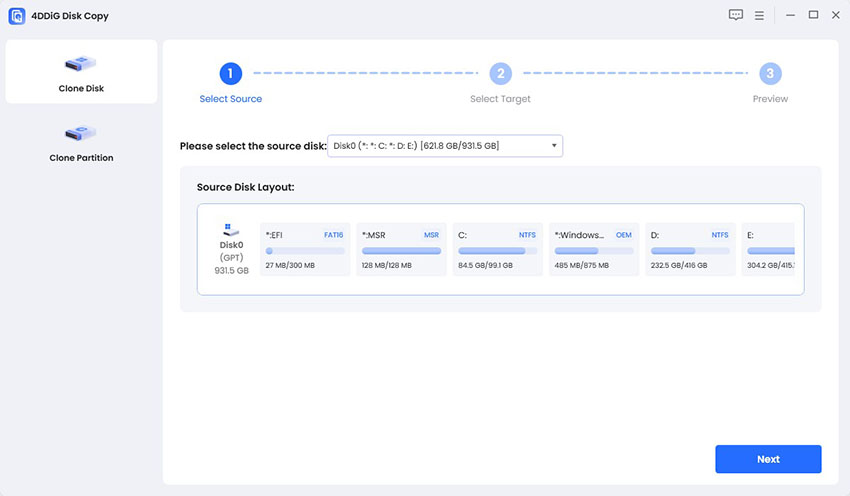
  • Nach der Installation von 4DDiG Partition Manager schließen Sie ein externes Laufwerk an Ihren Computer an. Öffnen Sie das Programm und wählen Sie „Clone OS Disk."

    KOSTENLOSER DOWNLOAD

    Sicherer Download

    Betriebssystemlaufwerk klonen – Funktion in 4DDiG Partition Manager auswählen
  • Wählen Sie eine Zielfestplatte aus, auf die die Daten kopiert werden sollen, und klicken Sie dann auf Weiter. Die Quellfestplatte ist Ihre Systemfestplatte, und die Zielplatte ist das externe Laufwerk, das Sie gerade angeschlossen haben.

    Quell- und Zieldiskette für den Klonvorgang auswählen
  • Ein Vorschaubildschirm erscheint, der zeigt, wie die geklonte Festplatte aussehen wird. Standardmäßig füllen die Partitionen der Quellfestplatte die gesamte Zielplatte. Sie können die Partitionsgröße anpassen, indem Sie die Ränder ziehen. Sobald alles korrekt aussieht, klicken Sie auf Start, um mit dem Klonen zu beginnen.

    Partitionsgröße anpassen und Klonvorgang starten
  • Bitte beachten Sie, dass alle Daten auf der Zielplatte während des Prozesses gelöscht werden. Nachdem Sie dies bestätigt haben, klicken Sie auf Sicher, um fortzufahren.

    Zieldiskette überschreiben bestätigen und Klonen fortsetzen
  • Warten Sie, bis der Klonvorgang abgeschlossen ist. Vermeiden Sie es, den Computer zu benutzen oder den Prozess während dieser Zeit zu unterbrechen. Nach Abschluss wurden Ihre Systemfestplattendaten erfolgreich auf die Zielplatte kopiert.

    Klonvorgang erfolgreich abgeschlossen – System auf SSD migriert

Mehr FAQs zu eMMC vs SSD

1. Was ist die eMMC-Speicherkapazität?

Die eMMC-Speicherkapazität reicht typischerweise von 32 GB bis 256 GB, wobei 64 GB und 128 GB die gängigsten Optionen in Verbrauchergeräten sind. Das ist deutlich weniger als das, was die meisten SSDs bieten. Wer also viel lokalen Speicherplatz benötigt, hat mit eMMC Memory vs SSD bereits einen klaren Sieger vor Augen – und das allein kann ein entscheidender Grund sein, direkt auf eine SSD zu setzen.

2. Was ist besser, SSD oder eMMC?

Eine SSD ist für die meisten Alltagsanwendungen deutlich leistungsstärker als eMMC – insbesondere in Bezug auf Geschwindigkeit, Reaktionsfähigkeit, Kapazität und Langlebigkeit. Allerdings hängt „besser" immer von Ihren konkreten Anforderungen, dem verwendeten Gerät, dem Budget und persönlichen Prioritäten wie Energieeffizienz oder Kosten ab.

3. Ist eMMC gut für Laptops?

eMMC kann für Laptops, die hauptsächlich für leichte Aufgaben genutzt werden, durchaus ausreichen. Wer jedoch plant, mehrere große Anwendungen zu installieren, Fotos und Videos lokal zu speichern oder anspruchsvollere Software zu betreiben, wird eMMC schnell als zu langsam und zu eng empfinden. In diesem Fall macht selbst ein SATA-basierter SSD-Laptop einen spürbaren Unterschied im Alltag.

Fazit

Beim Thema eMMC vs SSD fällt die Wahl für alle, die Wert auf Leistung, Langlebigkeit und Skalierbarkeit legen, ziemlich eindeutig aus. eMMC hat seinen Platz in Budgetgeräten für leichte Nutzung – doch sobald die Anforderungen wachsen, werden seine Grenzen schnell deutlich sichtbar.

Wer bereits ein Gerät mit eMMC-Speicher besitzt und ohne den Aufwand einer vollständigen Neuinstallation aufrüsten möchte, macht mit der Klon-Funktion von 4DDiG Partition Manager den Übergang nahtlos, sicher und schnell. Das Upgrade auf eine SSD könnte der einzige entscheidende Leistungsboost sein, den Sie in diesem Jahr vornehmen.

KOSTENLOSER DOWNLOAD

Sicherer Download

Andreas Dietrich (Chefredakteur)

Andreas Dietrich ist der Technischer Autor und Redakteur von 4DDiG. Er hat mehr als 8 Jahre Erfahrung im Bereich der technischen Dokumentation.

(Klicken Sie hier, um diesen Beitrag zu bewerten)

Sie haben mit 4,5 bewertet  ( Menschen waren beteiligt)