Clustergröße: Die besten Einstellungen für SD-Karten, USB-Sticks, exFAT & NTFS

5 Min.

Aktualisiert am 2026-05-12 15:05:01 auf Festplatte

Die Größe der Zuordnungseinheiten, auch Clustergröße genannt, ist eine jener Formatierungsoptionen, über die die meisten Nutzer einfach hinwegsehen. Doch die falsche Wahl kann die Leistung Ihres Laufwerks unbemerkt beeinträchtigen oder erheblich Speicherplatz verschwenden.

Dieser Leitfaden erklärt, was die Größe der Zuordnungseinheiten tatsächlich bedeutet, wie Sie die richtige Einstellung für Ihr Dateisystem und Ihre Laufwerksgröße auswählen – und was wirklich passiert, wenn Sie sie ändern, einschließlich der Frage, ob dabei Daten gelöscht werden.

Kurze Antwort:

  • Für eine SD-Karte oder ein USB-Laufwerk im FAT32-Format verwenden Sie 32 KB.
  • Für exFAT nutzen Sie bei größeren Laufwerken 128 KB.
  • Bei NTFS ist die Windows-Standardeinstellung fast immer die richtige Wahl.

1. Was ist die Größe der Zuordnungseinheiten beim Formatieren?

Beim Formatieren eines Laufwerks unterteilt das Betriebssystem den verfügbaren Speicher in gleich große Blöcke, sogenannte Cluster. Die Größe der Zuordnungseinheiten ist schlicht die Größe dieser Blöcke. Jede auf dem Laufwerk gespeicherte Datei belegt mindestens einen vollständigen Cluster – selbst wenn die Datei kleiner ist als dieser Cluster.

Beträgt die Größe der Zuordnungseinheiten beispielsweise 128 KB, belegt selbst eine winzige 1-KB-Datei dennoch 128 KB Speicherplatz, da sie mindestens einen ganzen Cluster beansprucht. Ist die Clustergröße hingegen sehr klein und Sie speichern große Dateien, muss das System jede Datei auf viele Cluster aufteilen. Das erhöht den Verwaltungsaufwand und kann die Lese-/Schreibleistung verringern.

Praktisch betrachtet ist die Größe der Zuordnungseinheiten ein Kompromiss zwischen Speicher- effizienz und Leistung:

Kleinere Cluster → weniger verschwendeter Platz (vorteilhaft bei vielen kleinen Dateien)

Größere Cluster → bessere Leistung (vorteilhaft bei großen Dateien)

2. Wie wählt man die richtige Größe der Zuordnungseinheiten aus?

Empfohlene Größe der Zuordnungseinheiten nach Laufwerk und Dateisystem

Dateisystem SD-Karte / Laufwerksgröße Empfohlene Größe der Zuordnungseinheiten Am besten geeignet für
FAT32 Bis zu 32 GB 32 KB Allgemeiner Gebrauch, Kameras, ältere Geräte mit FAT32-Anforderung
exFAT 32–64 GB 64 KB Gemischte Dateien; ausgewogene Speicherung kleiner und großer Dateien
exFAT 64–128 GB 128 KB Videoaufnahmen, Spielkonsolen, Drohnenaufnahmen
exFAT >128 GB 128 KB – 256 KB Große Mediatheken, Backup-Laufwerke, hochbitratige Videos
NTFS Jede Größe Standard (4 KB) Windows-interne Laufwerke, externe Laufwerke ausschließlich unter Windows

| Größe der Zuordnungseinheiten für FAT32

Die FAT32-Größe der Zuordnungseinheiten erzielt bei Laufwerken zwischen 8 GB und 32 GB mit 32 KB die besten Ergebnisse. Windows schränkt die FAT32-Formatierung über sein integriertes Tool zwar auf 32 GB ein, das Dateisystem selbst unterstützt jedoch größere Volumes. Bei 32-KB- Clustern erhält man ein gutes Gleichgewicht: nicht so klein, dass große Dateien übermäßig fragmentieren, und nicht so groß, dass kleine Dateien wie Miniaturbilder oder Konfigurationsdateien spürbar Platz verschwenden.

| exFAT Größe der Zuordnungseinheiten: SD-Karten und USB-Laufwerke

Die beste exFAT Größe der Zuordnungseinheiten hängt davon ab, was Sie speichern. exFAT wurde für Flash-Speicher mit großen Dateien entwickelt, weshalb größere Cluster- größen in der Regel sinnvoll sind. Zur exFAT-Dateigröße und passenden Clusterwahl gilt Folgendes:

  • 32–64 GB Laufwerke: 64 KB – eine bewährte Voreinstellung für gemischte Nutzung.
  • 64–128 GB Laufwerke: 128 KB – reduziert die Fragmentierung bei Videodateien und hält den ungenutzten Speicherplatz überschaubar.
  • 256 GB und größer: 128 KB bis 256 KB. Wenn Ihr Laufwerk fast ausschließlich für große Mediendateien (4K-Videos, RAW-Fotos) genutzt wird, kann 256 KB eine geringe Verbesserung der Lesegeschwindigkeit bringen.

Wer sich fragt, welche exFAT Größe der Zuordnungseinheiten bei einer 256-GB-SD-Karte für Videoaufnahmen optimal ist: 128 KB ist die sicherste Wahl, die Geschwindigkeit und Speicherplatzeffizienz sinnvoll ausbalanciert.

| NTFS Größe der Zuordnungseinheit

Bei der NTFS Größe der Zuordnungseinheit setzt Windows standardmäßig 4 KB für Volumes unter 16 TB – und diese Voreinstellung ist für den allgemeinen Gebrauch gut abgestimmt. Eine kleinere Cluster- größe verringert den ungenutzten Speicherplatz bei Laufwerken mit vielen kleinen Dateien. Eine größere Größe (64 KB oder mehr) kann die sequenzielle Leistung bei Laufwerken verbessern, die ausschließlich für große Dateien wie virtuelle Maschinen-Images oder Video-Bearbeitungs-Scratch-Laufwerke genutzt werden. Für den täglichen Einsatz ist die Windows-Standardeinstellung die richtige Wahl.

⚡ Bonus: Wie ändert man die Größe der Zuordnungseinheiten sicher?

Das Ändern der Größe der Zuordnungseinheiten erfordert normalerweise eine vollständige Formatierung, die alle Daten auf dem Laufwerk löscht. Wenn Sie eine Partition neu formatieren müssen, die bereits Daten enthält, und dabei keinen Datenverlust riskieren wollen, kann 4DDiG Partition Manager mit den Funktionen „Partition formatieren" und „Backup" helfen. So gehen Sie vor:

Hinweis:

Sichern Sie Ihre wichtigen Dateien, bevor Sie ein Laufwerk formatieren.

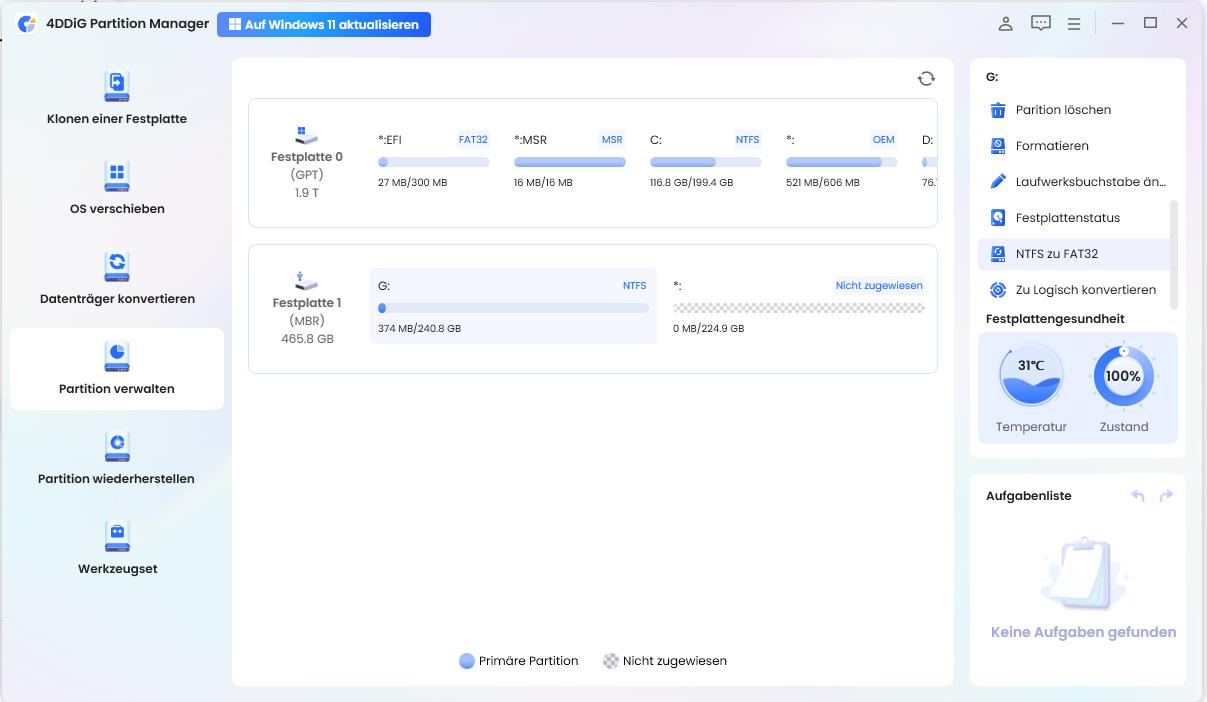
  • Laden Sie 4DDiG Partition Manager herunter und öffnen Sie ihn. Wechseln Sie im linken Bereich zur Partitionsverwaltung, wählen Sie die gewünschte Partition aus und klicken Sie auf „Formatieren".

    KOSTENLOSER DOWNLOAD

    Sicherer Download

    Partition in 4DDiG Partition Manager zum Formatieren auswählen
  • Konfigurieren Sie die Formatierungseinstellungen: Volumebezeichnung, Dateisystem (FAT32, exFAT, NTFS) und vor allem die Größe der Zuordnungseinheiten (Clustergröße). Klicken Sie anschließend auf OK, um fortzufahren.

    Formatierungseinstellungen mit Dateisystem und Größe der Zuordnungseinheiten festlegen
    Hinweis:

    Hier legen Sie fest, wie der Speicherplatz eingeteilt wird. Kleinere Zuordnungseinheiten verbessern die Speichereffizienz bei kleinen Dateien, während größere die Leistung bei großen Dateien steigern können.

  • Überprüfen Sie Ihre Einstellungen und klicken Sie auf „Ja", um den Formatierungsvorgang zu bestätigen.

    Formatierungsvorgang in 4DDiG Partition Manager mit Ja bestätigen
  • Prüfen Sie die ausstehenden Änderungen in der Vorschau. Wenn alles korrekt ist, klicken Sie auf „1 Aufgabe(n) ausführen" und anschließend auf OK, um die Partition mit der gewählten Größe der Zuordnungseinheiten zu formatieren.

    Auf OK klicken um Partition mit gewählter Größe der Zuordnungseinheiten zu formatieren
  • Warten Sie, bis der Vorgang abgeschlossen ist. Eine Vollformatierung dauert länger, führt aber einen gründlicheren Scan durch. Nach Abschluss klicken Sie auf „Fertig".

    Formatierung erfolgreich abgeschlossen in 4DDiG Partition Manager

Ihre Partition ist nun mit der neu festgelegten Größe der Zuordnungseinheiten formatiert und für optimierten Speicher und beste Leistung bereit.

Weitere FAQs zur Größe der Zuordnungseinheiten

1. Beeinflusst die Größe der Zuordnungseinheiten die Leistung?

Ja, aber die Auswirkung hängt vom jeweiligen Anwendungsfall ab. Größere Clustergrößen verbessern die sequenzielle Lese-/Schreibgeschwindigkeit bei großen Dateien, da das Dateisystem pro Datei weniger Clusterabfragen benötigt. Bei Laufwerken mit Tausenden kleiner Dateien reduzieren kleinere Cluster verschwendeten Platz, verursachen jedoch etwas mehr Metadaten- Overhead.

2. Werden beim Ändern der Größe der Zuordnungseinheiten Daten gelöscht?

Ja. Das Ändern der Größe der Zuordnungseinheiten erfordert stets eine Neuformatierung des Laufwerks, wodurch alle darauf befindlichen Daten gelöscht werden. Eine Anpassung der Clustergröße ohne Formatierung ist nicht möglich. Sichern Sie Ihre Dateien daher immer, bevor Sie diese Einstellung ändern.

3. Was ist die beste exFAT Größe der Zuordnungseinheiten für ein 1-TB-Laufwerk?

Für ein 1-TB-exFAT-Laufwerk empfiehlt sich ein Wert zwischen 128 KB und 256 KB. Wird das Laufwerk hauptsächlich für große Videodateien oder Festplatten-Images genutzt, bietet 256 KB einen kleinen Leistungsvorteil. Bei gemischten Dateigrößen liefert 128 KB eine bessere allgemeine Speichereffizienz ohne merkliche Geschwindigkeitseinbußen.

4. Was ist die beste Größe der Zuordnungseinheiten für ein USB-Laufwerk?

Die passende Größe der Zuordnungseinheiten bei einem USB-Stick richtet sich nach dem gewählten Dateisystem. Für USB-Laufwerke unter 32 GB im FAT32-Format empfehlen sich 32 KB. Für größere USB-Laufwerke im exFAT-Format funktionieren 64 KB oder 128 KB für die meisten Nutzer gut. Wer den USB-Stick hauptsächlich zum Übertragen großer Dateien (Installationspakete, Videos, Backups) verwendet, trifft mit 128 KB eine vernünftige Wahl.

Fazit

Die Größe der Zuordnungseinheiten ist eine kleine Einstellung mit echter Wirkung darauf, wie effizient Ihre SD-Karte, Ihr USB-Laufwerk oder Ihre interne Partition Dateien speichert und abruft. Die richtige Wahl hängt von drei Faktoren ab: dem Dateisystem (FAT32, exFAT oder NTFS), der Kapazität des Laufwerks und der typischen Dateigröße der gespeicherten Inhalte. Wichtig: Jede Änderung der Clustergröße erfordert eine vollständige Formatierung – sichern Sie daher zuerst Ihre Daten.

Wenn Sie eine Partition neu formatieren und Daten zuverlässig sichern möchten, führt 4DDiG Partition Manager Sie Schritt für Schritt durch den Prozess und ermöglicht die genaue Einstellung der benötigten Größe der Zuordnungseinheiten. Eine praktische Option für alle, die mehr Kontrolle über die Laufwerksformatierung wünschen, als die integrierten Windows-Tools bieten.

KOSTENLOSER DOWNLOAD

Sicherer Download

Andreas Dietrich (Chefredakteur)

Andreas Dietrich ist der Technischer Autor und Redakteur von 4DDiG. Er hat mehr als 8 Jahre Erfahrung im Bereich der technischen Dokumentation.

(Klicken Sie hier, um diesen Beitrag zu bewerten)

Sie haben mit 4,5 bewertet  ( Menschen waren beteiligt)