Arbeitsspeicher leeren: 8 sichere Methoden für PC und Handy

5 Min.

Aktualisiert am 2026-07-27 16:46:44 auf Festplatte

Wenn Programme nur noch langsam reagieren, Browser-Tabs hängen oder Apps unvermittelt abstürzen, scheint die Lösung naheliegend: den Arbeitsspeicher leeren. Meist genügt es, nicht benötigte Anwendungen zu schließen oder das Gerät neu zu starten. Unter Windows hilft außerdem der Task-Manager dabei, besonders speicherintensive Prozesse zu erkennen.

Bevor Sie etwas löschen oder einen sogenannten RAM-Cleaner installieren, sollten Sie jedoch die Ursache prüfen. Arbeitsspeicher, Cache und Festplattenspeicher erfüllen unterschiedliche Aufgaben. Ist beispielsweise Laufwerk C voll, wird das Problem durch das Schließen von Programmen nicht dauerhaft gelöst. In diesem Ratgeber erfahren Sie, welche Maßnahme unter Windows 11 und 10, Android sowie iPhone wirklich sinnvoll ist.

Arbeitsspeicher unter Windows und auf dem Smartphone prüfen und leeren

Eine hohe Speicherauslastung sollte zuerst geprüft werden, bevor Prozesse beendet oder Dateien gelöscht werden.

Kurz erklärt: Wie kann ich meinen Arbeitsspeicher leeren?

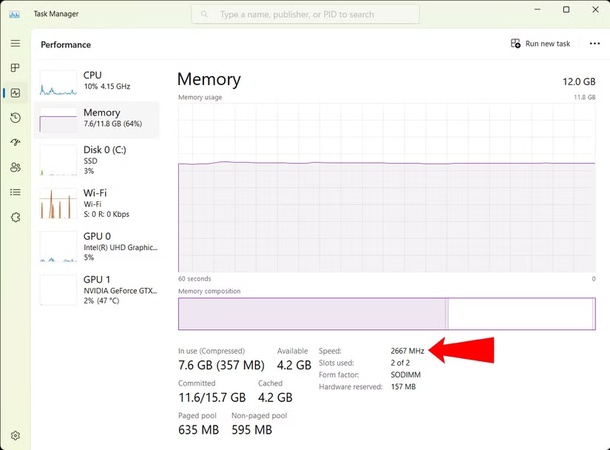
Um RAM schnell freizugeben, schließen Sie Programme und Browser-Tabs, die Sie nicht mehr benötigen. Speichern Sie zuvor Ihre Arbeit. Reagiert der Computer weiterhin langsam, starten Sie ihn neu. Dadurch werden laufende Prozesse beendet und die flüchtigen Daten im RAM verworfen. Unter Windows können Sie vorher im Task-Manager prüfen, welche Anwendung besonders viel Arbeitsspeicher belegt.

Regelmäßiges manuelles Leeren ist normalerweise nicht erforderlich. Moderne Betriebssysteme nutzen freien RAM bewusst als Cache und geben ihn bei Bedarf wieder für andere Anwendungen frei. Eine hohe Auslastung ist daher nicht automatisch ein Fehler.

Tipp Tipp

Speichern Sie geöffnete Dokumente, bevor Sie ein Programm beenden oder das Gerät neu starten. Ungespeicherte Änderungen können sonst verloren gehen.

Was bedeutet „Arbeitsspeicher leeren“?

Der Arbeitsspeicher, kurz RAM für „Random Access Memory“, ist der Kurzzeitspeicher eines Computers oder Smartphones. Er hält Daten bereit, die das Betriebssystem und aktuell geöffnete Programme schnell benötigen. RAM ist deutlich schneller als eine SSD oder Festplatte, speichert seine Inhalte aber nicht dauerhaft.

Wenn Sie ein Programm schließen, sollte das Betriebssystem dessen nicht mehr benötigten Arbeitsspeicher freigeben. Beim Neustart werden die laufenden Programme beendet und der RAM neu initialisiert. Persönliche Fotos, Dokumente und andere gespeicherte Dateien werden dabei nicht gelöscht. Nicht gespeicherte Änderungen in geöffneten Programmen können allerdings verloren gehen.

Auch Microsoft beschreibt RAM als flüchtigen Kurzzeitspeicher, dessen Inhalt beim Ausschalten oder Neustarten verloren geht. Daten auf einem Laufwerk bleiben dagegen erhalten. Eine ausführlichere technische Erklärung bietet Microsoft zum Arbeitsspeicher eines Computers.

Arbeitsspeicher, Cache und Speicherplatz: Was ist der Unterschied?

Viele Anfragen wie „Arbeitsspeicher Cache leeren“ entstehen, weil mehrere Speicherarten miteinander verwechselt werden. Für die richtige Lösung ist diese Unterscheidung entscheidend:

Speicherart Wofür wird sie verwendet? Was hilft bei Problemen?
Arbeitsspeicher/RAM Laufende Programme und aktuell benötigte Daten Unnötige Apps schließen, nach Fehlern suchen oder den PC neu starten
RAM-Cache Häufig benötigte Daten für einen schnelleren Zugriff Wird normalerweise automatisch vom System verwaltet
Browser-Cache Lokal gespeicherte Bestandteile von Webseiten Über die Einstellungen des jeweiligen Browsers löschen
SSD/HDD Windows, Apps, Fotos, Videos und Dokumente Dateien bereinigen, Apps verschieben oder den Speicherplatz erweitern
Unterschied zwischen Arbeitsspeicher, Cache und SSD- oder HDD-Speicher

RAM verarbeitet aktive Daten, ein Cache beschleunigt wiederholte Zugriffe und SSD oder HDD speichern Dateien langfristig.

Das Löschen des Browser-Caches schafft vor allem Platz auf dem Datenträger und kann Darstellungs- oder Ladeprobleme von Webseiten beheben. Es leert aber nicht den gesamten RAM. Auch der Windows-Update-Cache ist ein Bereich auf dem Laufwerk. Wenn alte Update-Dateien Probleme verursachen, hilft unsere separate Anleitung zum Windows Update Cache löschen.

Wann sollte man den Arbeitsspeicher bereinigen?

Windows, Android und iOS verwalten RAM im Normalfall ohne Eingriff. Aktiv werden sollten Sie vor allem, wenn konkrete Probleme auftreten:

  • Programme reagieren verzögert, frieren ein oder stürzen wiederholt ab.
  • Die RAM-Auslastung bleibt auch bei geringer Nutzung ungewöhnlich hoch.
  • Eine einzelne Anwendung beansprucht immer mehr Arbeitsspeicher.
  • Der Computer lagert häufig Daten auf den Datenträger aus und reagiert dabei langsam.
  • Das Problem verschwindet nach einem Neustart, tritt kurze Zeit später aber erneut auf.
  • Viele Browser-Tabs, Erweiterungen oder Hintergrundprogramme sind gleichzeitig aktiv.

Ein bestimmter Prozentwert allein reicht nicht für eine Diagnose. Eine Auslastung von 80 Prozent kann bei einem System mit vielen geöffneten Anwendungen normal sein. Kritischer ist es, wenn gleichzeitig starke Verzögerungen auftreten, kaum verfügbarer RAM vorhanden ist und Windows ständig auf den langsameren virtuellen Arbeitsspeicher ausweicht.

Arbeitsspeicher leeren unter Windows 11 und Windows 10

Die folgenden Methoden gelten grundsätzlich für beide Windows-Versionen. Beenden Sie dabei nur Programme, die Sie kennen. Systemprozesse sollten nicht ohne klaren Grund geschlossen werden.

1. Speicherintensive Prozesse im Task-Manager prüfen

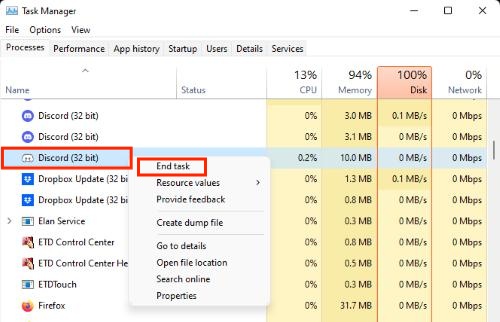
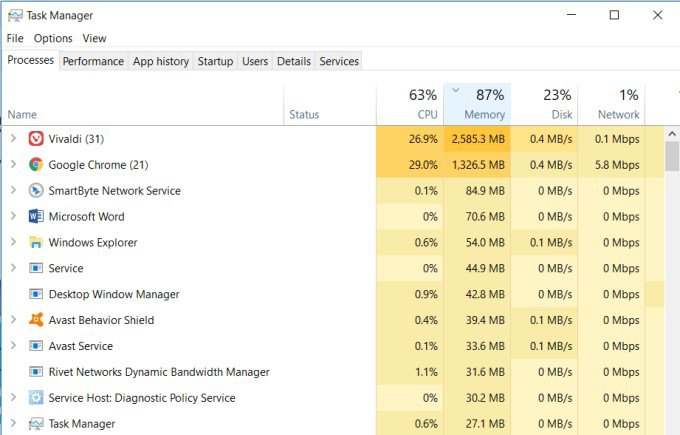
Drücken Sie Strg + Umschalt + Esc, um den Task-Manager zu öffnen. Wählen Sie „Prozesse“ und klicken Sie auf die Spalte „Arbeitsspeicher“, um die Liste nach RAM-Verbrauch zu sortieren. So erkennen Sie schnell, ob ein Browser, ein Spiel oder ein anderes Programm besonders viel Speicher benötigt.

Prozesse im Windows 11 Task-Manager nach Arbeitsspeicher sortieren

Sortieren Sie die Prozesse nach Arbeitsspeicher und beenden Sie nur bekannte Anwendungen, die Sie nicht mehr benötigen.

Speichern Sie Ihre Arbeit, markieren Sie eine nicht mehr benötigte Anwendung und wählen Sie „Task beenden“. Beenden Sie keine unbekannten Windows-Prozesse. Microsoft empfiehlt ebenfalls, CPU-, Arbeitsspeicher- und Datenträgerauslastung im Task-Manager zu überwachen und nicht benötigte Apps zu schließen. Weitere Hinweise finden Sie in den Microsoft-Tipps zur PC-Leistung.

Warnung Warnung

Beenden Sie keine unbekannten Windows-Systemprozesse. Dadurch können Programme abstürzen, nicht gespeicherte Daten verloren gehen oder Windows instabil werden.

2. Browser-Tabs und Erweiterungen reduzieren

Moderne Webseiten können viel RAM belegen, besonders bei Videos, Webanwendungen oder mehreren gleichzeitig geöffneten Konten. Schließen Sie nicht mehr benötigte Tabs und starten Sie den Browser neu. Bleibt der Verbrauch hoch, deaktivieren Sie Erweiterungen testweise einzeln. So lässt sich ein problematisches Add-on leichter identifizieren.

3. Windows neu starten

Ein Neustart ist die einfachste Möglichkeit, den Arbeitsspeicher vollständig neu zu initialisieren. Speichern Sie geöffnete Dokumente und wählen Sie Start > Ein/Aus > Neu starten. Öffnen Sie anschließend zunächst nur die Programme, die Sie tatsächlich benötigen.

Kehrt die hohe Auslastung sofort zurück, liegt wahrscheinlich kein einmaliges RAM-Problem vor. Prüfen Sie dann Autostart-Apps, fehlerhafte Programme, Treiber und den verfügbaren Festplattenspeicher.

4. Unnötige Autostart-Apps deaktivieren

Viele Anwendungen starten unbemerkt mit Windows und belegen dauerhaft RAM. Öffnen Sie im Task-Manager den Bereich „Autostart-Apps“. Deaktivieren Sie Programme, die nicht direkt nach der Anmeldung benötigt werden. Sicherheitssoftware, Hardwaretreiber und Programme mit unklarer Funktion sollten Sie aktiviert lassen, bis Sie deren Aufgabe geprüft haben.

Nicht benötigte Autostart-Apps unter Windows 11 deaktivieren

Deaktivieren Sie nur Programme, die nicht unmittelbar nach der Windows-Anmeldung benötigt werden.

5. Fehlerhafte Programme aktualisieren oder entfernen

Steigt der Verbrauch einer Anwendung über längere Zeit immer weiter, kann ein Programmfehler oder sogenanntes Speicherleck vorliegen. Installieren Sie verfügbare Updates und starten Sie die Anwendung erneut. Hilft das nicht, sichern Sie relevante Einstellungen und installieren Sie das Programm neu. Bei dauerhaft problematischer Software kann eine Alternative sinnvoller sein als ein allgemeiner RAM-Cleaner.

6. Windows, Treiber und Schadsoftware prüfen

Installieren Sie aktuelle Windows- und Treiberupdates. Führen Sie außerdem eine Überprüfung mit Windows-Sicherheit durch, wenn unbekannte Prozesse viele Ressourcen beanspruchen. Schadsoftware kann RAM, CPU und Datenträger gleichzeitig belasten. Laden Sie keine angeblichen Optimierungsprogramme aus unbekannten Quellen herunter.

Arbeitsspeicher-Cache leeren: sinnvoll oder unnötig?

Wer den RAM-Cache leeren möchte, sieht häufig einen großen Bereich als „Im Cache“ oder „Zwischengespeichert“. Dieser Speicher ist nicht automatisch blockiert. Windows hält dort häufig benötigte Daten bereit und kann den Platz freigeben, sobald ein Programm ihn benötigt.

Ein Neustart kann einen fehlerhaften Cache oder hängen gebliebene Prozesse zurücksetzen. Einen gesunden Cache regelmäßig zu leeren, bringt dagegen meist keinen nachhaltigen Vorteil. Im ungünstigsten Fall müssen Anwendungen dieselben Daten erneut von der langsameren SSD oder Festplatte laden.

Aussage Einordnung
Jeder belegte RAM-Bereich macht den PC langsamer. Nicht grundsätzlich richtig
RAM sollte täglich manuell geleert werden. Normalerweise unnötig
Ein Neustart kann temporäre RAM-Probleme beheben. Richtig
Das Löschen des Browser-Caches leert den RAM vollständig. Falsch
Ein RAM-Cleaner ersetzt zusätzlichen Arbeitsspeicher. Falsch
Vorsicht bei vermeintlichen RAM-Optimierern: Seien Sie besonders vorsichtig mit VBS-Skripten, Registry-Änderungen und Tools, die mit einer garantierten Leistungssteigerung werben. Ein RAM-Cleaner kann Daten aus dem Arbeitsspeicher verdrängen, behebt aber weder zu wenig physischen RAM noch ein Speicherleck. Wenn Ihre alltäglichen Programme die vorhandene Kapazität regelmäßig überschreiten, ist ein Hardware-Upgrade die dauerhafte Lösung.

Seien Sie besonders vorsichtig mit VBS-Skripten, Registry-Änderungen und Tools, die mit einer garantierten Leistungssteigerung werben. Ein RAM-Cleaner kann Daten aus dem Arbeitsspeicher verdrängen, behebt aber weder zu wenig physischen RAM noch ein Speicherleck. Wenn Ihre alltäglichen Programme die vorhandene Kapazität regelmäßig überschreiten, ist ein Hardware-Upgrade die dauerhaftere Lösung.

Android-Arbeitsspeicher leeren

Auch Android verwaltet den Arbeitsspeicher automatisch. Das regelmäßige Schließen aller Apps ist normalerweise nicht notwendig.

  • Öffnen Sie die Übersicht der zuletzt verwendeten Apps.

  • Schließen Sie eine App nur, wenn sie nicht mehr reagiert oder auffällig viel Leistung benötigt.

  • Starten Sie das Smartphone neu, wenn mehrere Apps hängen oder das System langsam bleibt.

  • Aktualisieren oder deinstallieren Sie eine App, die wiederholt Probleme verursacht.

Nicht reagierende Apps unter Android und auf dem iPhone schließen

Android und iOS verwalten den Arbeitsspeicher automatisch. Schließen Sie eine App vor allem dann, wenn sie nicht mehr reagiert.

„Cache leeren“ in den App-Einstellungen entfernt temporäre App-Dateien vom Gerätespeicher. „Daten löschen“ setzt die Anwendung dagegen weitgehend zurück und kann Anmeldungen, Einstellungen oder lokal gespeicherte Inhalte entfernen. Nutzen Sie diese Option deshalb nicht unüberlegt.

Google erklärt ebenfalls, dass Apps normalerweise nicht geschlossen werden müssen und empfiehlt das Beenden vor allem bei nicht reagierenden Anwendungen. Die genaue Menüführung kann je nach Hersteller und Android-Version variieren. Aktuelle Hinweise finden Sie in der offiziellen Android-Hilfe zu Speicher und Arbeitsspeicher.

iPhone-Arbeitsspeicher leeren

Für das iPhone gilt ein ähnlicher Grundsatz: iOS verwaltet Hintergrund-Apps selbst. Ein ständiges Wegwischen aller Apps spart nicht automatisch RAM oder Akku.

Reagiert eine App nicht, öffnen Sie den App-Umschalter und wischen Sie die Vorschau der betroffenen App nach oben. Öffnen Sie sie anschließend erneut. Bleibt das Problem bestehen, starten Sie das iPhone neu und prüfen Sie, ob Updates für iOS und die App verfügbar sind.

Apple weist darauf hin, dass unnötiges erzwungenes Schließen Apps sogar langsamer machen kann, weil ihre Daten beim nächsten Öffnen neu geladen werden müssen. Die offizielle Vorgehensweise beschreibt Apple unter „Wenn dein iPhone oder iPad langsam ist“.

Zeigt das iPhone dagegen eine Warnung zu wenig Speicherplatz an, handelt es sich nicht um RAM. Öffnen Sie Einstellungen > Allgemein > iPhone-Speicher und prüfen Sie Apps, Fotos, Videos und Downloads. Das Löschen oder Auslagern einer App schafft Gerätespeicher, ist aber etwas anderes als das Freigeben des Arbeitsspeichers.

Was passiert, wenn man den Arbeitsspeicher leert?

Beim Schließen einer Anwendung gibt das Betriebssystem den von ihr nicht mehr benötigten RAM frei. Ein Neustart beendet nahezu alle laufenden Benutzerprozesse und verwirft flüchtige Daten. Danach steht wieder mehr Arbeitsspeicher zur Verfügung, Anwendungen müssen beim erneuten Start jedoch auch alle benötigten Daten neu laden.

Gespeicherte Dateien werden nicht entfernt. Gefährdet sind nur Änderungen, die vor dem Beenden eines Programms noch nicht gespeichert wurden. Das Leeren vergrößert außerdem nicht die physisch eingebaute RAM-Kapazität. Belegt ein Programm nach kurzer Zeit wieder denselben Speicher, muss die Ursache in der Anwendung, ihren Einstellungen oder den Anforderungen des Systems gesucht werden.

RAM voll oder Laufwerk C voll? So finden Sie die Ursache

Ein langsamer PC muss nicht zwangsläufig zu wenig RAM haben. Öffnen Sie den Task-Manager und den Datei-Explorer und vergleichen Sie die Werte:

Beobachtung Wahrscheinliche Ursache Sinnvolle Maßnahme
Eine App belegt sehr viel RAM Hoher Ressourcenbedarf oder ein Programmfehler App schließen, aktualisieren oder ersetzen
Das Problem verschwindet nach dem Neustart Hängender Prozess oder temporärer Systemfehler Autostart-Apps und laufende Programme kontrollieren
Laufwerk C ist fast voll Zu wenig freier Speicherplatz auf dem Systemlaufwerk Temporäre Dateien löschen oder Apps verschieben
Laufwerk C ist voll, ein anderes Laufwerk hat viel Platz Ungünstige Verteilung des verfügbaren Speicherplatzes Apps migrieren oder die Partitionen anpassen
RAM und Datenträger sind dauerhaft stark ausgelastet Mehrere gleichzeitig auftretende Ressourcenengpässe Arbeitsspeicher und Datenträger getrennt untersuchen
Diagnose zwischen vollem Arbeitsspeicher und vollem Laufwerk C

Prüfen Sie RAM und Festplattenspeicher getrennt, bevor Sie Programme schließen oder Dateien entfernen.

Windows benötigt freien Datenträgerspeicher unter anderem für Updates, temporäre Dateien und den virtuellen Arbeitsspeicher. Prüfen Sie zunächst Einstellungen > System > Speicher und nutzen Sie die Bereinigungsempfehlungen oder Speicheroptimierung. Weitere Ursachen und Lösungen finden Sie im Ratgeber „Laufwerk C ist ohne Grund voll“.

Wenn Laufwerk C voll ist: 4DDiG Partition Manager als Ergänzung

Hilft das Arbeitsspeicher-Bereinigen nicht und ist stattdessen das Systemlaufwerk voll, kann 4DDiG Partition Manager eine Ergänzung zu den Windows-Bordmitteln sein. Das Programm ist kein RAM-Cleaner: Es erhöht und leert keinen physischen Arbeitsspeicher. Es unterstützt vielmehr bei Problemen mit Festplattenspeicher und Partitionen.

Für das hier beschriebene Szenario sind vor allem folgende Funktionen relevant:

  • Windows Clean: sucht nach ausgewählten Kategorien nicht mehr benötigter Windows-Dateien.
  • App-Migration: verschiebt installierte Programme auf ein anderes Laufwerk.
  • Partitionsverwaltung: kann vorhandenen Speicher durch Größenänderung, Verschieben oder Zusammenführen von Partitionen neu verteilen.
  • Festplatten- und Systemmigration: unterstützt den Umzug auf eine größere HDD oder SSD.
KOSTENLOSER DOWNLOAD

Sicherer Download Sicherer Download

Der Vorteil gegenüber einzelnen manuellen Methoden liegt darin, dass Bereinigung, App-Migration, Partitionsverwaltung und Laufwerksmigration in einer Oberfläche gebündelt sind. Für das einfache Löschen temporärer Dateien reichen die Windows-Speicheroptimierung und Datenträgerbereinigung oft aus. 4DDiG wird vor allem dann interessant, wenn zusätzlich Anwendungen verschoben, Partitionen angepasst oder das Systemlaufwerk auf eine größere SSD migriert werden soll.

Windows Clean in drei Schritten verwenden

  • Herunterladen und Funktion wählen: Installieren und starten Sie 4DDiG Partition Manager. Wählen Sie links „Windows Clean“, markieren Sie die zu prüfenden Dateitypen und starten Sie den Scan.

    Windows Clean in 4DDiG Partition Manager auswählen und Scan starten
  • Ergebnisse kontrollieren: Öffnen Sie nach dem Scan die Kategorien und prüfen Sie die gefundenen Elemente. Deaktivieren Sie alles, was Sie behalten möchten.

    Gefundene Windows-Dateien vor der Bereinigung kontrollieren
  • Bereinigung bestätigen: Klicken Sie auf „Bereinigen“ und bestätigen Sie den Vorgang. Kontrollieren Sie danach den freien Speicherplatz auf Laufwerk C.

    Mit 4DDiG Partition Manager Dateien bereinigen und Speicherplatz freigeben

Die Schritte entsprechen dem offiziellen Benutzerhandbuch von 4DDiG Partition Manager. Ein Download bedeutet nicht automatisch, dass sämtliche Funktionen dauerhaft kostenlos nutzbar sind. Prüfen Sie vorab die aktuelle Lizenz.

Wichtig Wichtig

Sichern Sie wichtige Daten, bevor Sie Partitionen verändern oder ein Laufwerk klonen. Beim Klonen können vorhandene Daten auf dem Ziellaufwerk überschrieben werden. Unterbrechen Sie einen laufenden Partitions- oder Klonvorgang nicht.

Wenn Sie C vergrößern möchten, hilft außerdem die Anleitung zum Erweitern von Laufwerk C.

Häufig gestellte Fragen

Wie kann ich meinen Arbeitsspeicher schnell leeren?

Schließen Sie nicht benötigte Programme und Browser-Tabs oder starten Sie das Gerät neu. Unter Windows zeigt der Task-Manager, welche Anwendungen besonders viel RAM belegen. Speichern Sie Ihre Arbeit, bevor Sie ein Programm beenden.

Ist es gefährlich, den Arbeitsspeicher zu leeren?

Das normale Schließen von Programmen oder ein Neustart ist nicht gefährlich. Nicht gespeicherte Änderungen können jedoch verloren gehen. Beenden Sie keine unbekannten Systemprozesse und verwenden Sie keine ungeprüften Skripte.

Muss man den RAM-Cache unter Windows regelmäßig leeren?

Nein. Windows verwaltet zwischengespeicherten RAM normalerweise selbst und gibt ihn frei, wenn andere Programme den Platz benötigen. Ein Neustart ist nur bei konkreten Problemen sinnvoll.

Ist Arbeitsspeicher dasselbe wie Festplattenspeicher?

Nein. RAM enthält vorübergehend die Daten aktiver Programme. Eine SSD oder Festplatte speichert Windows, Anwendungen und persönliche Dateien dauerhaft. Deshalb helfen gegen beide Engpässe unterschiedliche Maßnahmen.

Hilft 4DDiG Partition Manager, wenn der Arbeitsspeicher voll ist?

Nicht direkt. Das Programm leert und erweitert keinen physischen RAM. Es kann helfen, wenn der PC wegen eines vollen Systemlaufwerks, großer installierter Programme oder einer ungünstigen Partitionsaufteilung langsam ist.

Fazit: Arbeitsspeicher leeren oder Speicherplatz schaffen?

Wenn Sie den Arbeitsspeicher leeren möchten, beginnen Sie mit der sichersten Lösung: Speichern Sie Ihre Arbeit, schließen Sie nicht benötigte Programme und prüfen Sie die RAM-Auslastung im Task-Manager. Ein Neustart hilft bei temporären Fehlern. Tritt das Problem regelmäßig wieder auf, sollten Sie Autostart-Apps, Softwareupdates, Schadsoftware und die vorhandene RAM-Kapazität untersuchen.

Ist der RAM unauffällig, aber Laufwerk C fast voll, benötigen Sie eine andere Lösung. Nutzen Sie zunächst die Windows-Speicheroptimierung. Müssen zusätzlich große Anwendungen verschoben, Partitionen angepasst oder Daten auf eine größere SSD migriert werden, kann 4DDiG Partition Manager die Windows-Werkzeuge sinnvoll ergänzen. Entscheidend ist nicht, möglichst viel Speicher zu „leeren“, sondern zuerst den tatsächlichen Engpass zu erkennen.

KOSTENLOSER DOWNLOAD

Sicherer Download Sicherer Download

Andreas Dietrich (Chefredakteur)

Andreas Dietrich ist der Technischer Autor und Redakteur von 4DDiG. Er hat mehr als 8 Jahre Erfahrung im Bereich der technischen Dokumentation.

(Klicken Sie hier, um diesen Beitrag zu bewerten)

Sie haben mit 4,5 bewertet  ( Menschen waren beteiligt)