DXGI_ERROR_DEVICE_REMOVED beheben: So lösen Sie den Grafikfehler
Haben Sie schon einmal die Fehlermeldung DXGI_ERROR_DEVICE_REMOVED erhalten, während Sie Battlefield 6 gespielt oder eine grafikintensive App genutzt haben? Dies passiert normalerweise, wenn Ihre Grafikkarte nicht mehr reagiert oder Windows nicht mehr ordnungsgemäß mit ihr kommunizieren kann. Mit den folgenden Tipps können Sie Ihr Spiel wieder flüssig zum Laufen bringen und die Meldung DXGI_ERROR_DEVICE_REMOVED in Zukunft vermeiden.
Legen wir direkt los.
1. Was bedeutet DXGI_ERROR_DEVICE_REMOVED?
Der Fehler DXGI_ERROR_DEVICE_REMOVED tritt auf, wenn Ihr Computer die ordnungsgemäße Kommunikation mit Ihrer Grafikkarte (GPU) unterbricht. Es bedeutet in der Regel nicht, dass die GPU physisch entfernt wurde, sondern dass Windows oder DirectX die Verbindung zu ihr verloren haben. Dies kann passieren, wenn die GPU nicht mehr reagiert, der Treiber abstürzt oder das System einen Reset erzwingt. In diesem Fall können Spiele wie Battlefield 6 abstürzen, einfrieren oder einen schwarzen Bildschirm anzeigen. Im Grunde ist der Fehler die Art Ihres PCs zu sagen: „Ich kann gerade nicht mit der Grafikkarte kommunizieren.“
Was verursacht DXGI_ERROR_DEVICE_REMOVED?
- Veraltete oder beschädigte Treiber: Veraltete oder defekte GPU-Treiber sind eine häufige Ursache für diesen Fehler.
- Überhitzung oder Überlastung: Wenn Ihre Grafikkarte zu heiß wird oder zu intensiv beansprucht wird, stellt sie möglicherweise den Dienst ein.
- Übertaktung oder instabile Hardware: Übertaktete GPUs oder instabiler RAM können Probleme verursachen und diesen Fehler auslösen.
- Treiber-Timeouts: DirectX kann die GPU zurücksetzen, wenn diese nicht schnell genug antwortet.
- Stromversorgungsprobleme: Ein zu schwaches oder instabiles Netzteil kann dazu führen, dass die GPU unter Last versagt.
- DirectX- oder Softwarekonflikte: Beschädigte DirectX-Dateien oder Software wie Overlays können die Kommunikation mit Ihrer GPU stören.
In Spielen wie Battlefield 6 können extrem hohe Grafikanforderungen manchmal dazu führen, dass sich die GPU „aufhängt“, was zum Fehler bf6 DXGI_ERROR_DEVICE_REMOVED führt.
2. So beheben Sie DXGI_ERROR_DEVICE_REMOVED
Hier sind einfache Schritt-für-Schritt-Lösungen für das Problem DXGI_ERROR_DEVICE_REMOVED, insbesondere wenn es beim Spielen von Battlefield 6 auftritt.
Lösung 1: Mesh-Qualität in den Grafikeinstellungen verringern
Hohe Grafikeinstellungen können Ihre GPU stark belasten, besonders in anspruchsvollen Spielen wie Battlefield 6. Das Verringern der Mesh-Qualität reduziert die Last, was GPU-Abstürze und den DXGI-Fehler verhindern kann.
-
Öffnen Sie Battlefield 6 und gehen Sie zu den Einstellungen. Klicken Sie auf Grafik > Erweitert.
-
Suchen Sie die Option Mesh-Qualität und stellen Sie diese auf einen niedrigeren Wert. Klicken Sie dann auf Übernehmen und starten Sie das Spiel neu.
Lösung 2: Battlefield 6 mit FPS-Limit spielen
Unbegrenzte FPS (Bilder pro Sekunde) können Ihre GPU überlasten und DirectX dazu veranlassen, sie zurückzusetzen. Eine Begrenzung der Bildfrequenz hält die GPU-Auslastung stabil.
-
Öffnen Sie Battlefield 6 > Einstellungen > Grafik > Erweiterte Einstellungen.
-
Aktivieren Sie die Bildfrequenzbegrenzung (Frame Rate Limiter).
-
Wählen Sie ein angemessenes Limit wie 60–120 FPS. Klicken Sie auf Übernehmen und starten Sie das Spiel neu.
Lösung 3: Einen TdrLevel-Eintrag in der Registry hinzufügen
Windows setzt den Grafiktreiber manchmal zu schnell zurück, wenn die GPU länger zum Antworten braucht. Dies lässt sich durch Anpassen der TDR (Timeout Detection and Recovery) Einstellungen in der Registrierung beheben.
-
Drücken Sie Win + R, geben Sie regedit ein und drücken Sie Enter, um den Registrierungs-Editor zu öffnen.
-
Navigieren Sie zu folgendem Pfad (kopieren und oben in die Adresszeile einfügen):
HKEY_LOCAL_MACHINE\SYSTEM\CurrentControlSet\Control\GraphicsDrivers
-
Rechtsklicken Sie in den rechten Bereich, wählen Sie Neu > DWORD-Wert (32-Bit) und nennen Sie ihn TdrLevel.
-
Doppelklicken Sie auf TdrLevel und setzen Sie den Wert auf 0. Dies deaktiviert die Timeout-Erkennung der GPU, sodass Windows den Treiber nicht vorzeitig zurücksetzt.
-
Schließen Sie den Editor und starten Sie Ihren Computer neu. Ihre GPU hat nun mehr Zeit zu antworten, was DXGI-Abstürze reduziert.
Lösung 4: ShadowPlay deaktivieren
Software wie NVIDIAs ShadowPlay oder andere Overlays (z. B. Discord, Steam) klinken sich in DirectX ein und können manchmal zu Konflikten führen, die Timeouts oder Resets der GPU provozieren.
Das Deaktivieren von ShadowPlay kann helfen, den Fehler zu beseitigen.
-
Öffnen Sie das Startmenü, geben Sie GeForce Experience ein und drücken Sie Enter. Wenn Sie AMD nutzen, öffnen Sie stattdessen die Radeon Software.
-
Klicken Sie in GeForce Experience auf das Zahnrad-Symbol (Einstellungen).
-
Suchen Sie nach dem In-Game-Overlay. Dies ist die Funktion, die ShadowPlay das Aufnehmen oder Streamen ermöglicht.
-
Stellen Sie den Schalter für das In-Game-Overlay auf Aus. AMD-Nutzer sollten sicherstellen, dass Features wie ReLive deaktiviert sind.
-
Wenn Sie Discord oder Steam nutzen, können Sie auch dort das Steam-Overlay deaktivieren oder das Overlay in Discord ausschalten.
Lösung 5: DirectX-Shader-Cache löschen
Der DirectX-Shader-Cache speichert vorkompilierte Shader, um das Laden von Spielen zu beschleunigen. Wenn dieser Cache beschädigt ist, kann die GPU falsche Anweisungen erhalten. Das Löschen zwingt DirectX dazu, die Dateien sauber neu zu erstellen.
-
Drücken Sie Win + I, um die Einstellungen zu öffnen. Gehen Sie zu System > Speicher > Temporäre Dateien.
-
Markieren Sie in der Liste den Punkt DirectX-Shader-Cache und klicken Sie auf Dateien entfernen.
-
Starten Sie Ihr Spiel neu. DirectX wird während des Spielens automatisch einen frischen Cache aufbauen.
Lösung 6: Schnellstart (Fast Boot) im BIOS deaktivieren
Der Schnellstart überspringt bestimmte Hardware-Prüfungen, was dazu führen kann, dass die GPU nicht korrekt initialisiert wird. Eine Deaktivierung sorgt für einen vollständigen Hardware-Start.
-
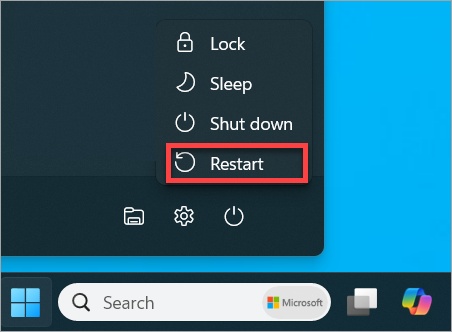
Starten Sie Ihren PC neu und drücken Sie die BIOS-Taste (meist F2, Entf oder F10).
-
Suchen Sie nach Boot oder Advanced Settings. Stellen Sie Fast Boot auf Disabled.
Speichern Sie die Änderungen und starten Sie neu.
Bonus: Speicherplatz optimieren mit 4DDiG Partition Manager
Zu wenig freier Speicherplatz kann das Laden von Spieldaten in Battlefield 6 verlangsamen, was GPU-Timeouts provozieren kann. 4DDiG Partition Manager ist ein leistungsstarkes Tool, um Ihre Laufwerke sicher zu verwalten und Platz zu schaffen.
Damit können Sie Partitionen ohne Datenverlust vergrößern, verschieben oder zusammenführen. Gut organisierte Festplatten sorgen für eine bessere Performance und weniger Abstürze.
-
Wählen Sie im 4DDiG Partition Manager das Laufwerk aus und klicken Sie auf „Größe ändern/Verschieben“.
KOSTENLOSER DOWNLOADSicherer Download
-
Ziehen Sie die Kanten der Partition im Pop-up-Fenster, um sie zu vergrößern oder zu verkleinern. Klicken Sie auf OK.
-
Klicken Sie auf „1 Aufgabe(n) ausführen“ und bestätigen Sie mit OK, um den Vorgang zu starten.
Häufig gestellte Fragen zu DXGI_ERROR_DEVICE_REMOVED
1. Wie behebe ich DirectX-Fehler in BF6?
Aktualisieren Sie Ihre Grafiktreiber, senken Sie die Grafikeinstellungen, begrenzen Sie die FPS und deaktivieren Sie Overlays. Ausreichend freier Festplattenspeicher hilft ebenfalls.
2. Was verursacht DXGI_ERROR_DEVICE_HUNG?
Dies passiert, wenn die GPU während einer Aufgabe nicht mehr reagiert. Ursachen sind oft veraltete Treiber, Hitze oder zu hohe Last in Spielen.
Fazit
Der Fehler DXGI_ERROR_DEVICE_REMOVED kann frustrierend sein, lässt sich aber meist mit einfachen Schritten wie dem Senken der Mesh-Qualität, dem Limitieren der FPS oder Registry-Anpassungen beheben. Die Optimierung des Festplattenplatzes mit dem 4DDiG Partition Manager ist ebenfalls eine effektive Lösung. So genießen Sie BF6 wieder ohne Abstürze!
Sicherer Download
Lesen Sie auch
- Startseite >>
- Festplatte >>
- DXGI_ERROR_DEVICE_REMOVED beheben: So lösen Sie den Grafikfehler