Upgrade auf Windows 11
Konvertieren Sie MBR zu GPT, damit Ihr PC moderne Windows-Anforderungen besser erfüllt.
Wenn Sie MBR zu GPT konvertieren, bereiten Sie Ihren PC sicher auf UEFI, Secure Boot und Windows-Upgrades vor – ohne Datenverlust, Formatierung oder Neuinstallation.
MBR zu GPT konvertieren macht Ihren PC bereit für Windows 11, UEFI-Boot, Secure Boot und größere Laufwerke.
Upgrade auf Windows 11
Konvertieren Sie MBR zu GPT, damit Ihr PC moderne Windows-Anforderungen besser erfüllt.
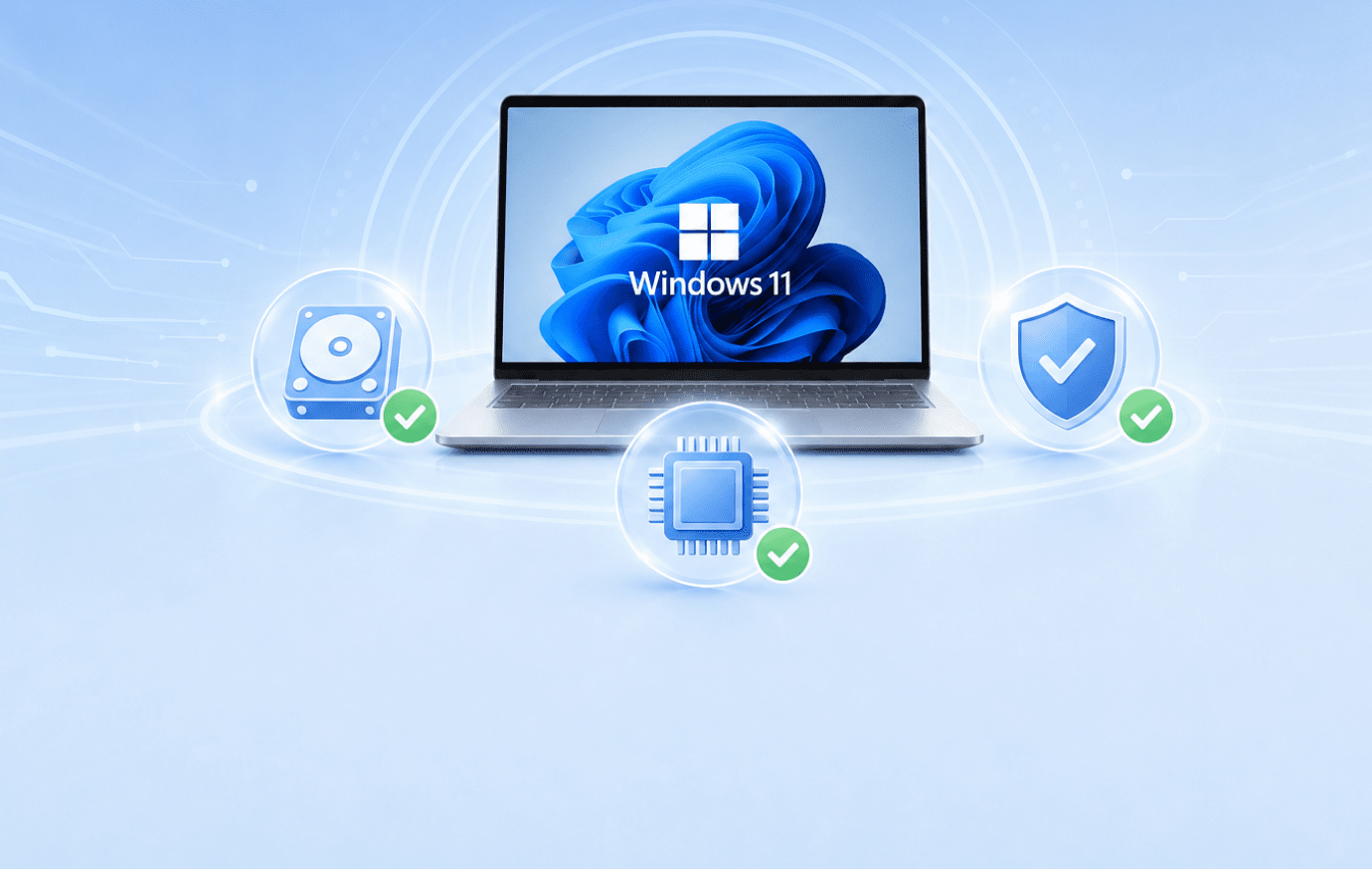
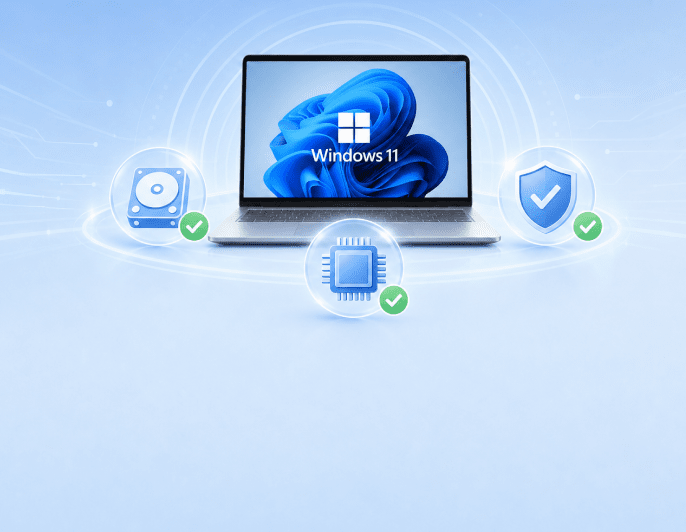
Windows 11 Setup-Anforderungen erfüllen
Für UEFI und Secure Boot muss der Systemdatenträger im GPT-Stil eingerichtet sein. TPM 2.0 aktivieren Sie bei Bedarf separat.
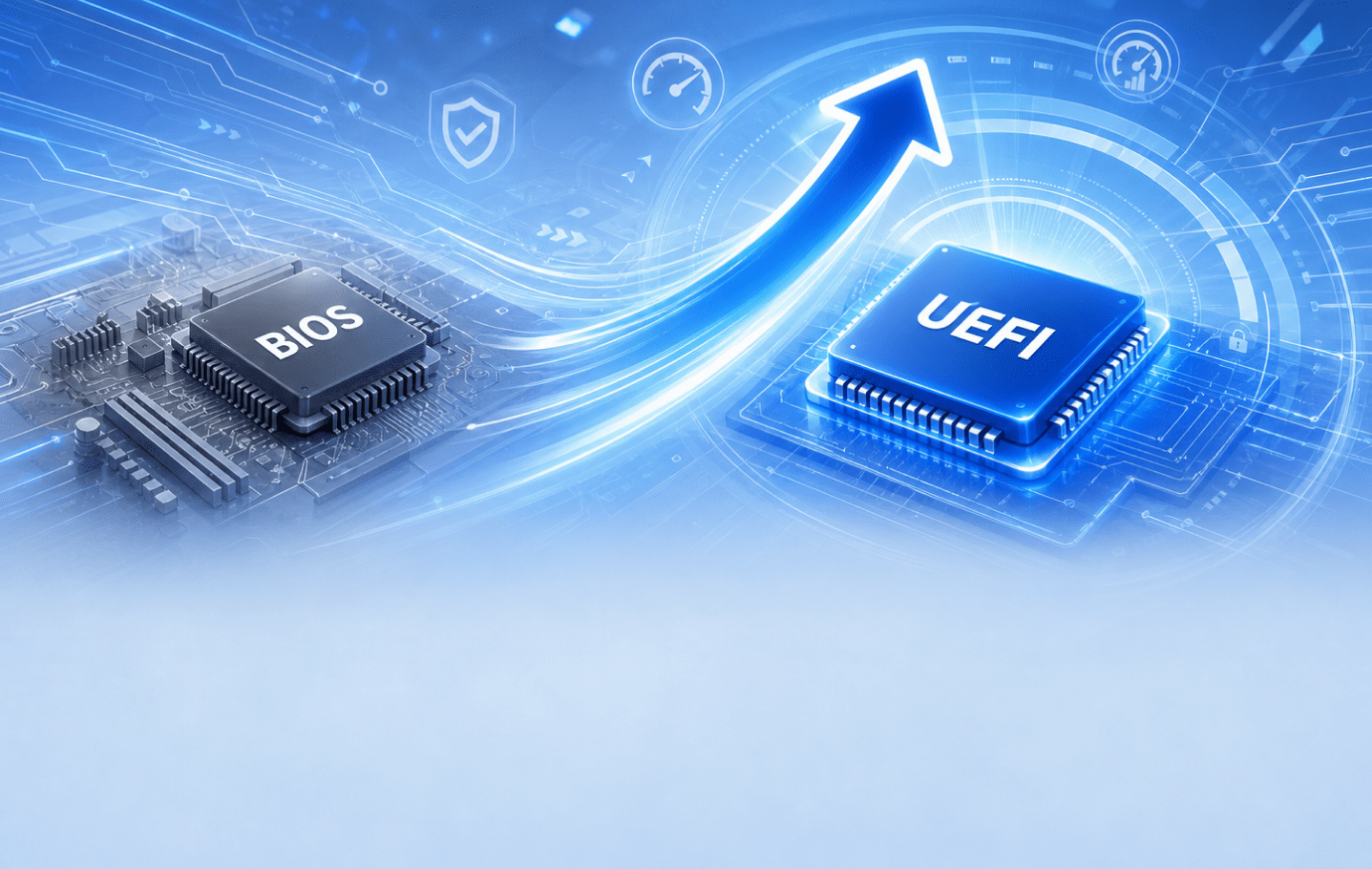
UEFI-Boot-Unterstützung
Wechseln Sie vom Legacy-BIOS in den UEFI-Modus, um schnelleres Starten, bessere Kompatibilität und moderne Boot-Unterstützung zu nutzen.
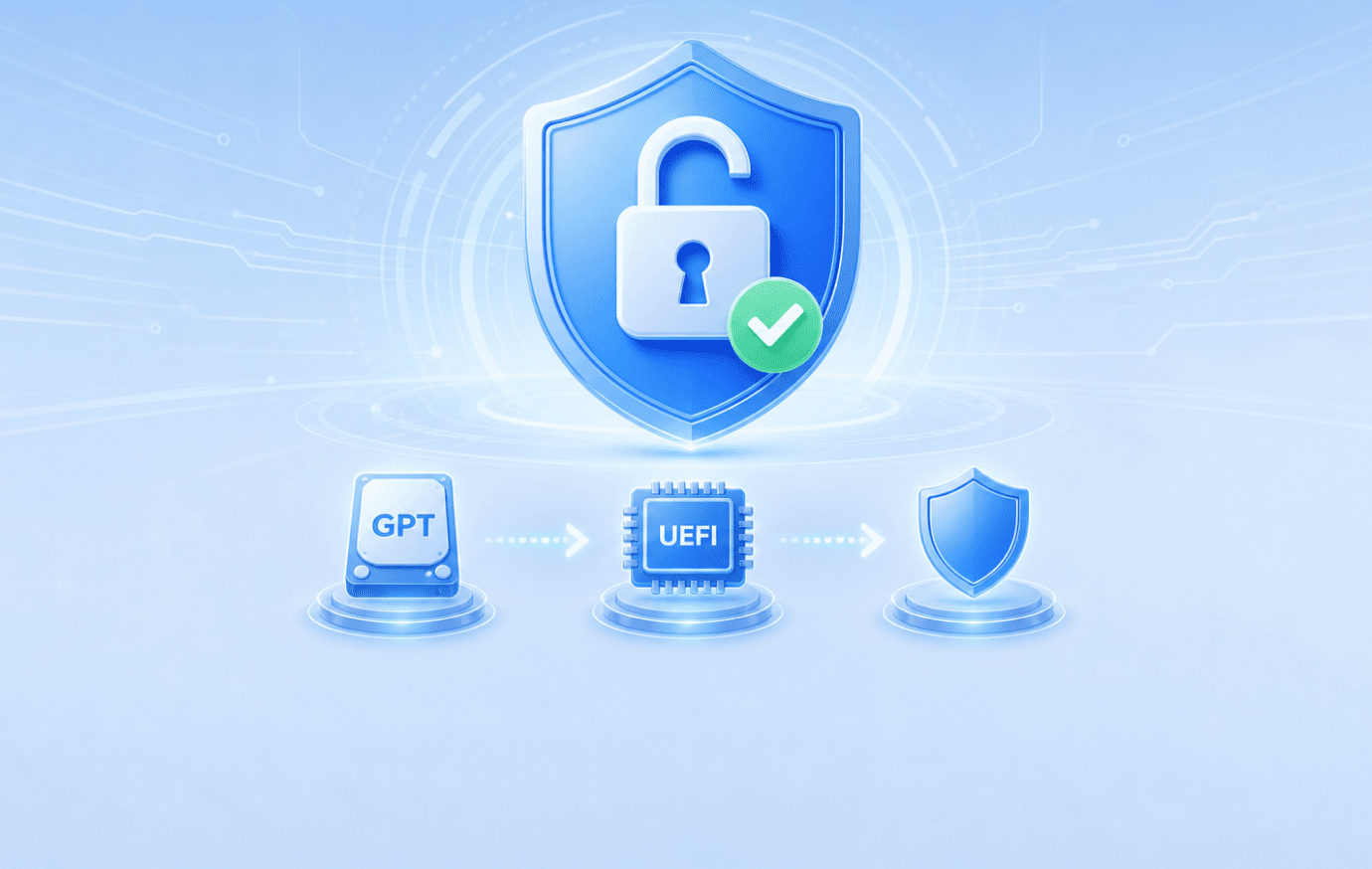
Secure Boot aktivieren
Stellen Sie auf GPT um, damit UEFI unterstützt wird, bevor Sie Secure Boot aktivieren.
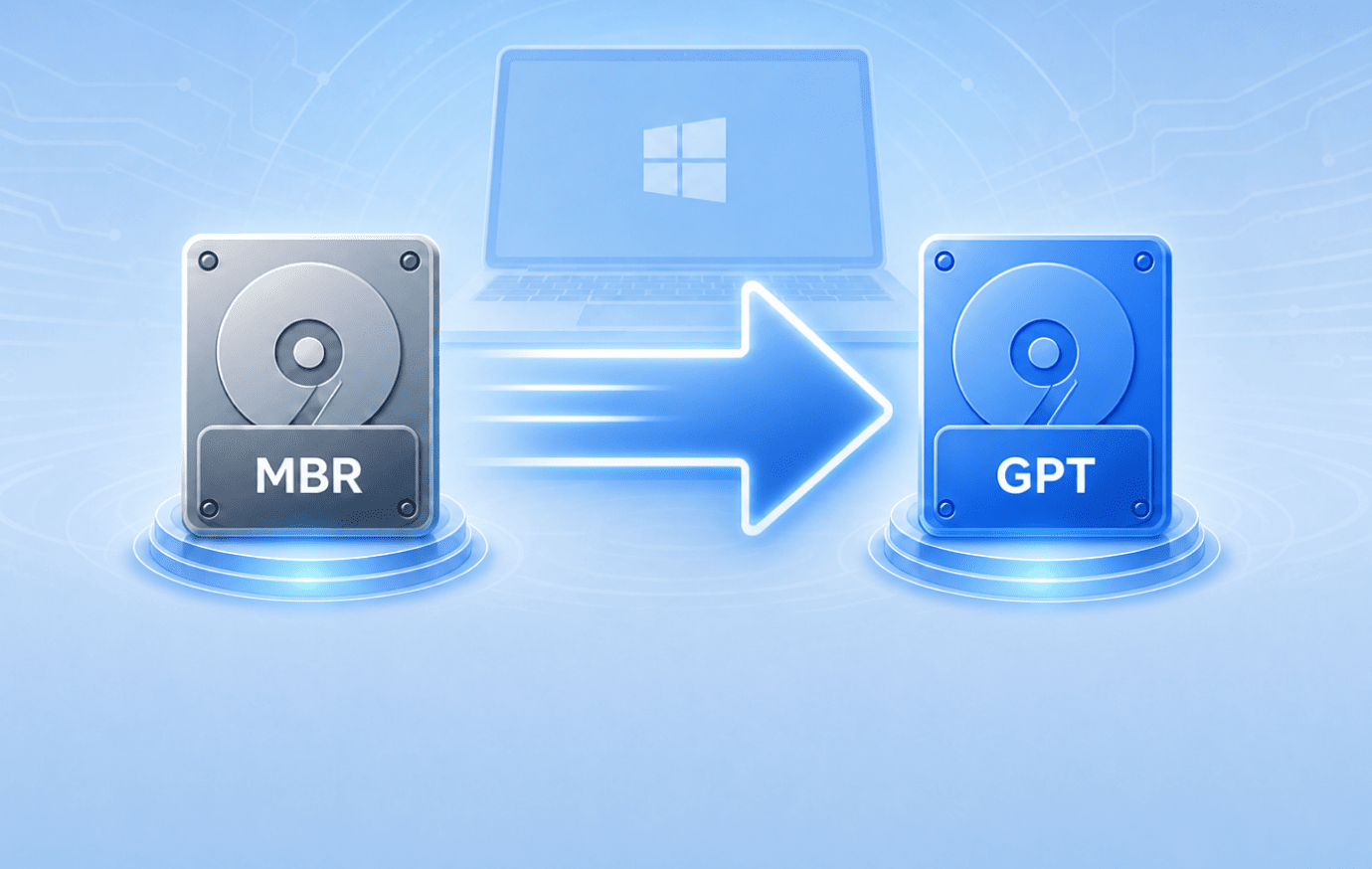
GPT-Partitionsstil nutzen
Wenn Sie mbr in gpt umwandeln mit betriebssystem, erhalten Sie eine modernere Partitionsstruktur für den Windows-Systemdatenträger.
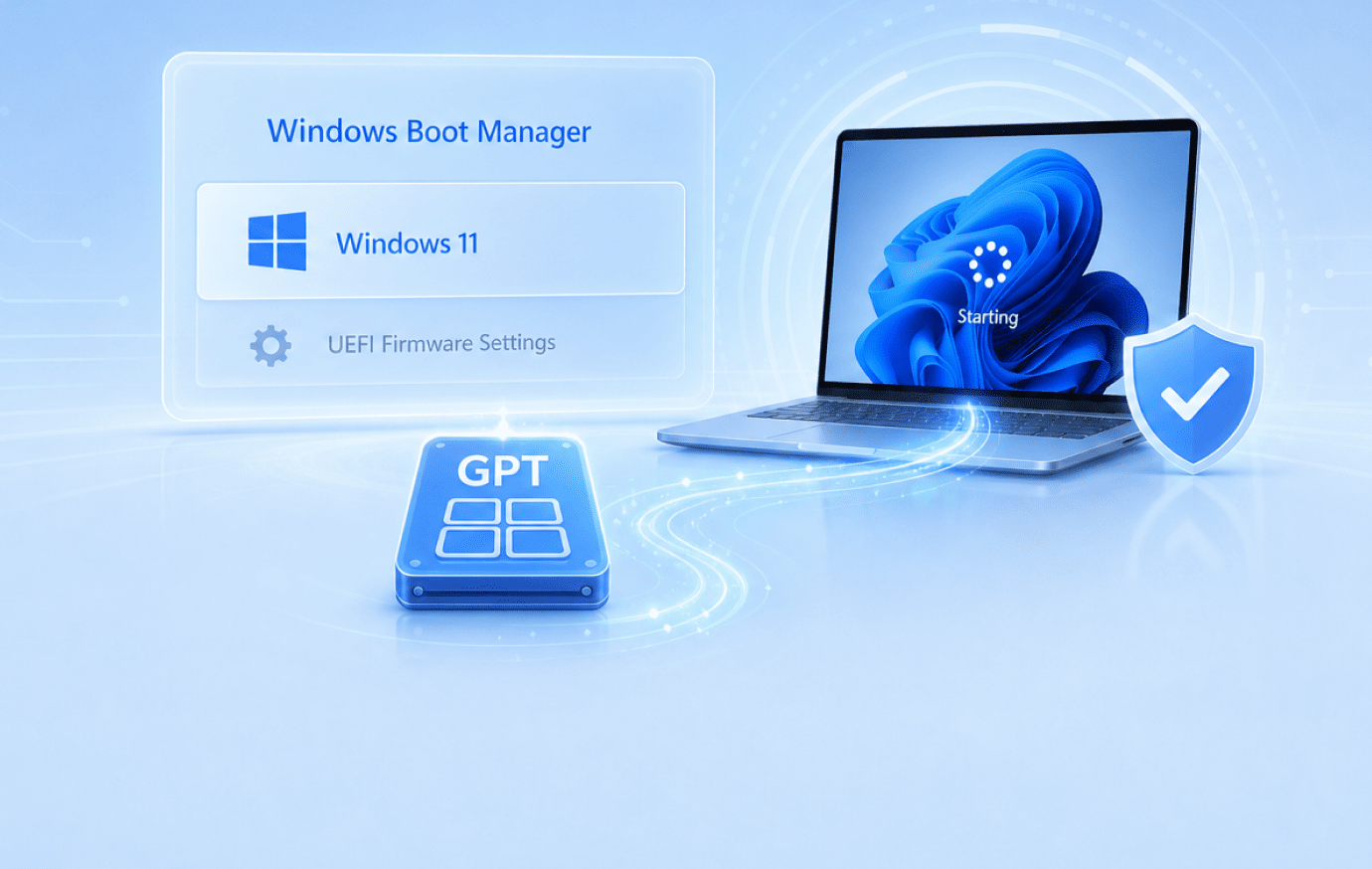
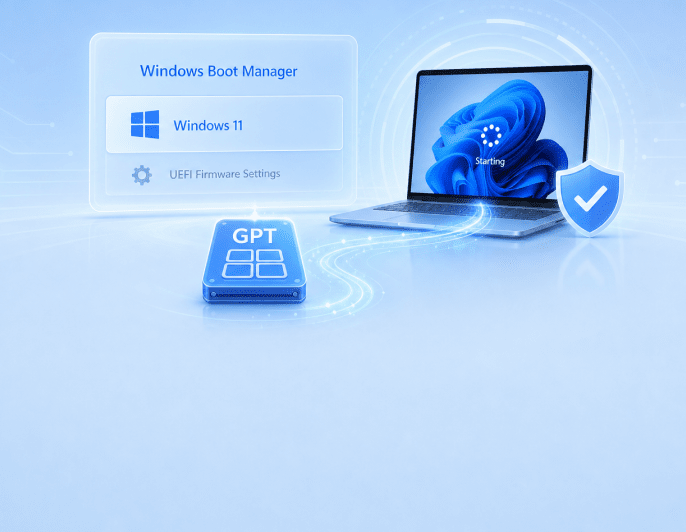
Windows-Startdatenträger modernisieren
Ersetzen Sie das alte MBR-Layout durch GPT, damit der Windows Boot Manager von einem modernen EFI/GPT-Systemdatenträger starten kann.
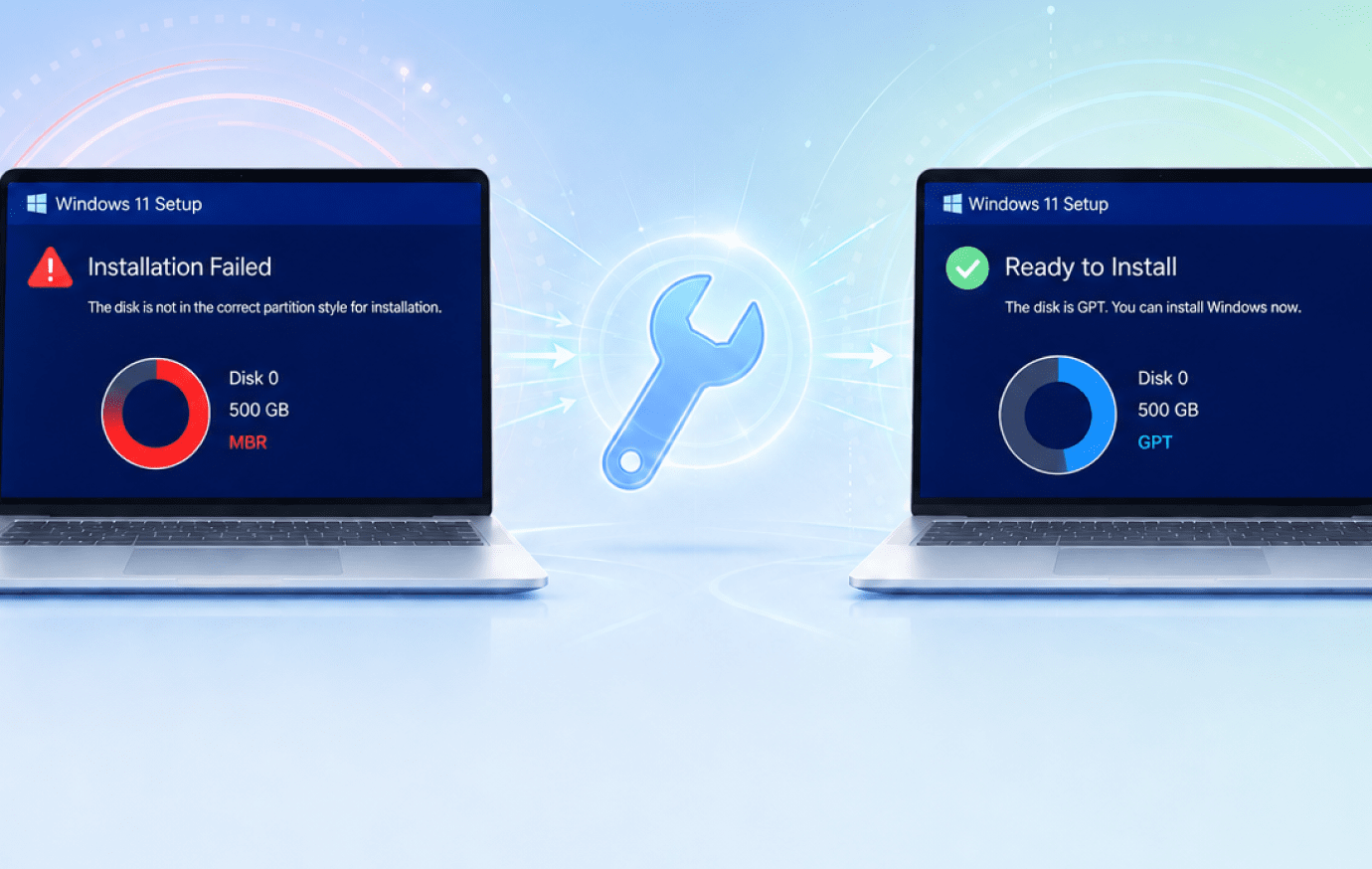
Installationsfehler beheben
MBR-Fehler bei der Windows-Installation? Konvertieren Sie MBR in GPT und starten Sie im richtigen UEFI-Modus.
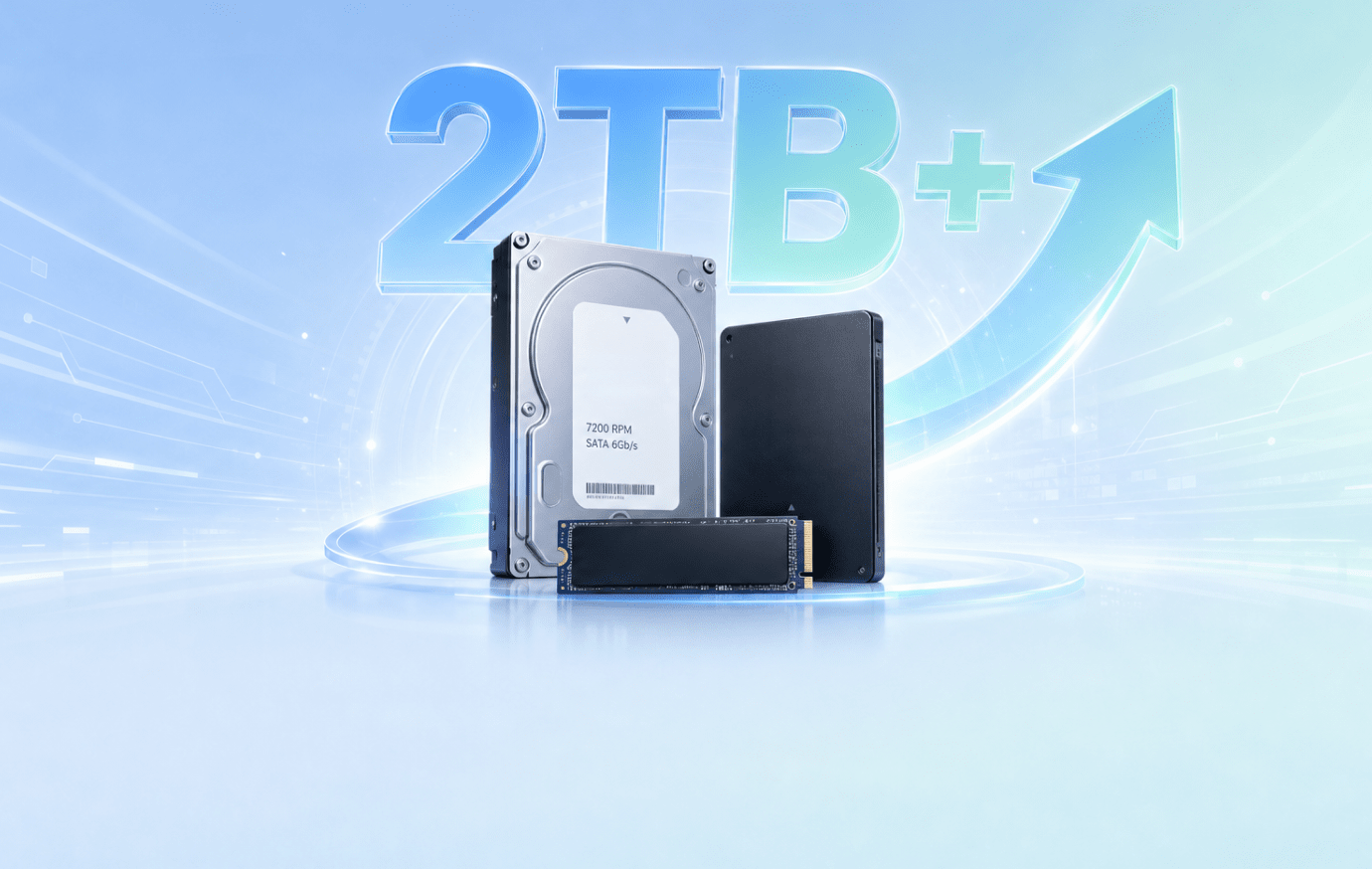
Große Laufwerke nutzen
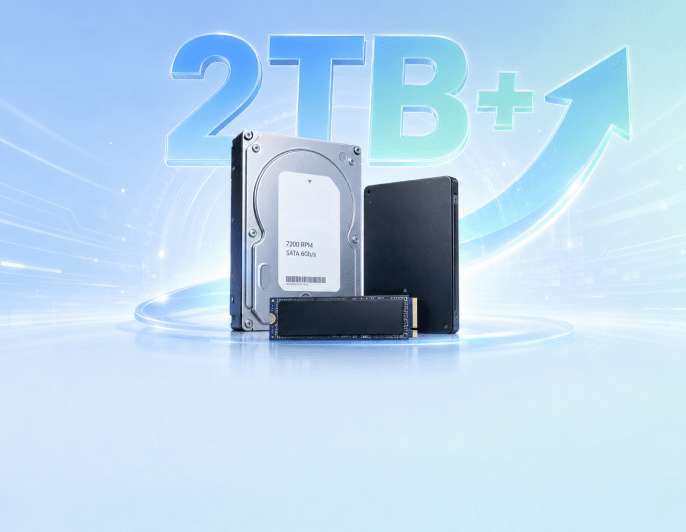
Umgehen Sie die MBR-Größenbeschränkung und nutzen Sie die volle Kapazität großer HDDs, SSDs oder NVMe-Laufwerke.
 Boot-Modus
 UEFI mit Secure Boot empfohlen
 Datenträgergröße
Bis zu 18 EB
Datenträgergröße
Bis zu 18 EB
 Partitionen
Bis zu 128 Partitionen
Partitionen
Bis zu 128 Partitionen
 Windows 11 / UEFI
Für Windows 11 und UEFI-Boot empfohlen
Windows 11 / UEFI
Für Windows 11 und UEFI-Boot empfohlen
 Bester Einsatzbereich
Moderne PCs, große Laufwerke und Windows 11
Bester Einsatzbereich
Moderne PCs, große Laufwerke und Windows 11
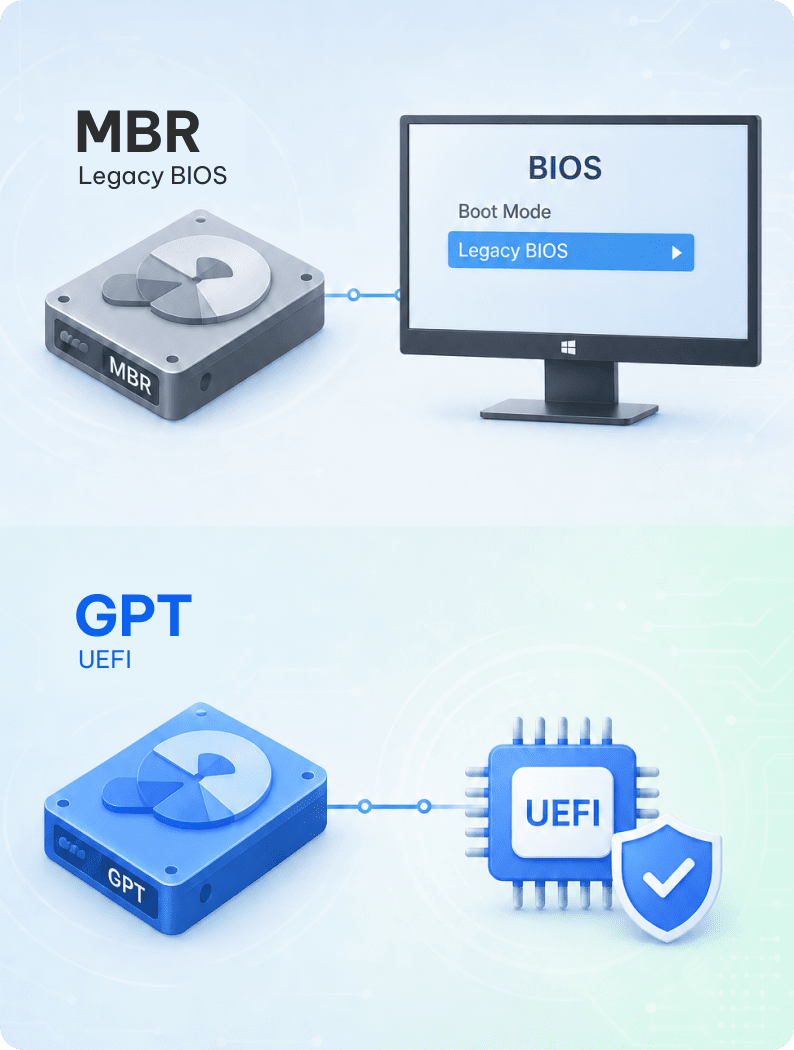

Nicht sicher, ob Ihr Datenträger MBR oder GPT ist? Prüfen Sie zuerst den Partitionsstil Ihres Datenträgers. UEFI funktioniert mit GPT, während Legacy-BIOS mit MBR arbeitet. Eine falsche Kombination kann Windows-Installationsfehler verursachen.
Ja, Sie können mbr in gpt umwandeln ohne datenverlust, aber das Risiko hängt von der gewählten Methode ab. Einige Tools erhalten Dateien und System während der Konvertierung, während andere Methoden zuerst das Löschen von Partitionen oder das Bereinigen des Datenträgers erfordern können.
Gering
 Die meisten Nutzer
Gering, aber technisch
Die meisten Nutzer
Gering, aber technisch
 IT-Nutzer
 Hoch
Hoch
 Neuinstallation
Hoch
Neuinstallation
Hoch
 Nur Nicht-Systemdatenträger
 Wenn Ihr Datenträger wichtige Dateien enthält, sichern Sie Ihre Daten zuerst oder wählen Sie eine Methode zur MBR-zu-GPT-Konvertierung ohne Datenverlust.
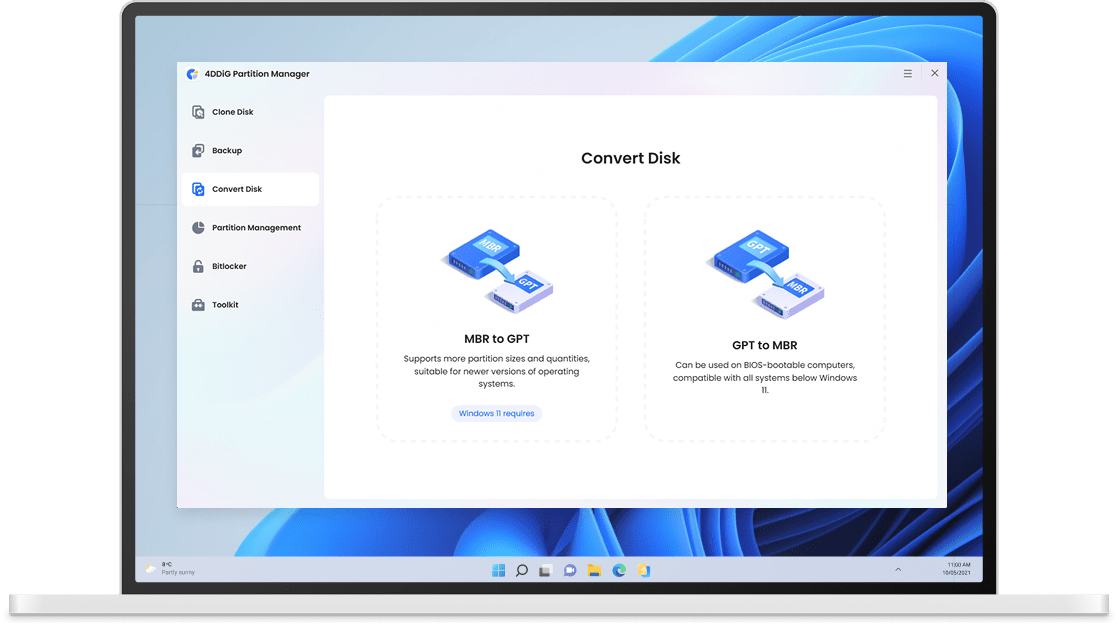
Konvertieren Sie Ihren MBR-Datenträger ohne komplexe Befehle in GPT. 4DDiG Partition Manager führt Sie durch die Datenträgerauswahl und bei Bedarf durch die PE-Konvertierung, damit Ihr PC anschließend vom konvertierten GPT-Datenträger starten kann.
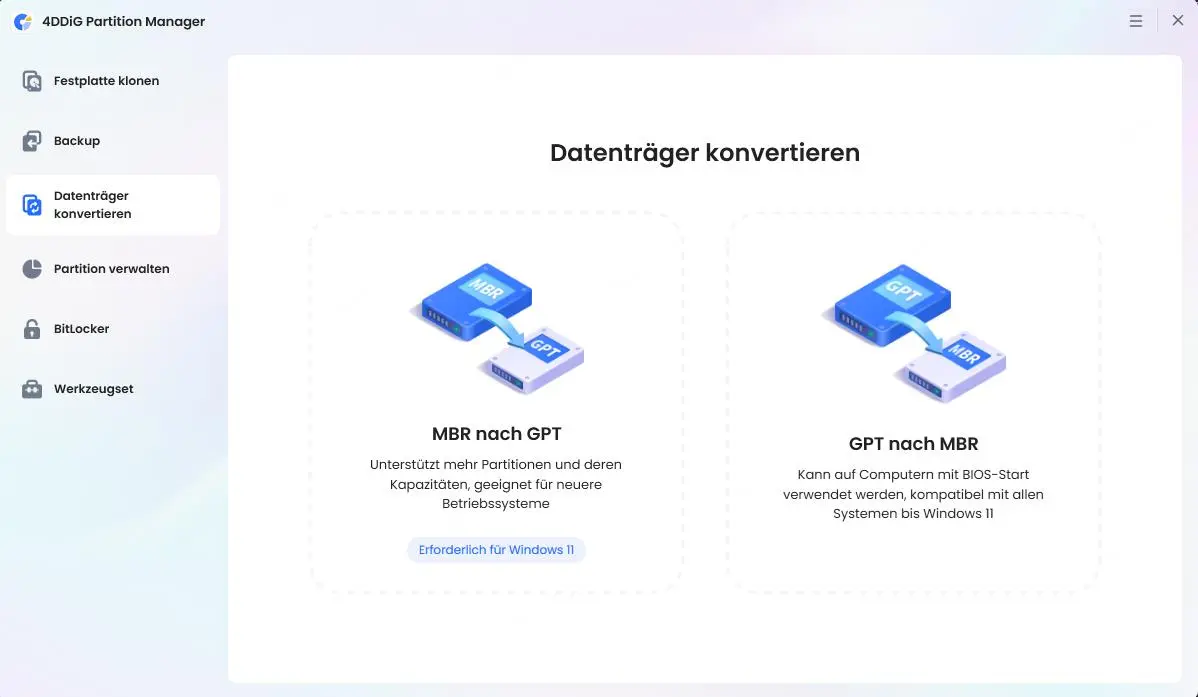
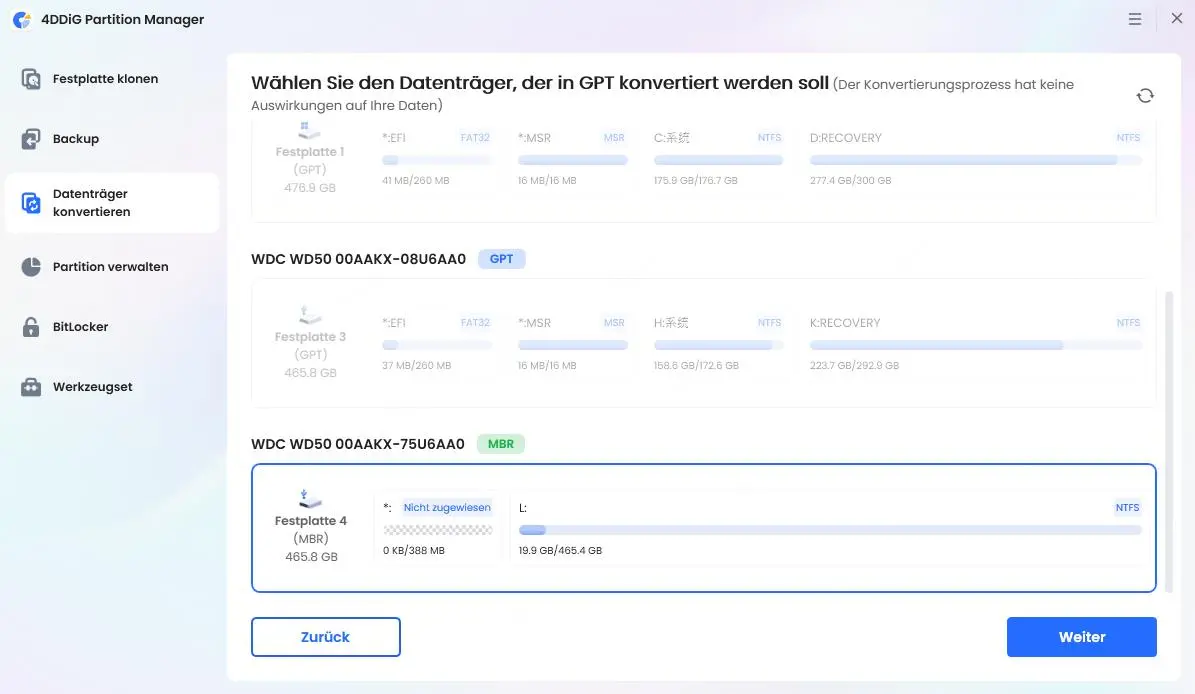
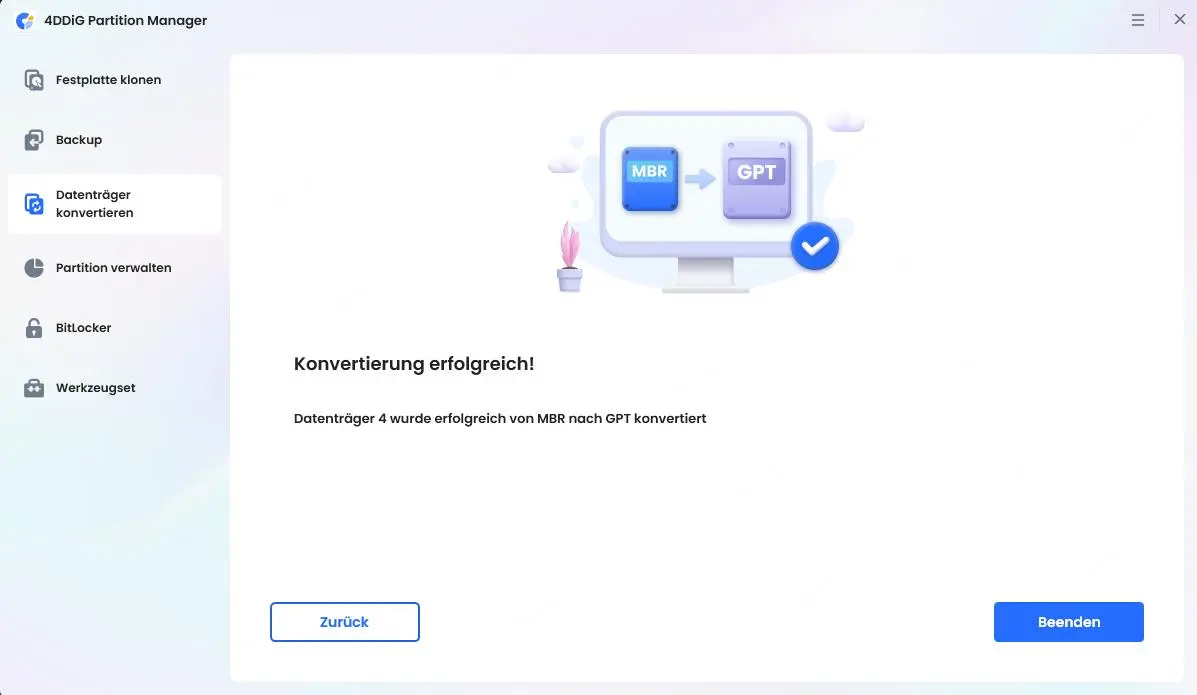
Entdecken Sie praktische Methoden und Tipps, um MBR sicher in GPT zu konvertieren und typische Konvertierungsfehler zu beheben.
 Windows 11 / UEFI
 Konvertierungsfehler
 Installationsfehler
Nicht immer. MBR2GPT ist dafür ausgelegt, Datenträger von MBR zu GPT zu konvertieren, ohne Daten zu ändern oder zu löschen. DiskPart oder die Datenträgerverwaltung können dagegen das vorherige Löschen vorhandener Volumes erfordern. Erstellen Sie vor der Konvertierung immer ein Backup.
Ja. Sie können einen Windows-Systemdatenträger ohne Neuinstallation von Windows konvertieren, wenn der Datenträger die erforderlichen Bedingungen erfüllt. MBR2GPT ist Microsofts Befehlszeilenoption, während 4DDiG Partition Manager einen geführten visuellen Workflow bietet.
Das ist meistens der Fall, weil der Datenträger noch vorhandene Volumes oder Partitionen enthält. Integrierte Windows-Methoden erfordern oft, dass zuerst alle Volumes gelöscht werden. Sichern Sie daher Ihre Daten oder verwenden Sie eine Methode ohne Datenverlust.
GPT ist die bessere Wahl für Windows 11, UEFI-Boot und Secure-Boot-Szenarien. MBR eignet sich hauptsächlich für ältere Legacy-BIOS-Systeme.
Dieser Fehler erscheint meist, wenn Windows Setup im UEFI-Modus gestartet wurde, der Zieldatenträger aber noch MBR verwendet. Konvertieren Sie den Datenträger für die UEFI-Installation in GPT oder starten Sie das Installationsmedium im Legacy-BIOS-Modus neu.
Das bedeutet, dass MBR2GPT die Konvertierung aus dem laufenden Windows-Betriebssystem heraus ausführt, statt aus Windows PE. Der vollständige Befehl lautet häufig mbr2gpt /convert /allowFullOS.
Machen Sie Ihre Hardware schnell kompatibel mit UEFI, Secure Boot und Windows-Updates.
3,559,693Personen haben es heruntergeladen