PC startet langsam? Schnelle Hardware- und Software-Tipps

5 Min.

Aktualisiert am 2026-06-18 18:48:53 auf Festplatte

Eines der ärgerlichsten technischen Probleme ist ein langsam startender Computer. In den meisten Fällen ist es kein ernstes Problem. Einige Startprogramme, ein voller Speicher, falsche Starteinstellungen oder eine alte Festplatte sind einige einfache Gründe, warum Ihr PC, der normalerweise schnell startet, zu einer kriechenden Schnecke werden kann.

Dieser Leitfaden erklärt Ihnen, warum Ihr Computer so lange zum Starten braucht, wie Sie das Problem diagnostizieren und wie Sie ihn schneller starten lassen können, ohne stundenlang Fehler zu beheben.

Computer startet langsam

1. Warum startet mein PC so langsam?

Im Folgenden sind die häufigsten Ursachen für einen langsamen PC-Start aufgeführt, die erklären, warum startet mein PC so langsam:

Zu viele Startprogramme

Es gibt viele Apps, die beim Start von Windows automatisch starten. Jede Start-App verlängert die Zeit, die Windows zum Booten benötigt.

Angesammelte temporäre Dateien und Systemmüll

Temporäre Dateien, Protokolle, Cache-Dateien und übrig gebliebene Installationsdaten sind alles Dinge, die Windows im Laufe der Zeit ansammelt. All dieser Müll kann die Leistung Ihres Starts und die Reaktionsfähigkeit beeinträchtigen.

Langsame Festplatte

Wenn Sie eine herkömmliche Festplatte verwenden, kann die Startzeit erheblich langsamer sein als bei einer SSD. Einer der größten Gründe, warum ein Computer langsam startet.

BIOS- oder UEFI-Verzögerungen

In einigen Fällen tritt die Verzögerung bereits auf, bevor Windows zu laden beginnt. Lange BIOS-Startzeiten können durch USB-Geräte, Hardware-Prüfungen, veraltete Firmware oder Probleme mit der Startreihenfolge verursacht werden. Manchmal fragen sich Benutzer: Warum startet der PC nach Vergrößerung des Arbeitsspeichers langsamer? Dies kann an einer Neukonfiguration im BIOS liegen.

2. Zuerst prüfen: Analysieren Sie die „Letzte BIOS-Zeit“

Bevor Sie Korrekturen versuchen, stellen Sie fest, wo die Verzögerung auftritt. Windows enthält eine nützliche Metrik namens „Letzte BIOS-Zeit“ im Task-Manager.

  • Klicken Sie mit der rechten Maustaste irgendwo auf Ihre Taskleiste und wählen Sie „Task-Manager“.

  • Klicken Sie auf den Reiter „Autostart“. Überprüfen Sie die obere rechte Ecke des Fensters. Eine Statistik namens „Letzte BIOS-Zeit“ wird angezeigt.

    Letzte BIOS-Zeit

Die BIOS-Zeit ist die Zeit für die Hardware-Initialisierung. In dieser Phase beträgt die normale Startzeit bei einer modernen Solid-State-Festplatte (SSD) und einem gesunden Motherboard 5 bis 15 Sekunden. Wenn es mehr als 20-30 Sekunden dauert, führt das Motherboard eine Hardware-Prüfung durch, oder Sie müssen Ihre BIOS-Einstellungen anpassen.

3. Wie behebt man einen langsamen Start unter Windows 11/10?

Sehen wir uns nun fünf einfache Möglichkeiten an, Ihren Computer zu beschleunigen.

Option 1: Unnötige Startprogramme deaktivieren

Dies ist der einfachste Trick, um den Computer schneller zu machen. Es gibt viele Apps, die im Hintergrund laufen, ohne dass Sie es wissen, sobald Sie Ihren PC hochfahren.

  • Drücken Sie Strg+Umschalt+Esc, um den Task-Manager zu öffnen. Navigieren Sie zum Abschnitt „Autostart“.

  • Überprüfen Sie die Spalte „Startauswirkungen“. Achten Sie auf Anwendungen, die als „Hoch“ oder „Mittel“ eingestuft sind.

  • Klicken Sie mit der rechten Maustaste auf eine App, die Sie im Moment nicht benötigen (Discord, Steam, Cloud-Speicher-Apps), und klicken Sie auf die Option „Deaktivieren“.

    App mit hoher Auswirkung deaktivieren

Option 2: Systemmüll und temporäre Dateien bereinigen

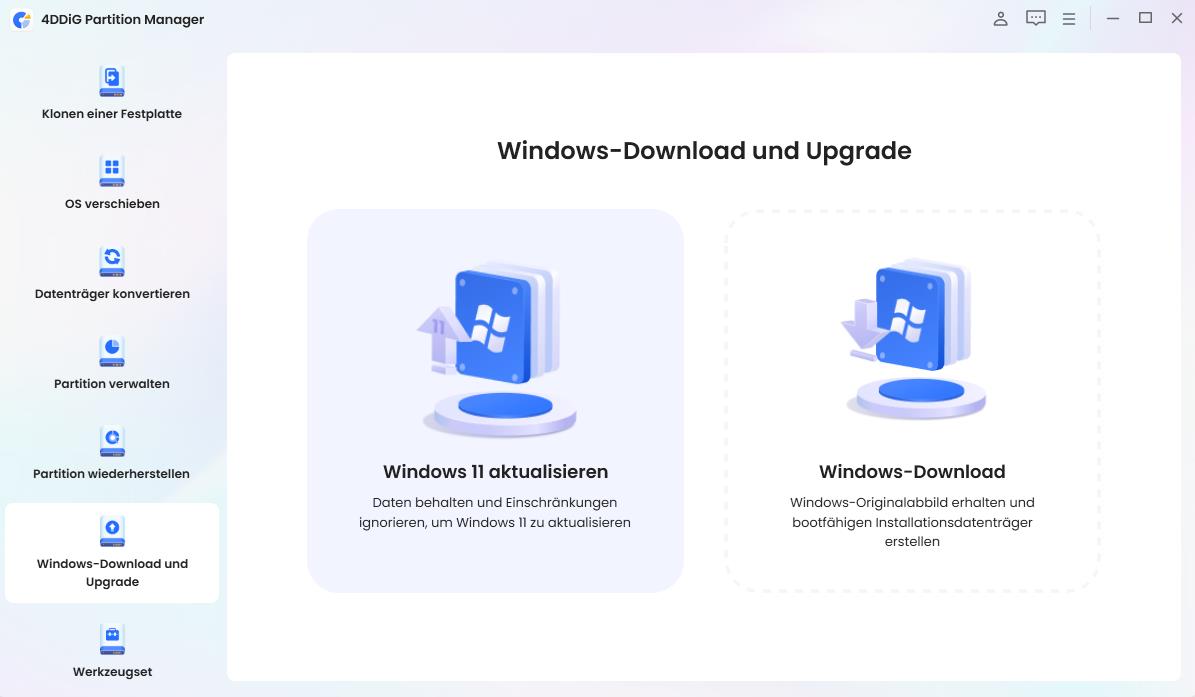
Windows sammelt im Laufe der Zeit viele Junk-Dateien an. Regelmäßiges Bereinigen kann die Systemreaktionsfähigkeit verbessern und die Startverzögerung minimieren. Dies kann einfach mit dem 4DDiG Partition Manager und seiner Windows-Reinigungsfunktion durchgeführt werden.

  • Laden Sie den 4DDiG Partition Manager herunter und starten Sie ihn auf Ihrem PC. Gehen Sie zum Abschnitt „Windows-Bereinigung“ im Hauptfenster. Klicken Sie anschließend auf die Schaltfläche „Scannen“.

    Windows-Bereinigung
  • Überprüfen Sie die erkannten Junk-Elemente und klicken Sie auf „Bereinigen“, um die Junk-Elemente sicher zu entfernen.

    Elemente zum Bereinigen auswählen
  • Sobald der Bereinigungsprozess abgeschlossen ist, kann Ihr Computer nun effizienter starten.

    Erfolgreich bereinigt

Option 3: Windows-Schnellstart aktivieren

Sie können die Windows-Schnellstartfunktion aktivieren, um die Startgeschwindigkeit Ihres PCs zu verbessern. Dabei wird ein Teil des Windows-Kernels in einer Ruhezustandsdatei gespeichert, um den Startvorgang zu beschleunigen.

  • Drücken Sie die Windows-Taste, geben Sie „Systemsteuerung“ ein und drücken Sie die Eingabetaste.

  • Klicken Sie auf „Hardware und Sound“ > „Energieoptionen“. Klicken Sie in der linken Seitenleiste auf die Option „Auswählen, was beim Drücken von Netzschaltern geschehen soll“.

  • Klicken Sie oben auf den Link: „Einige Einstellungen sind momentan nicht verfügbar“.

  • Aktivieren Sie das Kontrollkästchen „Schnellstart aktivieren (empfohlen)“ und speichern Sie Ihre Änderungen.

    Schnellstart aktivieren

Dieser praktische Schalter kann Ihre langsame Startzeit von Windows um 50 % reduzieren.

Option 4: BIOS/UEFI-Starteinstellungen optimieren

Manchmal beginnt die Verzögerung schon, bevor Windows zu starten versucht. Wenn Ihr pc startet langsamer, kann es sein, dass das BIOS nach Laufwerken sucht, die nicht existieren.

  • Schalten Sie Ihren Computer ein und drücken Sie mehrmals die Setup-Taste (normalerweise F2, F12 oder Entf), um Ihr BIOS aufzurufen.

  • Suchen Sie eine Einstellung für „Boot-Priorität“ oder „Startreihenfolge“.

  • Verschieben Sie das Hauptspeicherlaufwerk (das Laufwerk mit dem Windows-Betriebssystem) an die Spitze der Liste (Position #1). Das bedeutet, dass Sie nicht nach anderen Laufwerken oder zuerst nach USB-Anschlüssen suchen müssen.

  • Wählen Sie die Einstellung „Schnellstart“ oder „Quick Boot“ und aktivieren Sie sie (von „Deaktiviert“ auf „Aktiviert“). Klicken Sie auf „Speichern und Schließen“.

Option 5: Auf eine SSD aufrüsten

Software-Optimierungen können nur so weit gehen, wenn Sie versuchen, den Windows-Start zu beschleunigen. Die beste Wahl ist, Ihr Startlaufwerk auf eine Solid-State-Festplatte (SSD) aufzurüsten. Anstelle von Festplatten basieren SSDs auf Flash-Speicher, was einen 60-Sekunden-Computerstart in einen 10-Sekunden-Start verwandelt. Wenn Ihr pc startet sehr langsam windows 11, ist dies oft die effektivste Lösung.

Weitere FAQs zum Windows-Start

1. Ist eine BIOS-Zeit von 13 Sekunden gut?

Ja. Eine BIOS-Zeit von 13 Sekunden ist im Allgemeinen akzeptabel und wird für die meisten PCs nicht als langsam angesehen.

2. Umgeht der Schnellstart das BIOS?

Nein. Der Schnellstart umgeht das BIOS nicht. Er reduziert lediglich einige Startprüfungen, um den PC schneller zu starten.

3. Wenn der Schnellstart eingeschaltet ist, wie komme ich ins BIOS?

Starten Sie Ihren Computer neu und drücken Sie die BIOS-Taste (normalerweise F2, Entf oder Esc), sobald der Computer hochfährt. Das BIOS kann auch über die erweiterten Startoptionen von Windows aufgerufen werden.

⚡ Fazit

Wenn Ihr pc startet langsam, kann das ziemlich frustrierend sein, aber es gibt viele Möglichkeiten, dieses Problem zu lösen. Wenn Ihr PC immer noch nicht so schnell ist, wie Sie es gerne hätten, kann eine SSD eine große Hilfe sein.

Für diejenigen, die einige Junk-Dateien löschen und Windows reibungslos am Laufen halten möchten, kann der 4DDiG Partition Manager eine große Hilfe sein, um die unnötigen Dateien zu entfernen. Wenn Ihr Computer eine Weile zum Starten braucht, gibt es einige Änderungen, die vorgenommen werden können, um ihn schneller und reaktionsschneller zu machen.

KOSTENLOSER DOWNLOAD

Sicherer Download Sicherer Download

Andreas Dietrich (Chefredakteur)

Andreas Dietrich ist der Technischer Autor und Redakteur von 4DDiG. Er hat mehr als 8 Jahre Erfahrung im Bereich der technischen Dokumentation.

(Klicken Sie hier, um diesen Beitrag zu bewerten)

Sie haben mit 4,5 bewertet  ( Menschen waren beteiligt)