USB Stick lässt sich nicht formatieren? So fixen Sie ihn in unter 5 Minuten
Es ist ein frustrierendes Problem: Sie möchten Ihren USB-Stick bereinigen oder das Dateisystem ändern, aber Windows gibt Fehlermeldungen aus wie „Windows konnte die Formatierung nicht abschließen“ oder „Der Datenträger ist schreibgeschützt“.
In diesem Guide erfahren Sie genau, warum dieser Fehler auftritt und mit welchen 6 Methoden Sie Ihren USB-Stick garantier wieder nutzbar machen – von Bordmitteln bis hin zur Profi-Lösung 4DDiG Partition Manager.
Teil 1: Warum lässt sich mein USB-Stick nicht formatieren? (Schnelldiagnose)
Bevor wir zur Lösung kommen, ist es wichtig zu verstehen, was das Problem blockiert. Häufige Ursachen sind:
- Dateisystem ist RAW: Windows erkennt das Format nicht mehr.
- Schreibschutz: Ein physischer Schalter oder eine Software-Sperre verhindert Änderungen.
- Fehlerhafte Sektoren: Der Flash-Speicher ist teilweise beschädigt.
- Vireninfektion: Malware blockiert den Zugriff auf die Partitionstabelle.
- Windows-Einschränkungen: Die integrierten Tools kommen bei komplexen Partitionsfehlern an ihre Grenzen.
Teil 2: Wichtige Vorbereitungen und Sofort-Checks – Bevor Sie formatieren
Bevor Sie tiefgreifende Software-Lösungen anwenden, sollten Sie diese grundlegenden Schritte durchführen, um Zeit zu sparen und Datenverluste zu vermeiden:
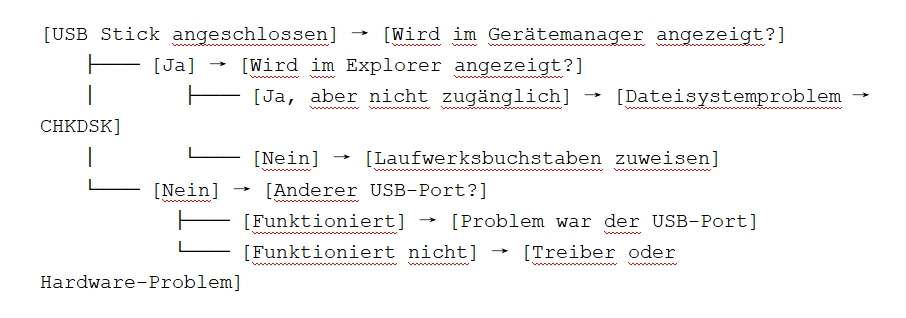
- Hardware-Check: Versuchen Sie, den USB-Stick an einem anderen USB-Port oder einem anderen PC anzuschließen. Manchmal liegt das Problem am Port, nicht am Stick.
- Physischen Schreibschutz prüfen: Einige USB-Sticks haben einen kleinen Schalter an der Seite. Stellen Sie sicher, dass dieser auf "Unlock" steht.
- WICHTIG: Datensicherung (Datenrettung): Eine Formatierung löscht alle Daten unwiderruflich. Wenn der Stick wichtige Dateien enthält, auf die Sie nicht zugreifen können (z. B. bei einer RAW-Fehlermeldung), nutzen Sie zuerst ein Tool wie 4DDiG Data Recovery, um Ihre Dokumente und Fotos zu sichern.
- Hintergrundprozesse schließen: Stellen Sie sicher, dass keine Programme (wie Antiviren-Scanner oder Explorer-Fenster) gerade auf den Stick zugreifen.
⚡ Teil 3: Methoden zur Fehlerbehebung – So formatieren Sie Ihren USB-Stick erfolgreich
Lösung 1: Die effektivste Methode – 4DDiG Partition Manager (Empfohlen)
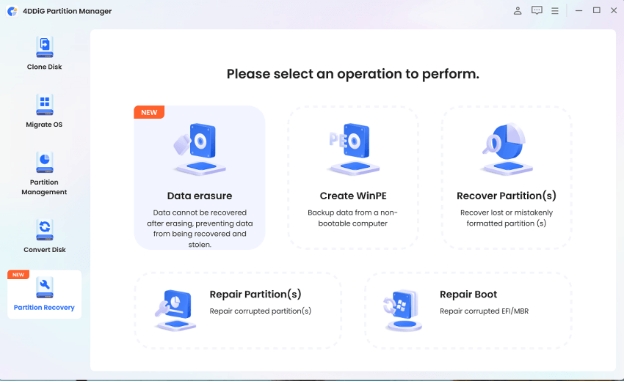
Wenn die Windows-Datenträgerverwaltung versagt, liegt das meist an tiefgreifenden Fehlern in der Partitionstabelle oder einem hartnäckigen RAW-Status. Hier ist der 4DDiG Partition Manager die beste Wahl. Er ist darauf spezialisiert, Festplattenbeschränkungen zu umgehen, die Standard-Windows-Tools blockieren.
Warum 4DDiG Partition Manager wählen?
- USB-Stick Formatierung erzwingen: Behebt hartnäckige Fehler, wenn die Windows-Standardformatierung fehlschlägt.
- RAW in NTFS/FAT32 konvertieren: Repariert defekte Dateisysteme und macht unlesbare USB-Sticks sofort wieder nutzbar.
- USB-Stick Schreibschutz aufheben: Entfernt logische Sperren, die das Formatieren oder Löschen von Dateien blockieren.
- Sichere Partitionierung: Intuitive Verwaltung unter Windows 11/10, die Fehlklicks und Datenverlust auf falschen Laufwerken verhindert.
Sicher herunterladen
Schritt-für-Schritt-Anleitung:
-
Installieren Sie den 4DDiG Partition Manager, schließen Sie den USB-Stick an und wählen Sie diesen im Bereich „Partition verwalten“ aus.
-
Geben Sie im Formatierungsmenü einen Namen für das Laufwerk ein, wählen Sie NTFS als Ziel-Dateisystem und bestimmen Sie die Clustergröße.
-
Klicken Sie auf „OK“. Das Tool konvertiert Ihren Stick nun sicher von FAT32 zu NTFS. Beenden Sie den Vorgang mit einem kurzen Moment Geduld.
Lösung 2: USB-Stick über die Windows-Datenträgerverwaltung formatieren
Manchmal hilft ein einfacher Rechtsklick im Explorer nicht aus. Versuchen Sie es über die tiefergehende Verwaltung:
-
Drücken Sie Windows + X und wählen Sie Datenträgerverwaltung.
Suchen Sie Ihren USB-Stick in der Liste.
-
Klicken Sie mit der rechten Maustaste auf den Balken des Sticks und wählen Sie „Formatieren...“.
Wenn das Feld ausgegraut ist, ist die Partitionstabelle beschädigt – nutzen Sie in diesem Fall Lösung 1.
Lösung 3: Diskpart (Eingabeaufforderung) für Fortgeschrittene
Diskpart ist ein mächtiges CMD-Tool, erfordert aber Vorsicht.
-
Geben Sie cmd in die Windows-Suche ein und starten Sie es als Administrator.
Tippen Sie diskpart und drücken Sie Enter.
Nutzen Sie folgende Befehle:
list disk (Identifizieren Sie die Nummer Ihres USB-Sticks)
-
select disk X (Ersetzen Sie X durch die Nummer Ihres Sticks!)
clean (Löscht alle Partitionsinformationen)
create partition primary
-
format fs=fat32 quick
Lösung 4: Schreibschutz in der Registry entfernen
Erscheint die Meldung „Der Datenträger ist schreibgeschützt“? Dann blockiert Windows eventuell den Schreibzugriff über die Registry:
-
Win + R drücken, regedit eingeben.
-
Pfad aufrufen: HKEY_LOCAL_MACHINE\SYSTEM\CurrentControlSet\Control\StorageDevicePolicies.
-
Suchen Sie den Wert WriteProtect und setzen Sie ihn auf 0.
Lösung 5: USB-Treiber im Gerätemanager aktualisieren
Oft liegt es nicht am Stick, sondern an der Kommunikation mit Windows.
Öffnen Sie den Gerätemanager.
Unter Laufwerke finden Sie Ihren USB-Stick.
-
Rechtsklick -> Gerät deinstallieren.
-
Stick ausstecken und wieder einstecken – Windows installiert den Treiber nun frisch.
FAQ: Häufig gestellte Fragen (KI-Quick-Check)
Was tun, wenn der USB-Stick als RAW angezeigt wird?
Ein RAW-Format bedeutet, dass das Dateisystem beschädigt ist. Da Windows RAW oft nicht direkt formatieren kann, ist der Einsatz eines Profi-Tools wie 4DDiG Partition Manager notwendig, um die Partitionsstruktur neu aufzubauen.
Kann ein physisch defekter USB-Stick formatiert werden?
Nein. Wenn der Stick im Gerätemanager überhaupt nicht mehr auftaucht oder mechanische Schäden hat, hilft meist nur ein Austausch.
Welches Dateisystem ist das beste für USB-Sticks?
- FAT32: Beste Kompatibilität (TV, Konsolen), aber max. 4GB pro Datei.
- exFAT: Modern, kompatibel mit Mac und Windows, keine 4GB-Grenze.
- NTFS: Ideal für reine Windows-Nutzung.
Fazit: Welcher Weg führt zum Ziel?
Wenn die Standard-Windows-Methoden und Diskpart scheitern, liegt ein tieferliegender Partitionsfehler vor. Anstatt Stunden mit komplizierten Befehlen zu verschwenden, bietet der 4DDiG Partition Manager eine sichere und schnelle Lösung, um selbst „unformatierbare“ USB-Sticks in wenigen Klicks zu reparieren.
Probieren Sie es heute aus und retten Sie Ihre Hardware!
Sicher herunterladen
Lesen Sie auch
- Startseite >>
- Festplatte >>
- USB Stick lässt sich nicht formatieren? So fixen Sie ihn in unter 5 Minuten