[2026] SSD auf größere SSD klonen: Anleitung für Windows 11/10/8/7

Looking to learn how to clone SSD to larger SSD? Here is a complete guide for you with step-by-step instructions and you can just download reliable disk cloning software-4DDiG Partition Manager!

5 Min.

Aktualisiert am 2026-06-22 11:55:15 auf Festplatte

Möchten Sie eine SSD auf eine größere SSD klonen, wissen aber nicht, wie das geht? Ein Upgrade auf ein größeres Solid-State-Laufwerk ist eine kluge Entscheidung, um die Speicherkapazität und Leistung Ihres Computers zu verbessern.

Egal, ob Sie Windows 11, 10, 8 oder 7 verwenden, der Prozess, Ihre vorhandene SSD auf eine größere zu klonen, kann zunächst einschüchternd wirken. Aber keine Sorge, wir führen Sie durch die Schritte, um Ihre Daten, Anwendungen und Ihr Betriebssystem erfolgreich auf Ihre neue SSD zu übertragen.

In diesem Artikel bieten wir Ihnen eine umfassende Anleitung, wie Sie eine SSD auf eine größere SSD unter verschiedenen Windows-Betriebssystemen im Jahr 2026 klonen können. Mit den richtigen Werkzeugen und Techniken können Sie nahtlos auf eine größere SSD migrieren, ohne alles von Grund auf neu installieren zu müssen.

Also, lassen Sie uns anfangen.

SSD auf größere SSD klonen

Teil 1: Warum müssen Sie eine SSD auf eine größere SSD klonen?

Bevor wir direkt zum Prozess des Klonens einer SSD auf eine größere SSD kommen, ist es besser, zunächst zu verstehen, warum Sie eine SSD auf eine größere SSD klonen müssen.

Nun, das Klonen einer SSD auf eine größere SSD ist aus mehreren wichtigen Gründen eine gängige Praxis:

  • Mehr Speicherplatz: Ein Upgrade auf eine größere SSD bietet Ihnen mehr Speicherkapazität, sodass Sie mehr Daten, Anwendungen und Dateien speichern können.
  • Verbesserte Leistung: Größere SSDs haben oft verbesserte Lese- und Schreibgeschwindigkeiten, was zu schnelleren Startzeiten, schnellerem Laden von Anwendungen und einer insgesamt reaktionsschnelleren Systemleistung beiträgt.
  • Beibehaltung von Daten und Einstellungen: Das Klonen stellt sicher, dass Ihre vorhandenen Daten, Anwendungen und Systemeinstellungen erhalten bleiben, was Ihnen Zeit und Mühe bei der Neuinstallation erspart.
  • Kosteneffizienz: Das Klonen ist im Vergleich zum Kauf neuer Softwarelizenzen, der Neuinstallation von Anwendungen und dem manuellen Übertragen von Dateien eine kostengünstige Lösung.
  • Minimale Ausfallzeit: Das Klonen minimiert die Ausfallzeit, die mit der Neuinstallation des Betriebssystems und der Anwendungen verbunden ist, und ist somit eine bequeme Option für Unternehmen und Einzelpersonen.

Das sind also die Gründe, warum Sie eine SSD auf eine größere SSD klonen sollten. Möglicherweise haben Sie aber noch weitere Fragen im Kopf.

Lassen Sie uns diese im Detail besprechen.

Warum eine größere SSD anstelle einer HDD wählen?

Die Wahl einer größeren SSD gegenüber einer herkömmlichen Festplatte (HDD) bietet erhebliche Vorteile in Bezug auf Geschwindigkeit und Zuverlässigkeit. SSDs sind aufgrund des Fehlens beweglicher Teile erheblich schneller und langlebiger als HDDs.

Dieses Upgrade ermöglicht Ihnen schnellere Startzeiten, schnelleres Laden von Anwendungen und ein insgesamt reibungsloseres Computererlebnis.

Warum das Klonen anstelle anderer Methoden wählen?

Beim Upgrade auf eine größere SSD gibt es mehrere Möglichkeiten, Daten zu migrieren. Das Klonen ist jedoch aufgrund seiner Bequemlichkeit und Effizienz eine bevorzugte Methode. Das 2026 festplatte ssd klonen2026 ist oft die beste Wahl.

Das Klonen bewahrt Ihr gesamtes System, einschließlich des Betriebssystems, der Anwendungen und der Dateien. Das bedeutet, dass Sie nach dem Klonprozess Ihren Computer weiter verwenden können, ohne alles von Grund auf neu installieren und konfigurieren zu müssen.

Teil 2: Wie klont man eine SSD auf eine größere SSD unter Windows 11/10/8/7?

Lassen Sie uns nun schnell lernen, wie man eine SSD auf eine größere SSD klont.

Vorbereitungen, bevor Sie eine SSD auf eine größere SSD klonen

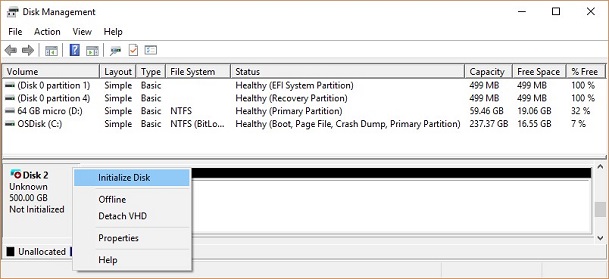
  • Ziel-SSD vorbereiten: Bereiten Sie die größere SSD vor, indem Sie sie an Ihr System anschließen. Stellen Sie sicher, dass sie vom Computer erkannt und ordnungsgemäß initialisiert wird.
  • Daten sichern: Vor Beginn des Klonprozesses wird dringend empfohlen, eine Sicherungskopie aller wichtigen Daten auf der vorhandenen SSD zu erstellen. Dies stellt sicher, dass Ihre Daten auch bei unerwarteten Problemen während des Klonvorgangs sicher bleiben und wiederhergestellt werden können.
  • Klon-Software: Besorgen Sie sich eine zuverlässige Klon-Software, die das Klonen von SSD zu SSD unterstützt.

Nun zum eigentlichen Klonprozess:

Wie klont man eine SSD auf eine größere SSD?

Sicherlich benötigen Sie eine zuverlässige SSD-Klon-Software, um effizient eine 2026ssd auf ssd klonen windows 112026 durchzuführen. Eine der beliebtesten und vertrauenswürdigsten Optionen ist der 4DDiG Partition Manager.

4DDiG Partition Manager ist ein benutzerfreundliches und vielseitiges Partitionsverwaltungstool, das Ihnen hilft, Ihre Festplatten, Partitionen und Daten effizient zu verwalten.

Seine Hauptmerkmale sind:

  • Festplatten-Klonen: Klonen Sie mühelos Ihre vorhandene SSD auf eine größere SSD oder ein anderes Laufwerk ohne Datenverlust.
  • Partitionsverwaltung: Ändern Sie die Größe, verschieben, erstellen, löschen oder formatieren Sie Partitionen nach Bedarf.
  • Partitionswiederherstellung: Stellen Sie gelöschte oder formatierte Partitionen von verschiedenen Speichergeräten wieder her.
  • Betriebssystem-Migration: Migrieren Sie Ihr Betriebssystem sicher, ohne das System neu zu installieren.
  • Erstellung bootfähiger Medien: Erstellen Sie einen bootfähigen USB-Stick oder eine CD/DVD, um erweiterte Festplatten- und Partitionsoperationen durchzuführen.

Lassen Sie uns nun den besten Weg lernen, um eine SSD auf eine größere SSD zu klonen.

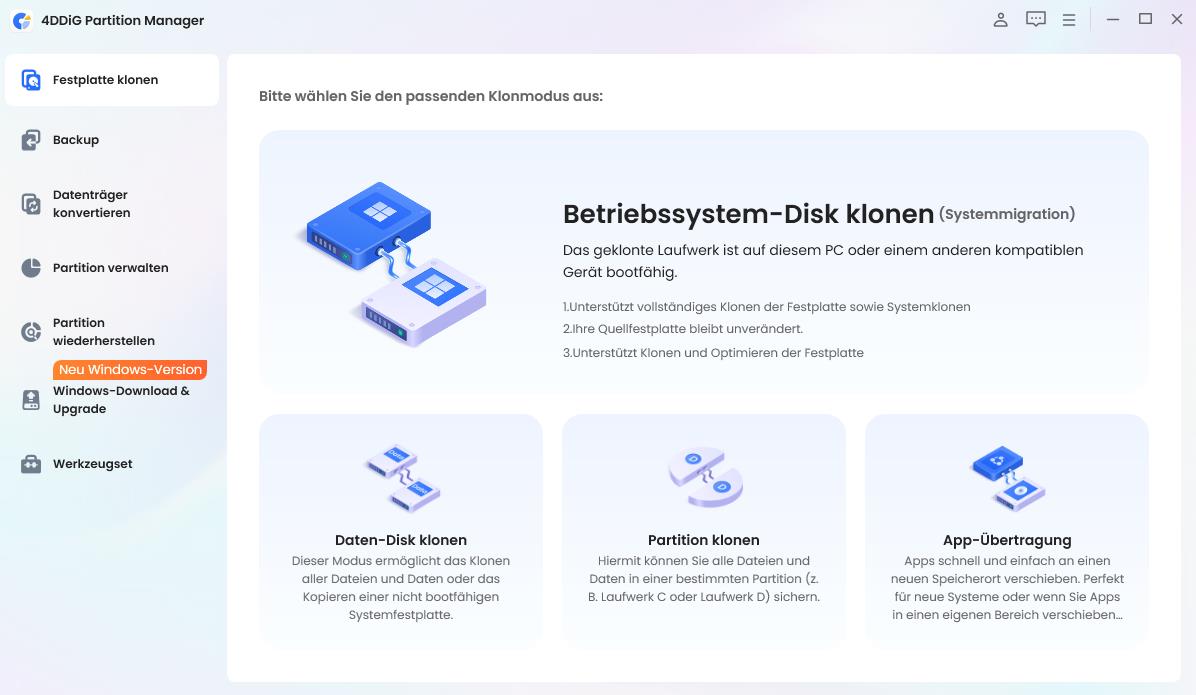
  • Schließen Sie zunächst Ihre größere SSD an Ihren Computer an und installieren Sie den 4DDiG Partition Manager auf Ihrem Computer. Starten Sie das Tool und klicken Sie in der Hauptoberfläche auf die Option „Festplatte klonen“.

    KOSTENLOSER DOWNLOAD

    Sicherer Download Sicherer Download

    SSD auf größere SSD klonen
  • Wählen Sie nun das neu angeschlossene größere SSD-Laufwerk aus, um geklonte Daten zu empfangen, und klicken Sie auf die Schaltfläche „Weiter“.

    Ziellaufwerk zum Klonen auswählen
  • Hier sehen Sie eine Bestätigungsnachricht. Lesen Sie sie sorgfältig durch und klicken Sie auf die Schaltfläche „Sicher“.

    Auf Sicher klicken, um Daten auf SSD zu klonen
  • Anschließend wird eine Vorschau der geklonten Festplatte angezeigt. Wenn alles in Ordnung ist, klicken Sie auf die Schaltfläche „Start“.

    Vorschau der geklonten Festplatte
  • Warten Sie nun, bis der Vorgang abgeschlossen ist. Dies kann je nach den auf Ihrer vorherigen SSD gespeicherten Daten einige Zeit dauern. Sobald der Vorgang abgeschlossen ist, klicken Sie auf die Schaltfläche „Fertig“ und Sie sind mit dem 2026klonen von festplatte auf ssd2026 fertig.

    Festplatte erfolgreich geklont

Hilfreicher Tipp: Top-SATA-SSDs im Vergleich 2026

  • SSD-Modell
  • Verfügbare Kapazitäten
  • Lese-/Schreibgeschwindigkeit
  • Preis
    <>Samsung 870 EVO
  • 250GB, 500GB, 1TB, 2TB, 4TB
  • 560/530 MB/s
  • €28-€199
  • Samsung 870 QVO
  • 1TB, 2TB, 4TB, 8TB
  • 560/530 MB/s
  • €119-€412
  • Crucial MX500
  • 250GB, 500GB, 1TB, 2TB, 4TB
  • 560/510 MB/s
  • €30-€210
  • Western Digital Blue SATA
  • 250GB
  • 550/525 MB/s
  • €30

FAQs zum Klonen von SSD auf größere SSD

1. Kann man eine 500-GB-SSD auf eine 1-TB-SSD klonen?

Ja, Sie können eine 500-GB-SSD auf eine 1-TB-SSD klonen. Beim Klonen eines kleineren Laufwerks auf ein größeres erstellt der 4DDiG Partition Manager normalerweise eine Partition auf dem größeren Laufwerk, die der Größe des Quelllaufwerks entspricht.

In diesem Fall hätte Ihre 1-TB-SSD eine 500-GB-Partition mit den geklonten Daten, und der verbleibende Speicherplatz wäre nicht zugeordnet. Nach dem Klonen können Sie die Partition erweitern, um die volle Kapazität der 1-TB-SSD zu nutzen.

2. Kann ich eine 2-TB-HDD auf eine 1-TB-SSD klonen?

Das Klonen einer 2-TB-HDD auf eine 1-TB-SSD stellt eine Herausforderung dar, da die Kapazität der Ziel-SSD kleiner ist als die der Quell-HDD. Um diesen Klon durchzuführen, müssten Sie die Partitionen auf der 2-TB-HDD verkleinern, sodass der gesamte genutzte Speicherplatz weniger als 1 TB beträgt.

Sobald der genutzte Speicherplatz reduziert ist, können Sie die HDD auf die 1-TB-SSD klonen. Beachten Sie, dass Sie möglicherweise einige Daten auf der HDD löschen oder verschieben müssen, damit sie auf die kleinere SSD passen. Es ist auch möglich, eine 2026festplatte auf größere ssd klonen2026 oder eine 2026festplatte klonen auf größere ssd2026.

Alternativ könnten Sie gezielt bestimmte Partitionen oder Daten klonen und priorisieren, was Ihnen am wichtigsten ist.

Fazit

Ich glaube, dass Sie nach dem Lesen dieses Artikels ein tiefes Verständnis dafür gewonnen haben, wie man eine SSD auf eine größere SSD klont. Indem Sie die oben beschriebenen Schritte befolgen und die beste Festplatten-Klon-Software 4DDiG Partition Manager verwenden, können Sie einfach und erfolgreich eine SSD auf eine größere SSD klonen. Aktualisieren Sie auf eine überlegene Speicherlösung mit nur wenigen Klicks und sorgen Sie für einen nahtlosen Übergang und eine verbesserte Leistung für Ihren Computer. Damit ist auch das 2026windows auf ssd klonen2026 kein Problem mehr.

Viel Glück!

Andreas Dietrich (Chefredakteur)

Andreas Dietrich ist der Technischer Autor und Redakteur von 4DDiG. Er hat mehr als 8 Jahre Erfahrung im Bereich der technischen Dokumentation.

(Klicken Sie hier, um diesen Beitrag zu bewerten)

Sie haben mit 4,5 bewertet  ( Menschen waren beteiligt)