„In GPT-Datenträger konvertieren“ ausgegraut: Ursachen und Lösungen

Ist die Option „In GPT-Datenträger konvertieren“ ausgegraut? Erfahren Sie, wie Sie den Fehler mit zwei bewährten Methoden beheben und einen MBR-Datenträger ohne Datenverlust in GPT konvertieren.

5 Min.

Aktualisiert am 2026-07-22 18:57:58 auf Festplatte

Viele Nutzer empfinden das Problem „In GPT-Datenträger konvertieren ausgegraut“ als verwirrend und frustrierend – insbesondere dann, wenn sie wichtige Aufgaben in der Datenträgerverwaltung ihres Windows-PCs durchführen möchten. Das Problem tritt meist beim Versuch auf, einen Datenträger vom Partitionsstil MBR (Master Boot Record) in GPT (GUID-Partitionstabelle) zu konvertieren. Diese Umstellung ist häufig für moderne Computer und Datenträger mit hoher Speicherkapazität erforderlich.

In diesem Artikel erfahren Sie, warum die Option ausgegraut ist und mit welchen Methoden sich das Problem beheben lässt. Die Ursache sollte zunächst genau ermittelt werden, da unter anderem vorhandene Partitionen, Einschränkungen des Datenträgers, ein aktuell verwendetes Systemlaufwerk oder Kompatibilitätsprobleme infrage kommen. Sobald Sie den Auslöser kennen, können Sie die passende Lösung auswählen und den Fehler „In GPT-Datenträger konvertieren“ in der Datenträgerverwaltung gezielt beheben. Legen wir los!

In GPT-Datenträger konvertieren ausgegraut

Teil 1: Warum ist „In GPT-Datenträger konvertieren“ in der Datenträgerverwaltung ausgegraut?

Wenn die Option „In GPT-Datenträger konvertieren“ in der Datenträgerverwaltung ausgegraut ist, kann dies mehrere Ursachen haben:

  • Begrenzung der Datenträgergröße: Der MBR-Partitionsstil (Master Boot Record) kann Datenträger nur bis zu einer Größe von 2 TB vollständig adressieren. GPT (GUID-Partitionstabelle) unterstützt dagegen wesentlich größere Datenträger. Bei einem Datenträger mit mehr als 2 TB ist daher eine Konvertierung in GPT erforderlich; befinden sich noch Volumes darauf, kann die Option „In GPT-Datenträger konvertieren“ unter Windows ausgegraut sein.
  • Vorhandene Partitionsstruktur: Befinden sich noch Partitionen oder Volumes auf dem Datenträger, lässt die Windows-Datenträgerverwaltung die direkte Konvertierung in der Regel nicht zu. Sichern Sie die benötigten Daten und löschen Sie die vorhandenen Volumes oder verwenden Sie ein geeignetes Konvertierungstool.
  • Kompatibilität des Betriebssystems: Die GPT-Konvertierung wird von aktuellen Windows-Versionen unterstützt. Bei sehr alten Betriebssystemen kann die Funktion jedoch fehlen oder nur eingeschränkt verfügbar sein. Prüfen Sie deshalb, ob Ihre Windows-Version und die verwendete Hardware GPT sowie den UEFI-Startmodus unterstützen.
  • Datenträger wird verwendet: Ist der zu konvertierende Datenträger aktuell als System- oder Startdatenträger in Verwendung, kann die Option ausgegraut sein. In diesem Fall benötigen Sie je nach Methode ein bootfähiges Medium, eine spezielle Konvertierungslösung oder einen anderen Computer.
  • Hardware- oder Treiberprobleme: In seltenen Fällen können Hardwareprobleme oder fehlerhafte beziehungsweise veraltete Laufwerkstreiber die Datenträgerverwaltung beeinträchtigen. Eine Aktualisierung oder Neuinstallation der betreffenden Treiber kann helfen, das Problem zu beheben.

Teil 2: Wie lässt sich der Fehler „In GPT-Datenträger konvertieren“ ausgegraut beheben?

Methode 1: Vorhandene Partitionen löschen, wenn „In GPT-Datenträger konvertieren“ ausgegraut ist

Ist „In GPT-Datenträger konvertieren“ in der Datenträgerverwaltung ausgegraut, befinden sich meist noch Partitionen auf dem Laufwerk. Gehen Sie wie folgt vor, um die vorhandenen Partitionen zu löschen:

  • Sichern Sie alle wichtigen Daten, bevor Sie Partitionen auf dem Datenträger löschen.
  • Drücken Sie Windows + X und wählen Sie im Menü „Datenträgerverwaltung“ aus.
  • Klicken Sie mit der rechten Maustaste auf jede Partition und wählen Sie „Volume löschen“ aus.
  • Nachdem Sie alle Partitionen gelöscht haben, klicken Sie mit der rechten Maustaste auf den Datenträger selbst – nicht auf einen Partitionsbereich – und wählen Sie „In GPT-Datenträger konvertieren“. Da der Datenträger nun leer ist, sollte die Option verfügbar sein.

    Datenträger in GPT konvertieren
  • Nach der Konvertierung in GPT können Sie neue Partitionen erstellen. Klicken Sie mit der rechten Maustaste auf den nicht zugeordneten Speicherplatz und wählen Sie „Neues einfaches Volume“. Folgen Sie anschließend dem Assistenten, um die gewünschten Volumes anzulegen.
Hinweis:

Nachdem Sie die vorhandenen Partitionen entfernt und den Datenträger in GPT konvertiert haben, sollte die zuvor ausgegraute Option in der Datenträgerverwaltung kein Problem mehr darstellen. Der Datenträger verwendet nun den GPT-Partitionsstil und kann mit modernen Systemen sowie größeren Speicherkapazitäten genutzt werden.

Methode 2: „In GPT-Datenträger konvertieren“ ausgegraut ohne Löschen der Partitionen beheben

Wenn die Option „In GPT-Datenträger konvertieren“ in der Datenträgerverwaltung ausgegraut ist, stoßen die integrierten Windows-Tools schnell an ihre Grenzen. Eine leistungsfähige Alternative ist 4DDiG Partition Manager, ein zuverlässiger MBR-/GPT-Konverter. Im Folgenden zeigen wir, wie Sie das Problem mit 4DDiG Partition Manager lösen können, ohne vorhandene Partitionen zu löschen oder einen Datenverlust zu riskieren.

Wichtige Funktionen von 4DDiG Partition Manager

4DDiG Partition Manager ist eine vielseitige und benutzerfreundliche Software zur Datenträgerverwaltung, die zahlreiche Aufgaben rund um Festplatten und Partitionen unterstützt. Zu den wichtigsten Funktionen gehören:

  • MBR-/GPT-Konvertierung: Mit 4DDiG Partition Manager lassen sich Datenträger von MBR in GPT und umgekehrt konvertieren. Die Funktion ist besonders hilfreich, wenn „In GPT-Datenträger konvertieren“ in der Windows-Datenträgerverwaltung ausgegraut ist.
  • Kein Datenverlust: Ein wesentlicher Vorteil von 4DDiG Partition Manager besteht darin, dass Sie einen Datenträger von MBR in GPT konvertieren können, ohne vorhandene Partitionen zu löschen oder Daten zu verlieren.
  • Intuitive Benutzeroberfläche: Die Software eignet sich sowohl für Einsteiger als auch für erfahrene Nutzer. Schritt-für-Schritt-Assistenten führen verständlich durch die einzelnen Vorgänge.
  • Partitionsverwaltung: Sie können Partitionen einfach vergrößern, verkleinern, verschieben, erstellen, löschen und formatieren.
  • Migration des Betriebssystems: Das Betriebssystem lässt sich auf einen anderen Datenträger migrieren, ohne Windows neu installieren zu müssen.
  • Kompatibilität: Das Tool ist mit verschiedenen Windows-Versionen kompatibel, darunter Windows 11, Windows 10, Windows 8 und Windows 7.

Gehen Sie wie folgt vor, um Ihren Datenträger mit 4DDiG Partition Manager in GPT zu konvertieren, ohne Partitionen zu löschen oder Datenverlust zu riskieren:

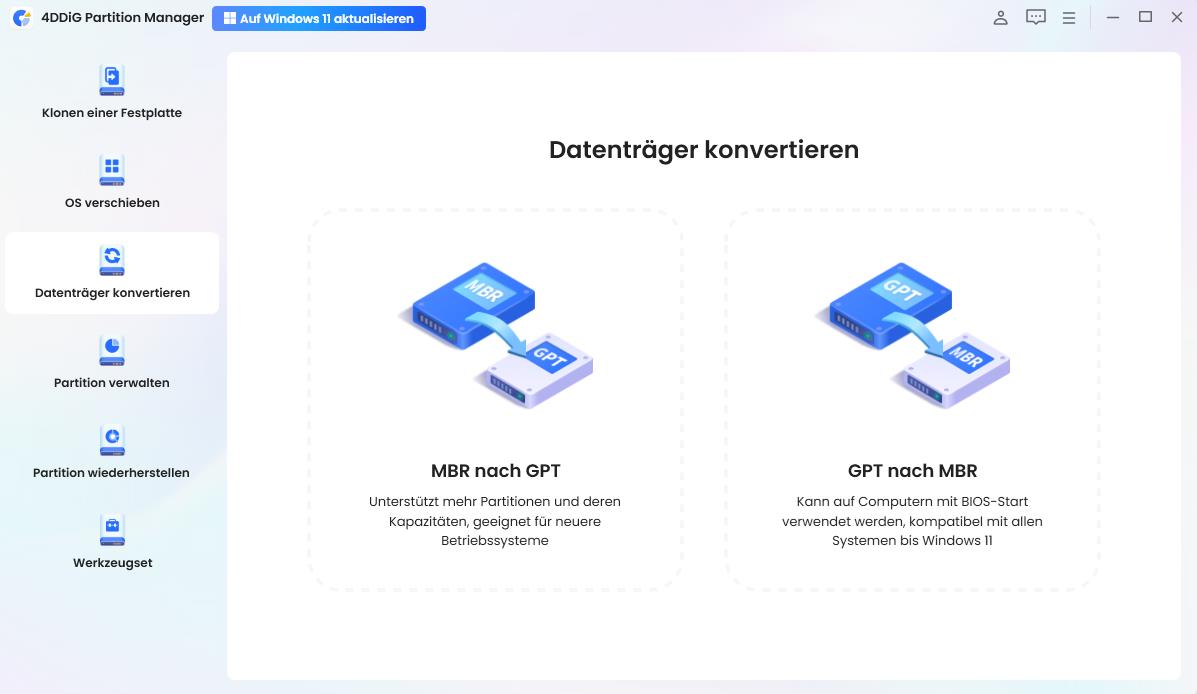
  • Installieren Sie 4DDiG Partition Manager auf Ihrem Computer. Wählen Sie anschließend in der linken Navigationsleiste „Datenträger konvertieren“ und klicken Sie auf „MBR in GPT konvertieren“, um den Vorgang zu starten.

    KOSTENLOSER DOWNLOAD

    Sicherer Download

    MBR in GPT konvertieren
  • Wählen Sie den zu konvertierenden Datenträger aus und klicken Sie auf „Weiter“, um zur Ausführungsoberfläche zu gelangen.

    Problem „In GPT-Datenträger konvertieren“ ausgegraut beheben

    Wenn es sich beim ausgewählten Datenträger um den Systemdatenträger handelt, lädt die Software die PE-Komponente herunter. Nach erfolgreichem Download wird ein Hinweisfenster angezeigt. Prüfen Sie alle Angaben und klicken Sie auf „Bestätigen“. Der Computer wird anschließend automatisch neu gestartet und wechselt in die PE-Umgebung.

    Problem „In GPT-Datenträger konvertieren“ ausgegraut beheben
  • Nachdem die Software in der PE-Umgebung gestartet wurde, wählen Sie „MBR in GPT konvertieren“, um fortzufahren.

  • Wählen Sie den zu konvertierenden Datenträger aus und klicken Sie auf „Weiter“.

    Problem „In GPT-Datenträger konvertieren“ ausgegraut beheben
  • 4DDiG Partition Manager konvertiert den Datenträger nun von MBR in GPT. Die Dauer des Vorgangs hängt unter anderem von der Anzahl der vorhandenen Partitionen ab.

    Problem „In GPT-Datenträger konvertieren“ ausgegraut beheben
  • Die Konvertierung wurde erfolgreich abgeschlossen. Befolgen Sie nun die folgenden Hinweise zum Starten des Computers, da der PC andernfalls möglicherweise nicht ordnungsgemäß bootet.

    Problem „In GPT-Datenträger konvertieren“ ausgegraut beheben Problem „In GPT-Datenträger konvertieren“ ausgegraut beheben

Mit 4DDiG Partition Manager können Sie das Problem der ausgegrauten GPT-Konvertierungsoption beheben, ohne Partitionen zu löschen oder Daten zu verlieren. Das leistungsstarke und intuitiv bedienbare Tool bietet eine zuverlässige Lösung für die Konvertierung und Verwaltung von Datenträgern und hilft dabei, den Partitionsstil an die Anforderungen Ihres Systems anzupassen.

Das könnte Sie auch interessieren

MBR VS GPT, Was ist der Unterschied?

Häufig gestellte Fragen zur GPT-Partitionstabelle

1. Warum kann ich meinen Datenträger nicht in GPT konvertieren?

Dass sich ein Datenträger nicht in GPT (GUID-Partitionstabelle) konvertieren lässt, kann verschiedene Ursachen haben. In der Windows-Datenträgerverwaltung muss der Datenträger für die direkte Konvertierung leer sein. Sind noch Partitionen vorhanden oder wird der Datenträger als Systemlaufwerk verwendet, kann die Option „In GPT-Datenträger konvertieren“ ausgegraut sein.

2. Warum ist „In MBR-Datenträger konvertieren“ ausgegraut?

Wenn „In MBR-Datenträger konvertieren“ in der Datenträgerverwaltung ausgegraut ist, kann der Datenträger bereits den MBR-Partitionsstil verwenden. Eine weitere häufige Ursache sind vorhandene Partitionen, da Windows für die direkte Konvertierung einen leeren Datenträger voraussetzt.

3. Wie lässt sich MBR ohne Formatierung in GPT konvertieren?

Ein MBR-Datenträger (Master Boot Record) kann ohne Formatierung und ohne Datenverlust in GPT (GUID-Partitionstabelle) konvertiert werden. Dafür benötigen Sie ein zuverlässiges Partitionierungstool wie 4DDiG Partition Manager, das eine verlustfreie MBR-zu-GPT-Konvertierung unterstützt. Folgen Sie dazu den oben beschriebenen Schritten.

Fazit

Wenn die Option „In GPT-Datenträger konvertieren“ ausgegraut ist, sollten Sie zunächst die genaue Ursache ermitteln. Häufig sind vorhandene Partitionen, ein verwendeter Systemdatenträger oder Kompatibilitätsprobleme dafür verantwortlich. Je nach Ausgangssituation können Sie die bestehenden Partitionen löschen oder ein Drittanbieter-Tool wie 4DDiG Partition Manager verwenden, um das Problem zu lösen.

Unabhängig davon, ob Sie den Datenträger wegen einer höheren Speicherkapazität, besserer Systemkompatibilität oder aus einem anderen Grund konvertieren möchten: Entscheidend ist, die eigene Ausgangssituation korrekt einzuschätzen und eine passende Methode auszuwählen.

KOSTENLOSER DOWNLOAD

Sicherer Download

Andreas Dietrich (Chefredakteur)

Andreas Dietrich ist der Technischer Autor und Redakteur von 4DDiG. Er hat mehr als 8 Jahre Erfahrung im Bereich der technischen Dokumentation.

(Klicken Sie hier, um diesen Beitrag zu bewerten)

Sie haben mit 4,5 bewertet  ( Menschen waren beteiligt)