Windows 11 26H2 vom USB-Stick neu installieren (Clean Install)

5 Min.

Aktualisiert am 2026-09-11 17:02:42 auf Festplatte

Windows 11 26H2 ist im Release-Preview-Kanal verfügbar. Microsoft hat am 31. August 2026 bestätigt, dass auch ISO-Dateien für registrierte Mitglieder des Windows Insider Program bereitstehen. Die allgemeine Veröffentlichung für reguläre Geräte folgt erst später. Wenn Sie einen neuen PC einrichten, auf eine schnellere SSD wechseln oder hartnäckige System-, Treiber- und Updateprobleme beseitigen möchten, können Sie Windows 11 26H2 von einem bootfähigen USB-Stick neu installieren.

Wichtig: Die derzeit verfügbare 26H2-ISO ist eine Vorabversion und sollte nicht unüberlegt auf einem produktiv genutzten Hauptrechner installiert werden. Prüfen Sie den aktuellen Stand in der offiziellen Ankündigung des Windows Insider Program. Diese Anleitung erklärt die Vorbereitung, die Erstellung des USB-Sticks, die vollständige Neuinstallation und die Risiken bei nicht unterstützter Hardware.

1. Wann lohnt sich eine Neuinstallation von Windows 11 26H2?

Bei einer Neuinstallation von Windows 11 26H2 wird Windows vollständig neu eingerichtet, statt vorhandene Programme, Einstellungen und Systemdateien in die neue Version zu übernehmen. Das ist aufwendiger als ein normales Update, kann aber Altlasten und beschädigte Systemkomponenten zuverlässig beseitigen.

Eine Neuinstallation bietet sich an, wenn Sie die System-SSD ersetzen, einen gebrauchten PC neu aufsetzen oder Fehler beheben möchten, die auch nach einer Reparaturinstallation bestehen bleiben. Läuft Windows stabil und möchten Sie lediglich die neue Version erhalten, ist ein Upgrade über Windows Update meist schneller und weniger aufwendig.

Methode Persönliche Dateien behalten Programme behalten Geeignet für
Windows Update Ja Ja Reguläre Versionsupdates
Upgrade des bestehenden Systems Je nach gewählter Option Je nach gewählter Option Manuelles Upgrade oder Reparaturinstallation
Neuinstallation vom USB-Stick Nein Nein Neue SSD oder vollständige Neueinrichtung

⚡ 2. Vor der Neuinstallation von Windows 11 26H2

Kontrollieren Sie vor einer Neuinstallation die Hardwarekompatibilität, Windows-Aktivierung, vorhandene Datensicherungen und den ausgewählten Zieldatenträger. Eine falsche Laufwerksauswahl kann Daten auf dem falschen Datenträger unwiederbringlich löschen.

Systemanforderungen für Windows 11 26H2 prüfen

Solange Microsoft keine abweichenden versionsspezifischen Anforderungen für 26H2 nennt, gelten die aktuellen Windows-11-Mindestanforderungen. Eine ausführliche Übersicht finden Sie in unserem Ratgeber zu den Systemanforderungen für Windows 11 26H2 und auf der offiziellen Microsoft-Supportseite.

  • Kompatibler 64-Bit-Prozessor mit mindestens zwei Kernen
  • Mindestens 4 GB RAM und ein Speichergerät mit mindestens 64 GB
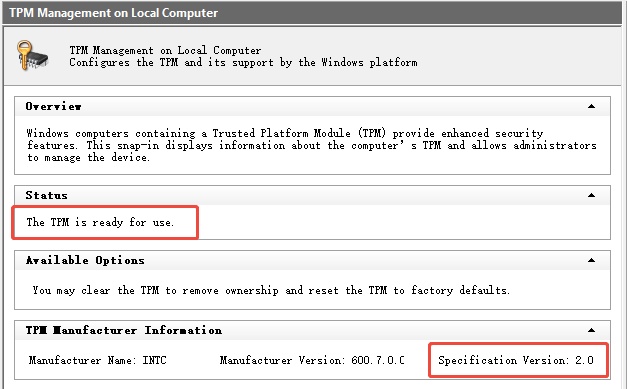
  • UEFI-Firmware mit Unterstützung für Secure Boot sowie TPM 2.0
  • DirectX-12-kompatible Grafikkarte mit WDDM-2.0-Treiber

Prüfen Sie zusätzlich unter Einstellungen > System > Aktivierung, ob Windows aktiviert ist und welche Edition Sie verwenden. Installieren Sie bei der Neueinrichtung dieselbe Edition – etwa Windows 11 Home oder Pro –, damit eine vorhandene digitale Lizenz normalerweise wieder automatisch aktiviert werden kann.

Dateien und das aktuelle System sichern

Eine Neuinstallation kann persönliche Daten, installierte Programme, Einstellungen und sämtliche Partitionen des gewählten Zieldatenträgers löschen. Sichern Sie daher alle wichtigen Dateien auf einem externen Datenträger oder in einem Cloudspeicher. Mit der Klonfunktion von 4DDiG Partition Manager können Sie zusätzlich eine vollständige Kopie des bisherigen Systemdatenträgers erstellen.

  • Laden Sie 4DDiG Partition Manager herunter, installieren Sie das Programm und schließen Sie ein ausreichend großes externes Laufwerk an. Starten Sie die Software und wählen Sie Betriebssystemdatenträger klonen.

    GRATIS DOWNLOAD

    Sicherer Download

    Betriebssystemdatenträger mit 4DDiG klonen
  • Wählen Sie das externe Laufwerk als Zieldatenträger aus. Der aktuelle Windows-Systemdatenträger wird normalerweise automatisch als Quelle erkannt. Vergleichen Sie Modell, Kapazität und Laufwerksbezeichnung sorgfältig und klicken Sie auf Weiter.

    Externen Zieldatenträger für die Systemkopie auswählen
  • Prüfen Sie die Vorschau des geklonten Datenträgers. Die Partitionen werden standardmäßig an die verfügbare Größe des Zielmediums angepasst. Ändern Sie die Aufteilung bei Bedarf und klicken Sie erst auf Starten, wenn Quelle, Ziel und Partitionslayout stimmen.

    Partitionslayout der geklonten Windows-Festplatte anpassen
  • Der Klonvorgang löscht alle bereits vorhandenen Daten auf dem Zieldatenträger. Vergewissern Sie sich nochmals, dass Sie das richtige externe Laufwerk ausgewählt und dessen Dateien gesichert haben. Bestätigen Sie den Hinweis anschließend mit Sicher.

    Überschreiben des Zieldatenträgers beim Systemklonen bestätigen
  • Warten Sie, bis das Klonen vollständig abgeschlossen ist. Trennen Sie das externe Laufwerk nicht, schließen Sie das Programm nicht und führen Sie währenddessen keine anderen Datenträgeraufgaben aus.

    Windows-Systemdatenträger erfolgreich geklont

3. Windows 11 26H2 vom USB-Stick neu installieren

Bei dieser Methode starten Sie den Computer von einem externen Installationsmedium und führen eine vollständige Neuinstallation durch. Verwenden Sie einen leeren USB-Stick mit mindestens 8 GB Speicherplatz. Beim Erstellen des Installationsmediums werden alle darauf vorhandenen Dateien gelöscht. Die offiziellen Abläufe und Warnhinweise finden Sie auch in Microsofts Anleitung zum Neuinstallieren von Windows mit einem Installationsmedium.

Schritt 1: Windows 11 26H2 ISO herunterladen

  • Öffnen Sie die offizielle Downloadseite für Windows Insider Preview-ISO-Dateien und melden Sie sich mit dem Microsoft-Konto an, das beim Windows Insider Program registriert ist.

  • Scrollen Sie zum Bereich für die Editionsauswahl. Wählen Sie die verfügbare ISO von Windows 11 26H2 im Release-Preview-Kanal und klicken Sie auf Bestätigen. Eine ausführliche Übersicht über Bezugsquellen und Unterschiede finden Sie in unserem Ratgeber zum Windows 11 26H2 ISO-Download.

    Windows 11 26H2 Release Preview-ISO auswählen
  • Wählen Sie die gewünschte Produktsprache und bestätigen Sie die Auswahl erneut. Die Sprache sollte zu der Windows-Edition und Lizenz passen, die Sie später installieren möchten.

  • Klicken Sie auf 64-Bit-Download und speichern Sie die ISO-Datei in einem Ordner mit ausreichend freiem Speicherplatz.

    Windows 11 26H2 ISO als 64-Bit-Version herunterladen

Schritt 2: Bootfähigen Windows 11 26H2 USB-Stick erstellen

Verbinden Sie den leeren USB-Stick mit dem Computer. Für eine bereits heruntergeladene Insider-ISO können Sie ein seriöses Schreibprogramm wie Rufus verwenden. Sobald Microsoft 26H2 allgemein veröffentlicht, ist auch der offizielle Microsoft-Ablauf zur Erstellung von Installationsmedien eine geeignete Option.

  • Schließen Sie einen leeren USB-Stick mit mindestens 8 GB Speicherplatz an. Sichern Sie darauf vorhandene Daten, da der Stick vollständig gelöscht wird.

  • Laden Sie Rufus ausschließlich von der offiziellen deutschsprachigen Rufus-Website herunter und öffnen Sie das Programm. Wählen Sie unter Laufwerk den richtigen USB-Stick aus. Vergleichen Sie Bezeichnung und Kapazität, bevor Sie fortfahren.

    Bootfähigen Windows 11 26H2 USB-Stick mit Rufus erstellen
  • Klicken Sie auf Auswahl, öffnen Sie die zuvor heruntergeladene Windows 11 26H2 ISO-Datei und kontrollieren Sie, ob Rufus das Abbild korrekt erkannt hat.

  • Wählen Sie als Abbildeigenschaft die Standard-Windows-Installation. Für einen üblichen modernen Windows-11-PC verwenden Sie:

    • Partitionsschema: GPT
    • Zielsystem: UEFI
    • Dateisystem: Empfohlene Standardeinstellung beibehalten
  • Klicken Sie auf Start und bestätigen Sie, dass alle Daten auf dem ausgewählten USB-Stick gelöscht werden dürfen.

Warten Sie, bis Rufus den Status Bereit anzeigt, und werfen Sie den USB-Stick anschließend sicher aus.

Schritt 3: PC vom USB-Stick starten

  • Verbinden Sie den bootfähigen Windows 11 26H2 USB-Stick mit dem Zielcomputer.

  • Fahren Sie den Computer vollständig herunter. Schalten Sie ihn ein und drücken Sie sofort mehrfach die Taste für das Startmenü. Welche Taste benötigt wird, hängt vom Hersteller und Modell ab.

    Hersteller Häufig verwendete Startmenü-Taste
    Dell F12
    HP Esc oder F9
    Lenovo F12
    ASUS Esc oder F8
    Acer F12
    MSI F11
  • Wählen Sie im Startmenü den Eintrag, der mit UEFI beginnt und danach den Namen des USB-Sticks zeigt. Drücken Sie die Eingabetaste und warten Sie, bis das Windows-Setup geladen wurde.

Wird der USB-Stick nicht angezeigt, öffnen Sie die BIOS- beziehungsweise UEFI-Einstellungen und prüfen Sie, ob der Start von USB-Geräten aktiviert ist. Ändern Sie keine anderen Firmwareoptionen ohne konkreten Grund. Die genaue Taste und Menübezeichnung finden Sie im Handbuch oder auf der Supportseite des PC- beziehungsweise Mainboard-Herstellers.

Schritt 4: Windows 11 26H2 installieren

Nachdem der Computer vom USB-Stick gestartet wurde, führen Sie die Neuinstallation im Windows-Setup durch. Ab dem Schritt zur Laufwerksauswahl können Daten endgültig gelöscht werden. Prüfen Sie deshalb jede Auswahl sorgfältig.

  • Wählen Sie Sprache, regionales Format und Tastaturlayout. Klicken Sie anschließend auf Windows 11 installieren.

    Sprache und Tastaturlayout für Windows 11 26H2 auswählen
  • Bestätigen Sie den Hinweis, dass Dateien, Programme und Einstellungen gelöscht werden. Wird ein Lizenzschlüssel verlangt, geben Sie ihn ein. Besitzt das Gerät bereits eine passende digitale Lizenz, können Sie normalerweise Ich habe keinen Product Key auswählen.

  • Wählen Sie die Windows-Edition, die mit Ihrer bisherigen Lizenz übereinstimmt, und akzeptieren Sie die Lizenzbedingungen.

  • Identifizieren Sie im Fenster Speicherort für die Installation von Windows 11 den vorgesehenen Systemdatenträger anhand von Modell und Größe. Löschen Sie nur dessen alte Partitionen, bis er als nicht zugewiesener Speicherplatz angezeigt wird. Verändern Sie keine Partition eines anderen Datenträgers.

    Speicherort für die Windows 11 26H2-Installation auswählen
  • Markieren Sie den nicht zugewiesenen Speicherplatz und klicken Sie auf Weiter. Das Setup erstellt die benötigten Partitionen, kopiert Windows und startet den PC mehrmals neu.

  • Schließen Sie die Windows-Ersteinrichtung ab, stellen Sie die Internetverbindung her und installieren Sie Updates sowie passende Gerätetreiber. Drücken Sie danach Win + R, führen Sie winver aus und prüfen Sie, ob tatsächlich Version 26H2 installiert wurde.

Sind mehrere Datenträger eingebaut und lassen sie sich nicht eindeutig unterscheiden, brechen Sie das Setup ab und überprüfen Sie die Laufwerke. Das vorübergehende Trennen nicht benötigter Datenträger kann verhindern, dass Partitionen auf dem falschen Laufwerk gelöscht oder Startdateien dort abgelegt werden.

Tipp: Windows 11 26H2 auf einem nicht unterstützten PC installieren

Eine Windows 11 26H2-Neuinstallation kann durch einen nicht unterstützten Prozessor, fehlendes TPM 2.0, deaktiviertes Secure Boot, den Legacy-Startmodus oder einen MBR-Systemdatenträger blockiert werden. Für erfahrene Anwender, die sich trotz dieser Einschränkungen bewusst für die Installation entscheiden, bietet die Funktion Windows 11-Upgrade im 4DDiG Partition Manager eine geführte Kompatibilitätsprüfung und passende Vorbereitungsschritte.

Beachten Sie: Microsoft empfiehlt die Installation von Windows 11 auf Geräten, die die Mindestanforderungen nicht erfüllen, nicht. Solche PCs werden nicht offiziell unterstützt; Kompatibilität und zukünftige Updates sind nicht garantiert. Lesen Sie vor Ihrer Entscheidung die Microsoft-Hinweise zu nicht unterstützten Windows-11-Geräten und erstellen Sie ein vollständiges Backup.

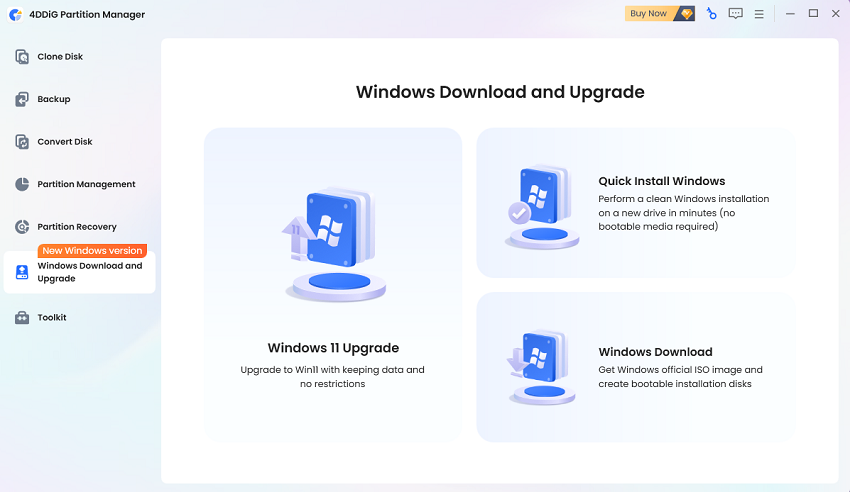
  • Installieren und öffnen Sie 4DDiG Partition Manager. Wählen Sie Windows herunterladen und upgraden und anschließend Windows 11 Upgrade.

    GRATIS DOWNLOAD

    Sicherer Download

    Windows 11-Upgrade im 4DDiG Partition Manager auswählen
  • Warten Sie, während das Programm Prozessor, TPM-Status, Secure-Boot-Konfiguration, Startmodus und Datenträgerlayout prüft. Kontrollieren Sie im Kompatibilitätsbericht, welche Anforderungen erfüllt sind und welche Punkte Aufmerksamkeit benötigen.

    Kompatibilität für das Windows 11 26H2-Upgrade prüfen
  • Erfüllt der PC einzelne Anforderungen nicht, klicken Sie auf Weiter und prüfen Sie die empfohlene Option. Je nach erkanntem Problem zeigt das Programm Schritte zur Vorbereitung einer Windows-11-Installation an.

    Nicht erfüllte Windows 11-Anforderungen anzeigen
  • Wählen Sie anschließend die benötigte Windows-Version, Edition, Systemsprache und Region aus. Kontrollieren Sie alle Angaben, bevor Sie den Vorgang starten.

    Windows-Version, Edition und Systemsprache auswählen
  • Warten Sie, bis die Vorbereitung abgeschlossen ist. Folgen Sie danach den Anweisungen auf dem Bildschirm, um das Windows-Upgrade durchzuführen.

    Vorbereitung des Windows 11-Upgrades abgeschlossen

Dieser Ablauf ist eine Alternative, wenn die normale Kompatibilitätsprüfung das Setup blockiert. Er ist nicht mit der oben beschriebenen vollständigen Neuinstallation vom USB-Stick identisch. Sichern Sie Ihre Daten und wägen Sie mögliche Update-, Treiber-, Support- und Stabilitätsrisiken sorgfältig ab. Weitere Methoden finden Sie unter Windows 11 26H2 auf einem nicht unterstützten PC installieren.

Häufige Fragen zur Windows 11 26H2-Neuinstallation

1. Werden meine Dateien beim Upgrade auf Windows 11 gelöscht?

Bei einem normalen Windows Update oder einem Upgrade des bestehenden Systems bleiben persönliche Dateien und Programme üblicherweise erhalten. Eine vollständige Neuinstallation vom USB-Stick löscht dagegen die Inhalte des ausgewählten Windows-Datenträgers. Sichern Sie Ihre Daten deshalb vorab oder wählen Sie ausdrücklich eine Upgrade-Option, die persönliche Dateien beibehält.

2. Benötigt die Neuinstallation von Windows 11 26H2 einen Product Key?

Nicht immer. War auf dem PC bereits dieselbe Windows-Edition aktiviert, kann sie nach der Neuinstallation normalerweise über die digitale Lizenz automatisch online aktiviert werden. Wählen Sie Ich habe keinen Product Key, wenn das Setup diese Option anbietet. Bei einem neuen PC, einer anderen Edition oder einer größeren Hardwareänderung kann ein gültiger Product Key beziehungsweise die Aktivierungsproblembehandlung erforderlich sein.

3. Kann ich Windows 11 26H2 ohne Microsoft-Konto neu installieren?

Die angebotenen Kontooptionen hängen von Edition, Netzwerkstatus und der in der verwendeten Version enthaltenen Ersteinrichtung ab. Microsoft sieht bei aktuellen Windows-11-Editionen während der Einrichtung in vielen Fällen eine Internetverbindung und ein Microsoft-Konto vor. Wenn die digitale Lizenz mit Ihrem Microsoft-Konto verknüpft ist, verwenden Sie bei der Neuinstallation dasselbe Konto, damit die Aktivierung zuverlässig erkannt werden kann.

Fazit

Um Windows 11 26H2 vom USB-Stick neu zu installieren, benötigen Sie eine vertrauenswürdige ISO-Datei, einen bootfähigen UEFI-USB-Stick und ein vollständiges Backup. Kontrollieren Sie den Zieldatenträger besonders sorgfältig, bevor Sie Partitionen löschen. Die Neuinstallation eignet sich vor allem für eine neue SSD oder einen wirklich sauberen Neustart; auf einem stabil laufenden PC ist ein reguläres Upgrade weniger aufwendig. 4DDiG Partition Manager kann den bisherigen Systemdatenträger vorab klonen und bietet eine geführte Vorbereitung, wenn die Hardware eine reguläre Windows-11-Installation blockiert. Prüfen Sie anschließend Aktivierung, Treiber, Windows-Updates und die installierte 26H2-Version, bevor Sie Ihre Sicherung entfernen.

GRATIS DOWNLOAD

Sicherer Download

Andreas Dietrich (Chefredakteur)

Andreas Dietrich ist der Technischer Autor und Redakteur von 4DDiG. Er hat mehr als 8 Jahre Erfahrung im Bereich der technischen Dokumentation.

(Klicken Sie hier, um diesen Beitrag zu bewerten)

Sie haben mit 4,5 bewertet  ( Menschen waren beteiligt)